
ترجمهها
میتوانید وبسایت خود را به چند زبان ترجمه کنید تا بازدیدکنندگان بتوانند محتوا را به زبان دلخواه خود مشاهده کنند.
پیکربندی
پیش از ترجمه وبسایت به یک یا چند زبان، زبانها را روی پایگاه داده نصب کنید. برای این کار:
وارد شوید.
در بخش عمومی، روی نصب زبانهای جدید کلیک کنید.
در کادر گفتگو، یک یا چند زبان را از فهرست کشویی انتخاب کنید، روی افزودن و سپس بستن کلیک کنید.
سپس زبانهای نصبشده را در فیلد زبانها انتخاب کنید و برای افزودن آنها به وبسایت روی ذخیره کلیک کنید.
نکته
برای حذف یک زبان از وبسایت، روی آیکون (حذف) در کنار آن کلیک کنید.
انتخابگر زبان
پس از افزودن زبان دیگر به وبسایت، انتخابگر زبان در سربرگ و پابرگ نمایش داده میشود تا بازدیدکنندگان بتوانند زبان را تغییر دهند.
نکته
اگر انتخابگر زبان یا گزینه زبانی نمایش داده نمیشود، مرورگر را تازهسازی کنید.
اگر زبان مرورگر بازدیدکننده در دسترس نباشد، وبسایت از زبان پیشفرض خود استفاده میکند. برای تغییر آن، وارد مسیر شوید. در بخش عمومی، زبان را از فیلد پیشفرض انتخاب کنید.
برای پنهانکردن یا سفارشیسازی ظاهر یکی از انتخابگرهای زبان، وبسایت را به زبان پیشفرض باز کنید، روی ویرایش کلیک کنید و سپس انتخابگر زبان را انتخاب کنید.
برای ویرایش انتخابگر زبان در سربرگ:
در نوار کناری، به بخش انتخابگر زبان بروید.
سبک را روی منوی کشویی یا درونخطی قرار دهید.
مقدار برچسب را روی متن، پرچم، پرچم و متن، کد یا پرچم و کد تنظیم کنید.
ذخیره کنید.
نکته
برای پنهانکردن انتخابگر زبان در سربرگ، به بخش نمایش/پنهانکردن عناصر بروید و در کنار فیلد اقدامات، روی دکمه (انتخابگر زبان) کلیک کنید.
برای ویرایش انتخابگر زبان در پابرگ:
فیلد انتخابگر زبان را روی منوی کشویی، درونخطی یا هیچکدام قرار دهید.
مقدار برچسب را روی متن، پرچم، پرچم و متن، کد یا پرچم و کد تنظیم کنید.
ذخیره کنید.
نکته
میتوانید عناصر وبسایت را بر اساس زبان وبسایت نمایش دهید یا پنهان کنید.
ترجمه یک صفحه
برای ترجمه صفحه وبسایت، زبان موردنظر برای ترجمه را انتخاب کنید و در گوشه بالا سمت راست از مسیر وارد شوید تا حالت ترجمه فعال شود.
توجه
در این حالت، فقط متنهای قابلترجمه را میتوان ویرایش کرد. سایر تغییرات از طریق سازنده وبسایت باید هنگام استفاده از زبان پیشفرض انجام شوند.
بسته به زبان افزوده شده، ممکن است بخشی از محتوای پیشفرض قبلاً ترجمه شده باشد. بااینحال، محتوایی را که دستی اضافه کردهاید، باید با قابلیت ترجمه ترجمه کنید.
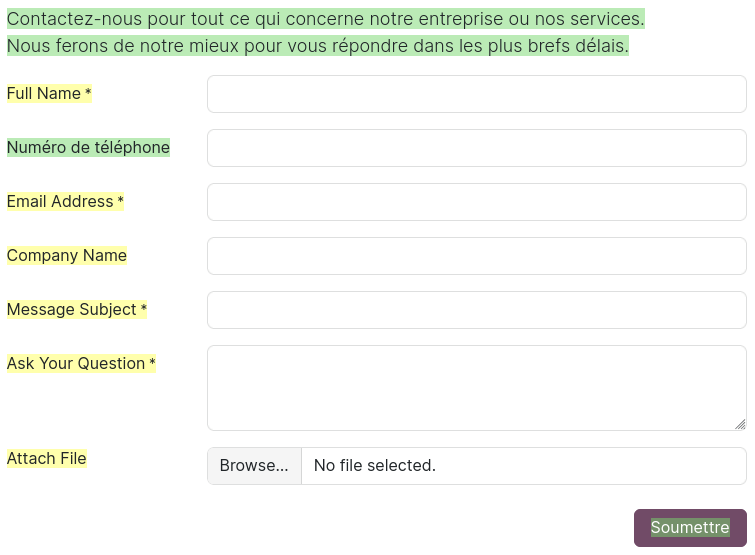
هنگامی که متن با رنگ سبز برجسته میشود، یعنی قبلاً (بهصورت دستی یا خودکار) ترجمه شده است. برجستهشدن متن با رنگ زرد نشان میدهد که هنوز ترجمه نشده است.
برای ترجمه خودکار تمام متنهای زردرنگ، روی دکمه سبز کنار فیلد ترجمه به کلیک کنید. همچنین میتوانید متنهای سبز یا زرد را انتخاب کرده و ترجمه آنها را بهصورت دستی تغییر دهید یا اصلاح کنید. پس از پایان ترجمه روی ذخیره کلیک کنید.
نکته
ساختار اصلی URL در زبانهای مختلف ثابت میماند، اما بخشهایی مانند نام محصول یا دستهبندی ترجمه میشوند. برای نمونه،
https://www.mywebsite.com/shop/product/my-product-1نسخه پیشفرض صفحه محصول وhttps://www.mywebsite.com/fr/shop/product/mon-produit-1نسخه ترجمهشده همان صفحه است. ساختار (/shop/product/) ثابت میماند، ولی نام محصول (my-product) به (mon-produit) ترجمه میشود.برخی عناصر، مانند نام محصولات، از بخش مدیریت سامانه نیز قابلترجمه هستند.