
درج جدول پیوت
برای وارد کردن دادههای زنده سازمانیار در جدول پیوت صفحهگسترده سازمانیار دو روش اصلی وجود دارد:
برای درج جدول پیوت از نمای پیوت سازمانیار در صفحهگسترده سازمانیار، داشبورد سازمانیار یا صفحهگسترده محاسبه پیشفاکتور، از قابلیت درج جدول پیوت از نمای پیوت سازمانیار استفاده کنید.
جدول پیوتی درج کنید که دادههای سازمانیار را مستقیماً از صفحهگسترده سازمانیار دریافت کند. این گزینه امکان دریافت دادههای هر مدلی را فراهم میکند، حتی مدلهایی که نمای پیوت ندارند؛ مانند مدل سطر سفارش فروش.
در هر دو حالت، جدول پیوت از طریق منبع داده منحصربهفرد خود به دادههای اصلی پایگاه داده متصل است؛ بنابراین اطلاعات بهروز میمانند و میتوان مستقیماً از صفحه گسترده به دادههای اصلی دسترسی یافت. بااینحال، گسترش جدول پیوت برای پوشش ابعاد جدید به ایستا یا پویا بودن آن بستگی دارد.
توجه
همچنین میتوان جدول پیوت را از محدوده دادههای موجود در صفحه گسترده ایجاد کرد. این محدوده ممکن است دادههای ایستای وارد شده بهصورت دستی یا دادههای سازمانیار درجشده در صفحه گسترده، مثلاً از نمای لیست سازمانیار، باشد.
جدولهای پیوت ایستا در مقایسه با جدولهای پیوت پویا
هنگامی که جدول پیوتی از نمای پیوت سازمانیار در یک صفحهگسترده سازمانیار درج میشود، این جدول بهطور پیشفرض ایستا است و هر سلول دادهها را از پایگاه داده شما از طریق یک تابع مختص سازمانیار دریافت میکند. دادههای جدول پیوت بهروز نگه داشته میشوند، اما جدول برای پوشش دادههای جدید، مانند دادههای فروش فصل جدید یا فروشندهای که بهتازگی استخدام شده است، گسترش نمییابد و ابعاد و معیارهای آن را نمیتوان دستکاری کرد.
میتوان جدول پیوت ایستا را به پیوت پویا تبدیل کرد تا جدول پیوت همگام با کسبوکار توسعه یابد و بتوان با تغییر ساختار آن به تحلیلهای متفاوت و عمیقتر دست یافت.
درج جدول پیوتی که دادههای سازمانیار را مستقیماً از صفحه گسترده سازمانیار دریافت میکند، جدول پیوت پویا ایجاد میکند. در آن، تابع آرایهای مخصوص سازمانیار دادهها را از پایگاه داده بازیابی میکند. دادههای جدول پیوت بهروز میمانند، جدول با دادههای جدید گسترش پیدا میکند و ابعاد و معیارهای آن قابل تنظیم هستند. جدول پیوتی که از محدوده دادهها درج میشود نیز پویا است.
در صورت نیاز، روشهای مختلفی برای مشاهده توابع جداگانه جدول پیوت پویا وجود دارد.
توابع جدول پیوت ایستا
جدول پیوت ایستا برای بازیابی مقادیر سرستونها و فیلدها از طریق منبع داده، بهترتیب از توابع ویژه سازمانیار زیر استفاده میکند:
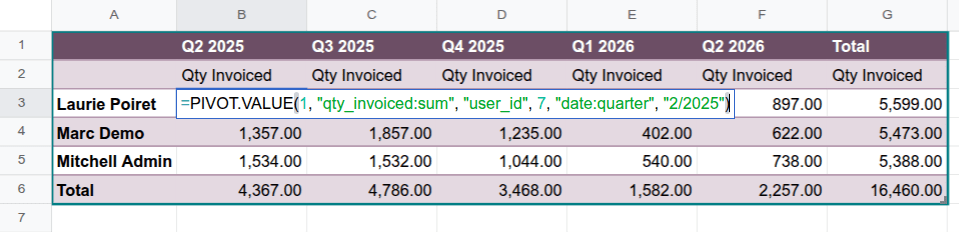
=PIVOT.HEADER(pivot_id, [domain_field_name, …], [domain_value, …])
=PIVOT.VALUE(pivot_id, measure_name, [domain_field_name, …], [domain_value, …])
آرگومانهای توابع به شرح زیر هستند:
pivot_id: شناسهای که هنگام درج جدول پیوت اختصاص داده میشود. به اولین جدول پیوت درج شده در صفحه گسترده شناسه پیوت۱، به دومی شناسه پیوت۲و غیره اختصاص داده میشود.domain_field_name: نام فنی فیلدی که به عنوان بعد استفاده میشود، مثلاًuser_id، یا اگر بعد یک دوره زمانی باشد، نام فنی فیلد تاریخ، به دنبال آن دوره زمانی، مثلاًdate_order:month.measure_name: نام فنی چیزی که اندازهگیری میشود، به دنبال آن نوع تجمیع، مثلاًproduct_uom_qty:sum.domain_value: شناسه رکورد، یا اگر بعد یک دوره زمانی باشد، تاریخ یا دوره زمانی هدف.
نکته
با کلیک روی سلول، فرمول مربوط به آن، در صورت وجود، در نوار فرمول نمایش داده میشود. برای نمایش همزمان همه فرمولهای صفحهگسترده، از نوار منو وارد مسیر شوید. مثال زیر تابع مورد استفاده برای بازیابی مقدار فاکتورشده فروشنده Laurie Poiret در Q2 2025 را نشان میدهد.
تبدیل جدول پیوت ایستا به جدول پیوت پویا
برای تغییر ابعاد و معیارهای جدول پیوتی که از نمای پیوت سازمانیار درج شده است، ابتدا باید آن را به جدول پیوت پویا تبدیل کنید.
برای انجام این کار دو روش اصلی وجود دارد:
تکثیر جدول پیوت ثابت از ویژگیهای جدول پیوت: پنل ویژگیهای جدول پیوت را باز کنید، روی آیکون (چرخدنده) در گوشه بالای سمت راست پنل کلیک کنید و سپس تکثیر را انتخاب کنید.
یک منبع داده جدید ایجاد میشود و نسخه پویای جدول پیوت در یک شیت جدید درج میشود. جدول پیوت پویا استایل یکسانی با جدول پیوت اصلی است.
توجه
هنگام استفاده از این روش، جدول پیوت پویای جدید شناسه پیوت (pivot ID) بعدی موجود را دریافت میکند. این یعنی میتوانید چند نمای پیوت مرتبط با یک مدل مشابه، اما با تنظیمات، گروهبندیها یا محاسبات متمایز ایجاد کنید.
درج مجدد جدول پیوت پویا از منوی داده: در شیت حاوی جدول پیوت استاتیک، نشانگر متن را در یک سلول خالی قرار دهید. از نوار منو روی کلیک کنید، سپس جدول پیوت مربوطه را انتخاب کنید.
یک جدول پیوت پویای جدید با همان استایل جدول پیوت اصلی ظاهر میشود.
نکته
همچنین میتوان با وارد کردن تابع جدول پیوت پویا در سلول خالی، جدول پیوت پویا را دوباره درج کرد؛ مانند
=PIVOT(1)که در آن1شناسه جدول پیوت است. بااینحال در این روش باید سبک جدول را دوباره بهصورت دستی اعمال کرد.توجه
هنگامی که جدول پیوت پویای خود را از منوی دادهها یا از طریق تابع جدول پیوت پویا دوباره درج میکنید، جدولهای پیوت ایستا و پویا از یک منبع داده و در نتیجه از یک شناسه پیوت مشترک استفاده میکنند. برای جلوگیری از سردرگمی، جدول پیوت ایستای اصلی را حذف کنید.
سلول بالا سمت چپ جدول پیوت پویای جدید شامل تابع آرایهای مخصوص سازمانیار برای دریافت داده از پایگاه داده است.
تابع جدول پیوت پویا
برخلاف جدول پیوت ایستا که در آن هر سلول تابع منحصربهفردی برای دریافت داده از منبع داده دارد، جدول پیوت پویا دارای یک تابع آرایهای مخصوص سازمانیار است:
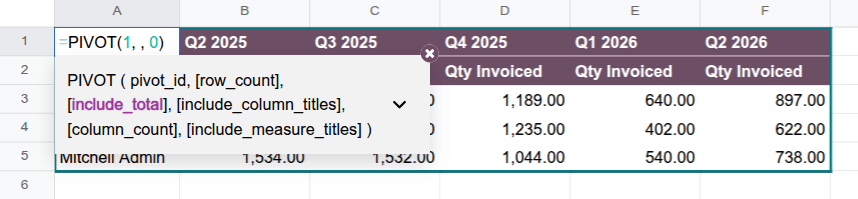
=PIVOT(pivot_id, [row_count], [include_total], [include_column_titles], [column_count],
 [include_measure_titles] )
این تابع به جدول پیوت امکان میدهد متناسب با نتایج تابع، بهطور خودکار گسترش یابد. آرگومانهای تابع عبارتاند از:
pivot_id: شناسهای که هنگام درج جدول پیوت اختصاص داده میشود. به اولین جدول پیوت درج شده در صفحه گسترده شناسه پیوت۱، به دومی شناسه پیوت۲و غیره اختصاص داده میشود.row_countوcolumn_count: برای محدود کردن تعداد سطرها و ستونها بهترتیب مقدار تعیین کنید.include_total: برای پنهان کردن جمع کل، مقدار0را قرار دهید؛ این کار هنگام ایجاد نمودار مفید است.include_column_titlesوinclude_measure_titles: برای حذف عنوان ستونها و معیارهای اندازهگیری، مقدار هر کدام را بهترتیب روی0قرار دهید.
نکته
برای تعیین مقدار یک آرگومان تابع، هنگامی که تابع در نوار فرمول یا سلول گوشه بالا سمت چپ جدول پیوت باز است، نشانگر را پس از شناسه پیوت قرار دهید و سپس برای رفتن به آرگومان موردنظر، علامت , را وارد کنید. در مثال زیر، افزودن مقدار 0 برای [include_total]، مجموع سطر و مجموع ستون را از جدول پیوت حذف میکند.
ساختار جدول پیوت را میتوان از طریق ویژگیهای جدول پیوت، در زبانه طراحی نیز کنترل کرد.
تبدیل جدول پیوت پویا به جدول پیوت ایستا
برای تبدیل جدول پیوت پویا به جدول پیوت ایستا که هر سلول آن تابع مستقلی برای دریافت داده از منبع دارد، دو روش اصلی وجود دارد:
درج دوباره جدول پیوت ثابت از منوی دادهها: در صفحهای که جدول پیوت پویا قرار دارد، مکاننما را در سلولی خالی قرار دهید. از نوار منو، را انتخاب و سپس جدول پیوت مورد نظر را مشخص کنید.
جدول پیوت ایستای جدیدی با قالببندی مشابه جدول پیوت اصلی ظاهر میشود. برای مشاهده تابع در نوار فرمول، روی سلولی کلیک کنید.
استفاده از گزینه «تبدیل به فرمولهای مستقل»: روی یکی از سلولهای جدول پیوت راستکلیک کنید و سپس تبدیل به فرمولهای مستقل را انتخاب کنید. هر سلول پُر با تابعی مستقل جایگزین میشود؛ با کلیک روی هر سلول، تابع آن در نوار فرمول نمایش داده میشود.
نکته
برای مشاهده توابع جداگانه پشت سلولهای مشخص در یک جدول پیوت پویا، سلولهای مربوطه را کپی و در بخش دیگری از صفحهگسترده جایگذاری کنید؛ سپس برای مشاهده تابع در نوار فرمول، روی سلول جایگذاریشده کلیک کنید.
درج جدول پیوت از نمای پیوت
برای درج جدول پیوت از نمای پیوت سازمانیار در صفحهگسترده سازمانیار:
با باز بودن نمای پیوت مربوطه در پایگاه داده، روی درج در صفحه گسترده کلیک کنید.
در پنجره بازشده، در صورت نیاز نام پیوت را ویرایش کنید. این نام بهعنوان نام برگه و در ویژگیهای جدول پیوت استفاده میشود و بعداً هم قابل تغییر است.
روی صفحه گسترده خالی کلیک کنید تا یک صفحه گسترده جدید ایجاد شود، یا انتخاب کنید که جدول پیوت در کدام صفحه گسترده موجود درج شود.
توجه
هنگام درج یک جدول پیوت در یک صفحه گسترده جدید، صفحه گسترده در برنامه اسناد سازمانیار در پوشه شخصی درایو من ذخیره میشود.
روی تأیید کلیک کنید.
جدول پیوت در شیت جدیدی از صفحهگسترده درج میشود و نام شیت شامل نام جدول پیوت و سپس شناسه جدول پیوت است؛ مانند تحلیل فروش بر اساس تیم فروش (پیوت #1). جدول بهصورت پیشفرض پیوت ایستا است و هر سلول تابع مخصوص سازمانیار برای دریافت داده از پایگاه داده دارد.
پنل سمت راست صفحهگسترده، ویژگیهای جدول پیوت را نمایش میدهد.
نکته
برای امکان تغییر جدول پیوت، آن را به جدول پیوت پویا تبدیل کنید.
برای قطع لینک بین یک جدول پیوت درج شده و پایگاه داده، کل جدول پیوت را انتخاب کنید، راستکلیک کرده و کپی را انتخاب کنید، سپس مجدداً راستکلیک کرده و را انتخاب نمایید.
همچنین ملاحظه نمائید
درج جدول پیوت بازیابیکننده دادههای سازمانیار از صفحه گسترده
برای درج جدول پیوت با استفاده مستقیم از دادههای سازمانیار در یک صفحهگسترده سازمانیار:
صفحهگسترده مرتبط سازمانیار را از برنامه اسناد باز کنید یا صفحهگسترده خالی جدیدی ایجاد کنید.
از نوار منو، مسیر را انتخاب کنید.
در پنل پیوت جدید سازمانیار در سمت راست صفحه، مدلی را که باید داده از آن دریافت شود انتخاب کنید و روی ذخیره کلیک کنید.
برگه جدیدی باز میشود که جدول پیوت خالی در گوشه بالا و سمت چپ آن قرار دارد. نام برگه شامل نام مدل و سپس شناسه جدول پیوت است؛ برای مثال سفارش فروش (پیوت شماره ۱). جدول پیوت بهصورت پیشفرض از نوع پیوت پویا است و سلول بالا و سمت چپ آن تابع آرایهای ویژه سازمانیار را در بر دارد که پس از افزودن ستونها، ردیفها و معیارها، دادهها را از پایگاه داده بازیابی میکند.
پنل سمت راست صفحهگسترده، ویژگیهای جدول پیوت را نمایش میدهد.
همچنین ملاحظه نمائید