
سطوح دسترسی
سطوح دسترسی مجوزهایی هستند که تعیین میکنند کاربران به چه محتوایی و برنامههایی دسترسی داشته باشند و آنها را ویرایش کنند. در سازمانیار، این مجوزها را میتوان برای هر کاربر یا گروههای کاربران تنظیم کرد. محدود کردن مجوزها به افرادی که واقعاً به آنها نیاز دارند، اطمینان حاصل میکند که کاربران تغییرات یا حذفهای غیرمجاز انجام ندهند.
فقط یک مدیر میتواند سطوح دسترسی را تغییر دهد.
خطر
اعمال تغییرات در سطوح دسترسی میتواند تأثیر منفی بر پایگاه داده داشته باشد. از جمله یکی از تأثیرات منفی، ایجاد وضعیت مدیر ناتوان است؛ یعنی هیچ کاربری در پایگاه داده قادر به تغییر سطوح دسترسی نخواهد بود. به همین دلیل، تسهیلگستر توصیه میکند قبل از اعمال تغییرات، با یک تحلیلگر کسبوکار یا تیم پشتیبانی ما تماس بگیرید.
نکته
هر کاربری باید مجوزهای دسترسی مدیریت را در پروفایل کاربری خود داشته باشد تا بتواند تنظیمات سطوح دسترسی کاربران دیگر را تغییر دهد.
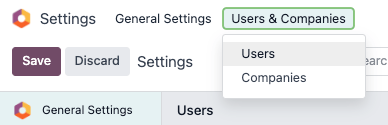
برای دسترسی به این تنظیمات، وارد شوید.
پس از ورود به این تنظیمات، یک مدیر موجود باید مقدار فیلد مدیریت را به سطوح دسترسی تغییر دهد.
پس از تکمیل، روی ذخیره کلیک کنید تا تغییرات ذخیره شوند و کاربر به عنوان مدیر تعیین شود.
مدیریت نقشها
هنگام افزودن کاربران حقیقی به پایگاه داده، به هر یک نقش اختصاص داده میشود. نقش، سطح دسترسی کاربر را تعیین میکند و حقوق دسترسی مشخص هر نقش از طریق گروهها تعریف میشود.
نقشهای داخلی موجود عبارتاند از:
کاربر: کاربر داخلی که معمولاً به بخش مدیریت دسترسی دارد و میتواند رکوردها را ایجاد و ویرایش کند، اما سطح دسترسی کلی او از مدیر سیستم کمتر است.
مدیر سیستم: کاربر داخلی دارای دسترسی به قابلیتهای فنی، ایجاد محصول، خروجی گرفتن و سایر مجوزهای پیشرفته.
سبک: کاربری با دسترسی محدود به امکانات ضروری سازمانیار است. کاربر سبک میتواند به رکورد کارمند مرتبط شود تا دسترسی محدودی به پایگاه داده داشته باشد، یا تنها بهصورت رکورد کارمند و بدون امکان ورود وجود داشته باشد. کاربران سبک در صورت دریافت دسترسی ورود میتوانند:
مدیریت اطلاعات شخصی و اطلاعات مربوط به کارمندان.
ارسال درخواستهای مرخصی و هزینه.
به برنامه برنامهریزی و برگههای کار دسترسی پیدا کنید.
بهعنوان کارمند به نشستهای پایانه فروش متصل شوید.
مقالههای دانش را بخوانید.
انجام عملیات اسکن بارکد انبار.
کاربران با دسترسی محدود به برنامههای اصلی کسبوکار مانند فروش، خرید، پروژهها یا حسابداری و نیز قابلیتهای پیشرفته ویژه کاربران استاندارد یا سفارشی دسترسی ندارند.
مهم
اگر به کاربر با نقش سبک دسترسیهایی فراتر از مجوزهای محدود پیشفرض داده شود، نقش او بهصورت خودکار به کاربر ارتقا مییابد. برای اطلاعات بیشتر به صفحه قیمتگذاری مراجعه کنید.
کاربران پرتال
نقش پورتال برای کاربران بیرونی کاربرد دارد. این نقش به مشتری یا تأمینکنندهای اختصاص مییابد که از طریق پورتال به اطلاعات خودش دسترسی دارد.
برای اعطای دسترسی پورتال، وارد برنامه شوید و یک رکورد را انتخاب کنید. روی آیکون (سهنقطه عمودی) کلیک کنید و سپس از منوی کشویی، اعطای دسترسی پورتال را انتخاب کنید.
مدیریت مجوزهای کاربر
سطوح دسترسی برای کاربران تکی در زمان افزودن کاربر به پایگاه داده تنظیم میشود، اما در هر زمان میتوان آنها را در پروفایل کاربر تغییر داد.
برای تغییر سطح دسترسی کاربر، روی کاربر موردنظر کلیک کنید تا نمایه او ویرایش شود.
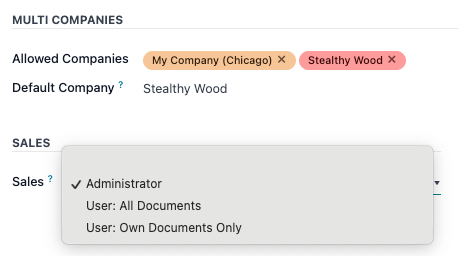
در صفحه پروفایل کاربر، در تب سطوح دسترسی به پایین اسکرول کرده و مجوزهای فعلی را مشاهده کنید.
مجوزهای زبانه حقوق دسترسی را گروههای مرتبط با نقش کاربر تعیین میکنند. نقشها مجموعهای از مجوزهای از پیش تعریفشده ارائه میدهند، درحالیکه گروهها حقوق دسترسی مشخص اعطاشده به کاربران را تعیین میکنند.
برای هر برنامه، با استفاده از منوی کشویی سطح مجوز این کاربر را تعیین کنید. گزینهها در هر بخش متفاوت هستند، اما رایجترین آنها شامل خالی/هیچ، کاربر: اسناد خود، کاربر: همه اسناد یا مدیر هستند.
فیلد مدیریت در تب سطوح دسترسی شامل گزینههای زیر است: تنظیمات یا سطوح دسترسی.
مدیریت مجوزهای خاص
در حالی که سطوح دسترسی معمولاً بهصورت بستهای تحت نقشهای خاص اختصاص داده میشوند، میتوان آنها را بهعنوان مجوزهای صریح نیز تنظیم کرد.
Example
هنگامی که مجوز مدیر سیستم برای ساعات کارکرد به کاربری اختصاص داده میشود، دسترسی کامل به آن برنامه برای او فراهم میشود. بااینحال، حتی با وجود دسترسی کامل، میتوان همچنان امکان مدیریت ساعات کارکرد خود کاربر را محدود کرد؛ برای مثال، در مورد مدیر حقوق و دستمزدِ حقوقبگیر که نیازی به ثبت زمان ندارد.
برای مدیریت مجوزهای خاص، حالت توسعهدهنده باید فعال باشد.
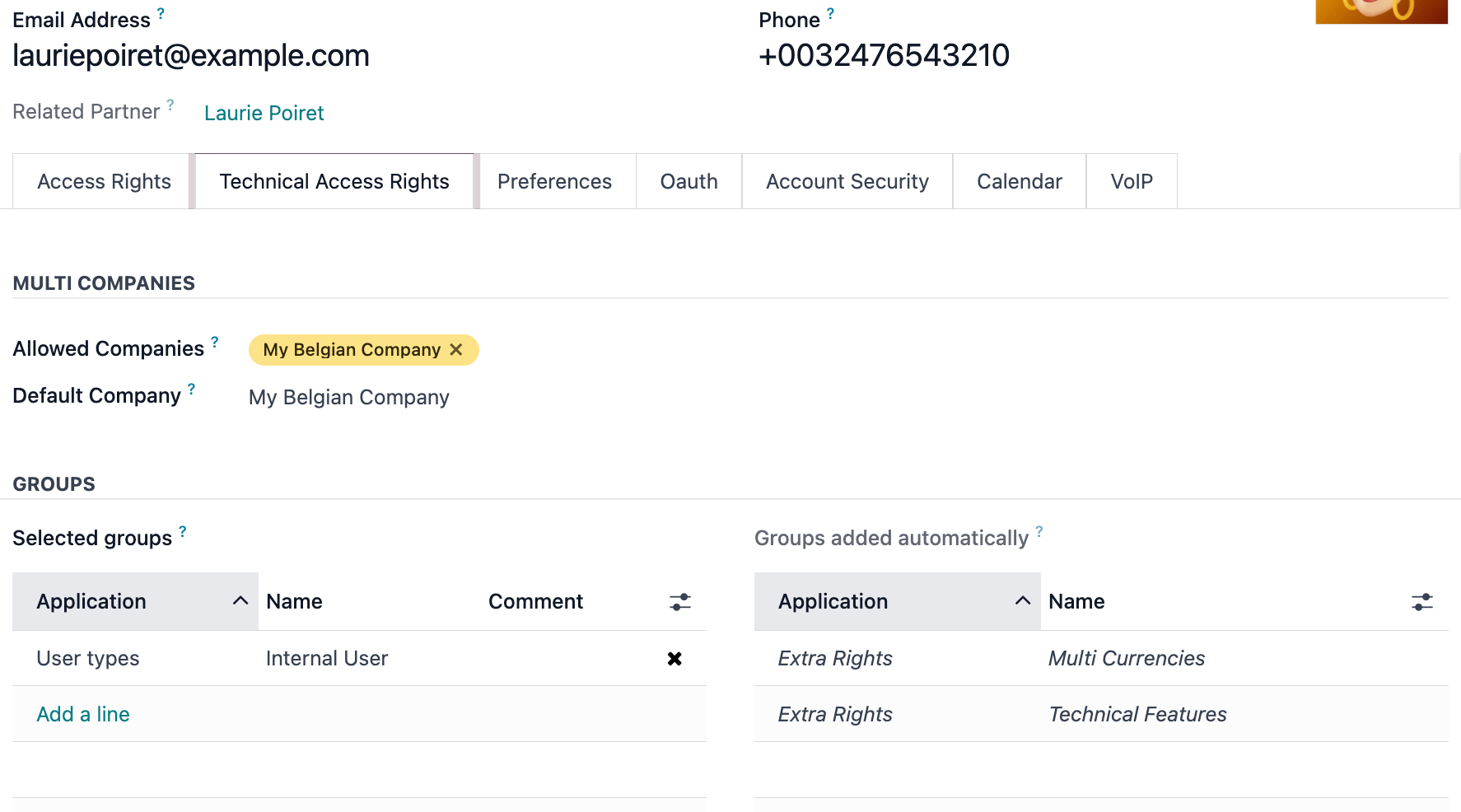
پس از آن، وارد برنامه شوید. سپس روی مدیریت کاربران کلیک کنید، یک کاربر را انتخاب نمایید و وارد تب سطوح دسترسی فنی شوید. از اینجا، گروهها قابل ویرایش هستند و سطوح دسترسی خاص را میتوان در بخشهای مختلف مدیریت کرد. اگر تغییری در این گروهها ایجاد نشود، مجوزهای آنها دقیقاً مطابق با انتخابهای انجام شده در تب سطوح دسترسی خواهد بود.
گروههای انتخاب شده: لیستی از سطوح دسترسی دقیق که بر اساس انتخابهای انجام شده در تب سطوح دسترسی تنظیم شدهاند.
گروههای افزودهشده خودکار: مجوزهای ضمنی که همراه با مجوزهای صریحِ اعطاشده به کاربر، به ارث برده میشوند. مقادیر اینجا با مقادیر لیست شده در فرم یک گروه خاص که در منوی و در تب ارثبری قرار دارد، مطابقت خواهند داشت.
Example
هنگامی که مجموعه مجوز مدیر فروش به کاربری اختصاص داده میشود، مجوزهای مدیر پاسخهای آماده نیز بهطور خودکار به ارث میرسند. این تخصیصها بهترتیب در مقادیر فهرستشده در جدولهای گروههای انتخابشده و گروههای افزودهشده بهصورت خودکار منعکس میشوند.
برای افزودن مجوز به پروفایل این کاربر، در جدول گروههای انتخابشده روی افزودن سطر کلیک کنید و مجوزها را به پروفایل اختصاص دهید. برای حذف مجوز، روی آیکون (لغو) در انتهای سطر آن کلیک کنید.
هشدار
حذف مجوزها از لیست گروههای انتخاب شده میتواند بر مجوزهای لیست گروههای افزودهشده خودکار تأثیر بگذارد، زیرا گروههای مجوز انتخاب شده تعیین میکنند که چه گروههای مجوزی بهصورت خودکار اضافه شوند.
کلیک روی خود مجوز، فرم مدیریت گروه را باز میکند. درباره مدیریت گروهها بیشتر بدانید.
تمام مجوزهای بخش گروههای افزوده شده خودکار، از مجوزهای بخش گروههای انتخاب شده ناشی میشوند یا برای آنها ضروری هستند. نمیتوان این مجوزها را حذف کرد، اما با کلیک روی مجوز و اضافه کردن کاربر به گروه مربوط میتوان آن را به کاربران بیشتری اعطا کرد.
توجه
هر مجوزی که به رنگ سبز است، قبلاً توسط مجوز دیگری ارائه شده است (برای مثال، تنظیم مجوز برنامه وب سایت روی ویراستار و طراح، مجوز ویراستار محدود را نیز به آن کاربر میدهد).
هر مجوزی که به رنگ قرمز است، دارای تداخل بوده و نمیتواند همزمان فعال باشد.
مجوزهایی که با حروف ایتالیک نمایش داده میشوند، از گروه انتخاب شده ناشی میشوند (معمولاً در بخش گروههای افزوده شده خودکار).
ایجاد و ویرایش گروهها
گروهها مجموعهای از مجوزهای خاص هر برنامه هستند که برای مدیریت سطوح دسترسی مشترک تعداد زیادی از کاربران استفاده میشوند. مدیران میتوانند گروههای موجود را ویرایش کنند یا با ایجاد گروههای جدید قوانین مربوط به مدلهای یک برنامه را تعریف کنند.
برای دسترسی به گروهها، ابتدا حالت توسعهدهنده را فعال کنید، سپس وارد منوی شوید.
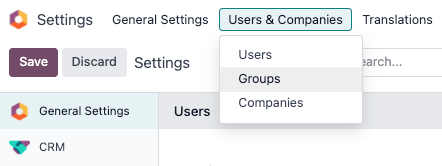
برای ایجاد گروه جدید از صفحه گروهها، روی جدید کلیک کنید. سپس از فرم خالی گروه، یک برنامه انتخاب کنید و فرم گروه را تکمیل نمایید (جزئیات در ادامه آمده است).
برای تغییر یک گروه موجود، در صفحه گروهها، گروه موردنظر را از فهرست انتخاب کنید و محتوای فرم را ویرایش کنید.
برای گروه نام وارد کنید و اگر برای تعیین دسترسی اشتراکگذاری داده با بعضی کاربران ایجاد شده است، گزینه اشتراکگذاری گروه را فعال کنید.
مهم
حتماً و همیشه تغییراتی که انجام میشوند را تست کنید و اطمینان حاصل کنید تمام تغییرات و دسترسیها به کاربران صحیح و طبق نیاز اعمال میشوند.
فرم گروه شامل چند تب برای مدیریت تمام عناصر گروه است. در هر تب، روی افزودن سطر کلیک کنید تا یک ردیف جدید برای کاربران یا قوانین اضافه شود و روی آیکون (لغو) کلیک کنید تا یک ردیف حذف شود.
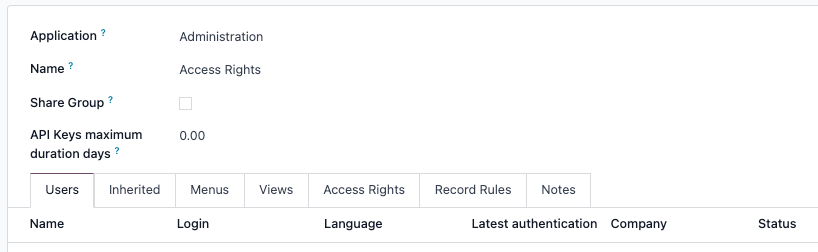
تب کاربران: فهرست کاربران فعلی گروه را نمایش میدهد. کاربران دارای مجوز مدیریت با رنگ مشکی نمایش داده میشوند و کاربران بدون دسترسی مدیریتی با رنگ آبی نمایش داده میشوند. برای افزودن کاربران به این گروه، روی افزودن سطر کلیک کنید.
تب ارثبری: به ارث برده شده به این معنی است که کاربرانی که به این گروه اضافه میشوند به طور خودکار به گروههای فهرست شده در این تب نیز اضافه میشوند. برای افزودن گروههای توارثی، روی افزودن سطر کلیک کنید.
Example
برای مثال، اگر گروه فروش/مدیر گروه وب سایت/ویرایشگر محدود را در تب ارثبری خود داشته باشد، هر کاربری که به گروه فروش/مدیر اضافه شود، بهطور خودکار به گروه وب سایت/ویرایشگر محدود نیز دسترسی خواهد داشت.
تب منوها: مشخص میکند که گروه به کدام مدلها میتواند دسترسی داشته باشد. برای افزودن یک منوی خاص، روی افزودن سطر کلیک کنید.
تب نماها: فهرستی از نماهایی را نشان میدهد که این گروه در سازمانیار به آنها دسترسی دارد. برای افزودن یک نما به گروه، روی افزودن سطر کلیک کنید.
تب سطوح دسترسی: اولین سطح دسترسی (مدلها) را که این گروه دارد، لیست میکند. ستون نام نشاندهنده نام دسترسی گروه فعلی به مدل انتخاب شده در ستون مدل است.
برای لینک کردن سطح دسترسی جدید به یک گروه، روی افزودن سطر کلیک کنید. مدل مناسب را از منوی کشویی مدل انتخاب کنید، سپس نامی برای سطح دسترسی در ستون نام وارد کنید. برای هر مدل، گزینههای زیر را به طور مناسب فعال کنید:
خواندن: کاربران میتوانند مقادیر موجود شیء را ببینند.
نوشتن: کاربران میتوانند مقادیر موجود شیء را ویرایش کنند.
ایجاد: کاربران میتوانند مقادیر جدیدی برای شیء ایجاد کنند.
حذف: کاربران میتوانند مقادیر شیء را حذف کنند.
نکته
اگرچه قرارداد خاصی برای نامگذاری سطوح دسترسی وجود ندارد، توصیه میشود نامی را انتخاب کنید که هدف آن را مشخص کند.
به عنوان مثال، دسترسی مدیران خرید به مدل مخاطب میتواند
access.hr.payslip.employeesنامگذاری شود. این نام شامل نام فنی مدل و به دنبال آن نامی است که گروه کاربران مورد نظر را مشخص میکند.
برای یافتن نام فنی مدل از نمای فعلی، ابتدا یک متن نگهدارنده (placeholder) در فیلد نام وارد کنید، سپس روی نام مدل کلیک کنید، سپس روی آیکون (لینک داخلی) کلیک کنید.
قوانین رکورد: فهرستی از لایه دوم سطوح دسترسی ویرایش و مشاهده را نمایش میدهد. قوانین رکورد سطوح دسترسی گروه را بازنویسی یا تصحیح میکند. برای افزودن یک قانون رکورد به این گروه، روی افزودن سطر کلیک کنید. برای هر قانون، مقادیر زیر را انتخاب کنید:
اعمال برای خواندن.
اعمال برای نوشتن.
اعمال برای ایجاد.
اعمال برای حذف.
مهم
قوانین رکورد با استفاده از دامنه یا شرطهایی که داده را فیلتر میکنند نوشته میشود. دامنهها شرطهایی هستند که برای فیلتر یا جستوجوی داده به کار گرفته میشوند. بنابراین، عبارتی که برای دامنه نوشته میشود، در واقع لیستی از شرطهای قابل اعمال را تعریف میکند. برای مثال:
[('mrp_production_ids', 'in', user.partner_id.commercial_partner_id.production_ids.ids)]این قانون رکورد برای فعالسازی هشدارهای مصرف MRP برای پیمانکاران فرعی است.
سازمانیار یک کتابخانه از قوانین رکورد پیشپیکربندی شده برای راحتی استفاده دارد. کاربران بدون دانش در مورد دامنهها (و عبارات دامنه) باید قبل از اعمال تغییرات با تحلیلگر کسبوکار یا تیم پشتیبانی مشورت کنند.
مهلتهای زمانی نشست و عدم فعالیت
هنگامی که ماژول auth_timeout نصب شده باشد، مدیران سیستم میتوانند قوانین خروج خودکار از سیستم را برای کاربرانی پیکربندی کنند که به یک گروه کاربری مشخص اختصاص یافتهاند. ممکن است این ماژول بهطور خودکار توسط برخی بومیسازیها نصب شود؛ برای مثال، بومیسازی حقوق و دستمزد استرالیا.
پس از نصب، زبانه مهلتهای زمانی در فرم گروههای کاربری ظاهر میشود. مدیران سیستم میتوانند در این زبانه مشخص کنند کاربران تحت شرایط مختلف چه مدت اجازه ورود به سیستم را داشته باشند.
دو نوع مهلت زمانی را میتوان پیکربندی کرد:
مهلت عدم فعالیت
مهلت عدم فعالیت تعیین میکند کاربر پس از مدتی غیرفعال بودن بهصورت خودکار از سامانه خارج شود یا نه.
برای فعالسازی مهلت بیفعالیتی، زبانه مهلتها را باز کنید و کادر انتخاب بیفعالیتی را علامت بزنید. سپس از منوی کشویی، گزینه قفل صفحه یا قفل صفحه همراه با احراز هویت دومرحلهای را انتخاب کنید. این تنظیم مشخص میکند که آیا کاربر هنگام ورود مجدد باید تأیید دومرحلهای (2FA) را تکمیل کند یا خیر.
سپس مدت دلخواه پیش از قفل شدن صفحه را وارد و واحد اندازهگیری را از فهرست کشویی انتخاب کنید. مدت عدم فعالیت را میتوان به دقیقه، ساعت یا روز تعیین کرد.
مهلت زمانی نشست
مهلت نشست تعیین میکند آیا کاربران پس از مدت ثابت نشست، صرفنظر از میزان فعالیتشان، از سامانه خارج شوند یا خیر.
برای فعالسازی مهلت پایان نشست، زبانه مهلتها را باز کنید و کادر انتخاب نشست را علامت بزنید. سپس از منوی کشویی، گزینه خروج از سیستم یا خروج از سیستم همراه با احراز هویت دومرحلهای را انتخاب کنید. این تنظیم مشخص میکند که آیا کاربر هنگام ورود مجدد باید تأیید دومرحلهای (2FA) را تکمیل کند یا خیر.
سپس مدت دلخواه پیش از خروج کاربر از سیستم را وارد و واحد اندازهگیری را از فهرست کشویی انتخاب کنید. مهلت نشست را میتوان به دقیقه، ساعت یا روز تعیین کرد.
حالت کاربر فوقالعاده
حالت کاربر فوقالعاده به کاربر اجازه میدهد تا قوانین رکورد و سطوح دسترسی را نادیده بگیرد. برای فعال کردن حالت کاربر فوقالعاده، ابتدا حالت توسعهدهنده را فعال کنید. سپس، وارد منوی اشکالزدایی با آیکون (اشکالزدایی) در نوار بالا شوید.
در نهایت به پایین اسکرول کرده و تبدیل به کاربر فوقالعاده را کلیک کنید.
مهم
فقط کاربران با دسترسی تنظیمات برای بخش مدیریت در سطوح دسترسی (در پروفایل کاربری آنها) مجاز به ورود به حالت کاربر فوقالعاده هستند.
خطر
حالت کاربر فوقالعاده اجازه میدهد تا قوانین رکورد و سطوح دسترسی دور زده شوند، بنابراین باید با دقت بسیار زیاد از آن استفاده کرد.
هنگام خروج از حالت کاربر فوقالعاده، کاربران ممکن است به دلیل تغییرات اعمال شده از پایگاه داده قفل شوند. این میتواند باعث ایجاد مدیر ناتوان شود، یعنی مدیری که قادر به تغییر سطوح دسترسی/تنظیمات نباشد.
در این صورت با پشتیبانی تماس بگیرید: ثبت تیکت. تیم پشتیبانی قادر است با استفاده از ورود پشتیبان، دسترسی را بازیابی کند.
برای خروج از حالت کاربر فوقالعاده، از حساب کاربری خود خارج شوید. برای این کار از گوشه بالای صفحه و بر روی نام کاربری ربات اودوو کلیک کنید. سپس گزینه خروج را انتخاب کنید.
نکته
روش دیگر برای فعالسازی حالت ابرکاربر، ورود با حساب ابرکاربر است. برای این کار، صفحه ورود را باز کنید و ایمیل و رمز عبور مناسب را وارد کنید.
به جای کلیک بر روی ورود، روی ورود به عنوان کاربر فوقالعاده کلیک کنید.