
خروج از خدمت (خاتمه همکاری)
هنگامی که یک کارمند شرکت را ترک میکند، داشتن برنامه خروج از خدمت برای اطمینان از انجام تمام مراحل ضروری، مانند بازگرداندن تجهیزات، لغو دسترسی به سیستمهای تجاری، پر کردن فرمهای منابع انسانی، انجام مصاحبه خروج و موارد دیگر، مهم است. بسته به شرکت، ممکن است چند برنامه خروج از خدمت مختلف، پیکربندی شده برای دپارتمانها یا بخشهای خاص وجود داشته باشد که الزامات و مراحل متفاوتی نسبت به برنامه اصلی خروج از خدمت دارند.
In addition to an offboarding plan, the employee record must be updated to reflect their departure, log the reason why they left, and close any open activities associated with the employee.
مشاهده برنامه خروج از خدمت
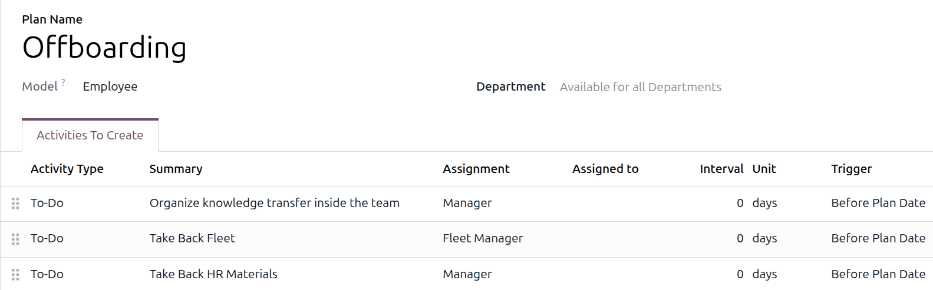
پیش از آغاز خروج کارمند از سازمان، بهتر است برنامه پیشفرض خروج را که همراه برنامه کارکنان پیکربندی شده بررسی کنید. برای مشاهده آن وارد مسیر شوید و روی خروج از خدمت (خاتمه همکاری) کلیک کنید تا فرم تفصیلی برنامه خروج باز شود.
مراحل برنامه خروج از خدمت
برنامه پیشفرض خروج از سازمان ساده است و دو مرحله پیشفرض دارد (اگر برنامه ناوگان نصب باشد، سه مرحله). همه مراحل از نوع فعالیت انجامدادنی هستند و برای روز اجرای برنامه خروج زمانبندی شدهاند (۰ روز پیش از تاریخ برنامه). مراحل پیشفرض عبارتاند از:
ساماندهی انتقال دانش در تیم: مدیر باید اطمینان حاصل کند که تمام دانش کارمند درباره موقعیت شغلی خود مستندسازی یا با همکاران به اشتراک گذاشته شده است تا خلأ دانشی ایجاد نشود.
پسگرفتن خودروی سازمانی: مدیر ناوگان مطمئن میشود خودروهای اختصاصیافته به کارمند بدون راننده شده و برای دیگران در دسترساند یا راننده بعدی تعیین شده است. این مرحله فقط در صورت نصب برنامه ناوگان ظاهر میشود.
بازپسگیری لوازم منابع انسانی: مدیر باید هرگونه سند و مواردی را که دپارتمان منابع انسانی نیاز دارد، دریافت کند. توصیه میشود با دپارتمان منابع انسانی بررسی کنید تا اطمینان حاصل شود که تمام موارد مورد نیاز برای این مرحله تکمیل شده است.
تغییر برنامه خروج از خدمت
برنامه پیشفرض خروج از خدمت حداقل است تا بتوان تغییراتی را برای برآورده کردن نیازهای خروج از خدمت هر شرکتی ایجاد کرد. هر شرکتی الزامات متفاوتی دارد، بنابراین لازم است مراحل مورد نیاز به برنامه خروج از خدمت اضافه شود.
اگر برنامه خروج از سازمان برای همه یکسان است، برنامه خروج پیشفرض را تکمیل یا ویرایش کنید. اگر برنامه خروج فقط برای واحد مشخصی لازم باشد، باید برنامه جدیدی مخصوص همان واحد ایجاد شود.
برای تغییر برنامه پیشفرض، ابتدا از مسیر وارد شوید و سپس روی خروج کلیک کنید.
برای تغییر یک مرحله، روی آن کلیک کنید تا پنجره بازشوی بازکردن: فعالیتها ظاهر شود. تغییرات موردنظر را اعمال کنید و سپس برای تأیید تغییرات و بستن پنجره بازشو، روی ذخیره کلیک کنید.
برای افزودن مرحله جدید، روی افزودن سطر در پایین فعالیتهای لیست شده در تب فعالیتهایی که باید ایجاد شوند کلیک کنید تا پنجره پاپآپ خالی ایجاد فعالیتها ظاهر شود. تمام اطلاعات را در پنجره پاپآپ وارد کنید، سپس اگر مرحله دیگری برای اضافه کردن وجود ندارد، روی ذخیره و بستن کلیک کنید، یا اگر مراحل بیشتری مورد نیاز است، روی ذخیره و جدید کلیک کنید.
تمام مراحل مورد نظر را برای برنامه خروج از خدمت پیکربندی کنید.
ایجاد برنامه خروج از خدمت
برای برخی شرکتها، ممکن است برنامههای خروج از خدمت خاصی برای برخی دپارتمانها ضروری باشد. در این موارد، ممکن است به یک برنامه خروج از خدمت جدید و مختص دپارتمان نیاز باشد.
برای ایجاد برنامه معارفه جدید، وارد مسیر شوید. روی دکمه جدید در گوشه بالای سمت چپ کلیک کنید تا فرم خالی برنامههای کارکنان باز شود.
نام برنامه را وارد کنید و واحد سازمانی را از منوی کشویی انتخاب کنید. برنامه ایجادشده فقط برای همان واحد خواهد بود.
برای افزودن فعالیتهای خروج از سازمان، در زبانه فعالیتهای قابل ایجاد روی افزودن سطر کلیک کنید و هر فعالیت را پیکربندی کنید.
اطلاعات زیر را در فرم وارد کنید:
نام برنامه: نام مشخص طرح.
مدل: این فیلد مشخص میکند که این برنامه در کجا قابل استفاده است که در اینجا برنامه کارمندان است. این فیلد قابل تغییر نیست.
واحد: اگر فیلد خالی باشد (وضعیت پیشفرض)، برنامه در دسترس همه واحدهاست. برای اختصاص برنامه به واحد مشخص، آن را از منوی کشویی انتخاب کنید.
سپس برای افزودن مراحل برنامه، در انتهای فهرست فعالیتها در زبانه فعالیتهایی که باید ایجاد شوند روی افزودن سطر کلیک کنید تا پنجره خالی ایجاد فعالیتها باز شود.
اطلاعات زیر را در پنجره پاپآپ وارد کنید:
نوع فعالیت: فعالیتی را که باید زمانبندی شود از منوی کشویی انتخاب کنید. گزینههای پیشفرض عبارتاند از انجامدادنی، ایمیل، تماس، جلسه، سند و گواهینامهها. اگر برنامه امضا نصب باشد، گزینه امضا نیز موجود است.
خلاصه: توضیحات مختصری برای مرحله وارد کنید.
تخصیص: با استفاده از منوی کشویی، فردی را که برای انجام فعالیت اختصاص داده شده است، انتخاب کنید. گزینههای پیشفرض عبارتند از: در زمان راهاندازی سؤال شود، کاربر پیشفرض، مربی، مدیر و کارمند. اگر برنامه ناوگان حمل و نقل نصب شده باشد، گزینه مدیر ناوگان حمل و نقل نیز در دسترس است.
توجه
انتخاب نقش تخصیص در رابطه با کارمند است. اگر مربی انتخاب شود، مربی کارمند به فعالیت اختصاص داده میشود.
اگر کاربر پیشفرض انتخاب شود، فیلد محول شد به ظاهر میشود. با استفاده از منوی کشویی، کاربری را که همیشه این فعالیت به او اختصاص داده میشود انتخاب کنید.
فاصله زمانی: فیلدهای این ردیف را برای تعیین تاریخ سررسید فعالیت پیکربندی کنید. یک عدد در فیلد اول وارد کنید، سپس با استفاده از منوهای کشویی در دو فیلد بعدی، زمان ایجاد تاریخ سررسید را پیکربندی کنید؛ (
#) از روزها، هفتهها یا ماهها، یا قبل از تاریخ برنامه یا بعد از تاریخ برنامه.
هنگامی که فرم ایجاد فعالیتها تکمیل شد، اگر مرحله دیگری برای افزودن وجود ندارد روی ذخیره و بستن کلیک کنید؛ در غیر این صورت، برای افزودن مراحل بیشتر در صورت نیاز، ذخیره و جدید را انتخاب کنید.
Example
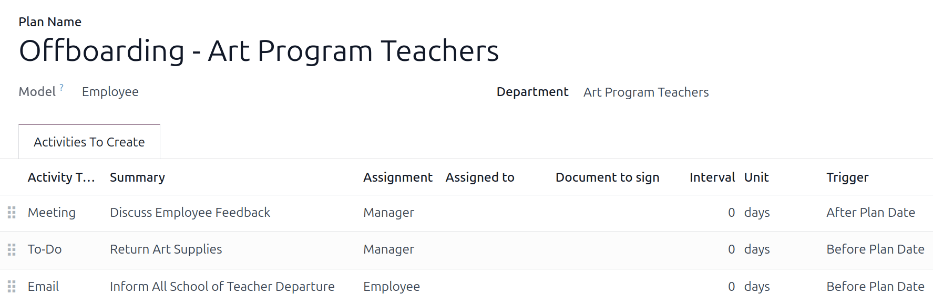
یک شرکت متخصص در برنامههای هنری بعد از مدرسه، دو برنامه خروج از خدمت جداگانه دارد، یکی برای معلمانی که در این زمینه کار میکنند و دیگری برای کارمندان اداری.
برنامه خروج از خدمت برای معلمان برای دپارتمان معلمان برنامه هنری تنظیم شده است و شامل وظایف تخصصی مربوط به آن مشاغل است. این موارد شامل اطمینان از فهرستبندی و بازگرداندن تمام لوازم هنری، تحویل تمام فرمهای بازخورد دانشآموزان و بازگرداندن تمام نشانهای دسترسی و کلیدهای مکانهای مختلف است.
راهاندازی برنامه خروج از خدمت
پس از اعلام استعفا توسط کارمند (معمولاً با اطلاع دو هفته قبل) یا تصمیم شرکت برای پایان همکاری، باید برنامه خروج از سازمان آغاز شود. وارد شوید و پروفایل کارمند در حال خروج را انتخاب کنید. روی اجرای برنامه کلیک کنید تا پنجره خالی اجرای برنامه باز شود.
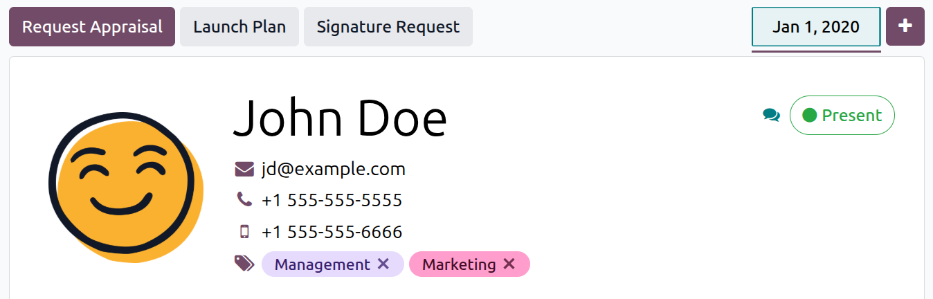
بالای صفحه برای هر برنامه موجود و فعالیتهای مختلف دکمهای نمایش داده میشود. برای انتخاب، روی برنامه خروج از سازمان دلخواه کلیک کنید. سپس با انتخابگر تقویم، تاریخ فیلد تاریخ سررسید را تنظیم کنید. این تاریخ معمولاً آخرین روز کاری کارمند است، اما میتواند هر روز دیگری باشد.
بخش خلاصه برنامه در پنجره برنامه راهاندازی، تمام مراحل برنامه انتخابشده را همراه با آیکون کاربر مسئول هر فعالیت نمایش میدهد.
روی دکمه زمانبندی کلیک کنید تا سازمانیار تمام فعالیتهای برنامه را بر اساس تاریخ سررسیدشان زمانبندی کند.