
کارت بازاریابی
برنامه کارت بازاریابی به کاربران امکان میدهد کمپینهای تبلیغاتی مبتنی بر کارتهای دیجیتال شخصیسازیشده را ایجاد و مدیریت کنند و عملکرد کمپینها را تحلیل کنند. بازاریابان رویداد میتوانند قالبهای پویای کارت را با چیدمانهای مختلف طراحی کنند. همچنین میتوانند کارتها را بهصورت گروهی برای گیرندگان ایمیل کنند و به گیرندگان اجازه دهند آنها را در شبکه مخاطبان خود به اشتراک بگذارند.
کمپینهای کارت
برای مشاهده داشبورد همه کمپینهای کارت ایجادشده، وارد برنامه کارت بازاریابی شوید. بهصورت پیشفرض، کمپینهای کارت در نمای (فهرست) نمایش داده میشوند و اطلاعات جزئی هر کمپین را در اختیار کاربران قرار میدهند. همچنین نمای (کانبان) کارت همه کمپینها را نمایش میدهد و آیکونهای آن، معیارهای عملکرد هر کمپین را نشان میدهند.
ایجاد کمپین
برای ایجاد کمپین، روی جدید کلیک کنید. فرم کمپین جدید باز میشود و کاربران میتوانند اطلاعات کمپین را پیکربندی کنند، چیدمان کارت را طراحی کنند و پیام کمپین را سفارشیسازی کنند.
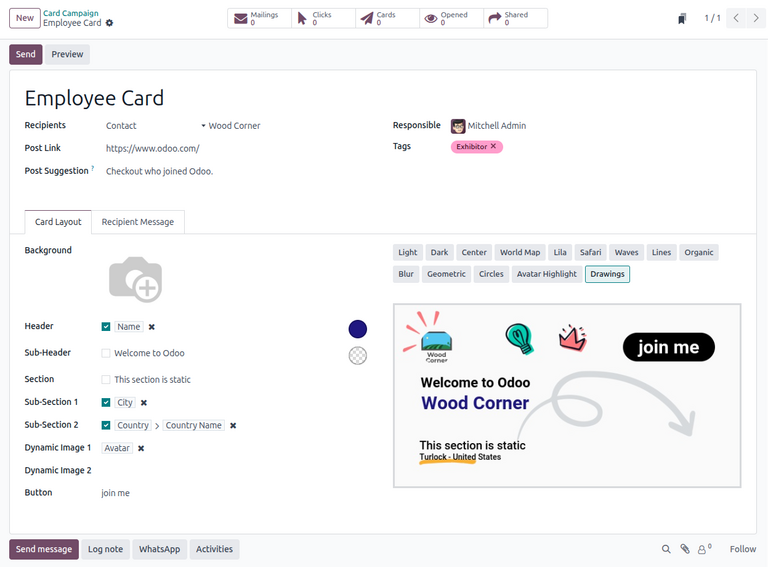
ابتدا نام کمپین را در فیلد نام وارد کنید. تکمیل این فیلد الزامی است.
سپس کاربران باید در منوی کشویی گیرندگان، نوع گیرندگان کمپین را انتخاب کنند. انواع زیر ارائه میشوند:
مخاطب: کارتها را برای مخاطبان موجود ارسال میکند.
غرفه رویداد: برای مخاطبانی که غرفه رویداد ثبت کردهاند، کارت ارسال کنید.
ثبتنام رویداد: برای مخاطبانی که ثبتنام رویداد دارند، کارت ارسال کنید.
نشست رویداد: برای مخاطبان دارای نشست رویداد کارت ارسال کنید.
پس از انتخاب گزینه، فیلد پیشنمایش برای... ظاهر میشود تا کاربر کمپین را برای مخاطبی مشخص از نوع گیرندگان انتخابشده پیشنمایش کند. پس از انتخاب مخاطب پیشنمایش، دکمه پیشنمایش در بالای فرم کمپین نمایش داده میشود.
سپس فیلدهای زیر را تکمیل کنید:
پیوند پست: نشانی نسبی صفحهای در وبسایت سازمانیار کاربر.
پیشنهاد انتشار: توضیح نمایشدادهشده زیر کارت هنگام اشتراکگذاری در X.
مسئول: کاربر داخلی مسئول مدیریت کمپین کارت.
برچسبها: برچسبهای مرتبط با کمپین.
توجه
اگر فیلد پیوند نوشته مشخص نشده باشد، سازمانیار بهصورت خودکار صفحه وب رکورد انتخابی را بهعنوان مقصد تعیین میکند. اگر رکورد منتشر نشده باشد، مقصد پیشفرض صفحه اصلی رویداد مربوطه خواهد بود.
زبانه چیدمان کارت
زبانه چیدمان کارت در فرم کمپین، گزینههایی برای تنظیم متن و ظاهر کارت ارائه میدهد.
برای سفارشیسازی کارت، کاربران میتوانند فیلدهای زیر را پیکربندی کنند:
پسزمینه: تصویری برای نمایش در پسزمینه کارت بارگذاری کنید.
سربرگ: متن سربرگ اصلی را وارد کنید.
زیرعنوان: متن زیرعنوان را وارد کنید تا بالای سربرگ نمایش داده شود.
بخش: متنی وارد کنید که در بخش پایینی نمایش داده شود.
زیربخش ۱: متنی وارد کنید که در پایین بخش پایینی نمایش داده شود.
زیربخش ۲: متنی وارد کنید که در کنار زیربخش ۱ نمایش داده شود.
تصویر پویا ۱: تصویری موجود در مدل گیرنده انتخابشده را برای نمایش در گوشه کارت انتخاب کنید. این فیلد فقط جاینگهدار پویا میپذیرد.
تصویر پویا ۲: تصویری موجود در مدل گیرنده انتخابشده را برای نمایش در گوشه کارت انتخاب کنید. این فیلد فقط جاینگهدار پویا میپذیرد.
دکمه: متن دکمه را وارد کنید.
پیشنمایش کارت نهایی به کاربر امکان میدهد پیکربندی خود را بهصورت تعاملی مشاهده کند. بالای پیشنمایش، قالبهای ظاهری قابل انتخاب برای تغییر نمای کارت قرار دارند.
توجه
فیلدهای زیر امکان پیکربندی ترجمه متن وارد شده به همه زبانهای موجود دیگر پایگاه داده را فراهم میکنند:
سربرگ
زیرعنوان
بخش
زیربخش ۱
زیربخش ۲
برای انجام این کار، روی EN در کنار فیلد کلیک کنید. در پنجره بازشوی ظاهرشده، ترجمهها را ویرایش کنید. در پایان، برای ذخیره روی ذخیره و برای لغو روی انصراف کلیک کنید.
مکاننماهای پویا
محتوای متنی هر فیلد بهصورت پیشفرض ثابت است. بااینحال، فیلدهای فهرست شده، بهجز پسزمینه و دکمه، میتوانند با جاینگهدارهای پویا بهطور خودکار تکمیل شوند تا محتوای کارت برای گیرندگان مختلف شخصیسازی شود.
برای انجام این کار، روی علامت تیک کنار فیلد کلیک کنید. سپس مقدار جاینگهدار را که باید از گیرنده انتخابشده دریافت شود، پیدا و انتخاب کنید.
زبانه پیام گیرنده
زبانه پیام گیرنده در فرم کمپین گزینههایی برای تنظیم پیامهای ارسالی هنگام اشتراکگذاری کارت ارائه میدهد.
کاربران میتوانند فیلدهای زیر را پیکربندی کنند:
درخواست: متنی برای درخواست وارد کنید تا در بالای کمپین نمایش داده شود.
شرح درخواست: شرحی برای درخواست وارد کنید تا در قسمت پایین درخواست نمایش داده شود.
پیوند پاداش: پیوندی برای پاداش دادن به گیرندگانی ارائه دهید که کمپین را به اشتراک میگذارند.
پیام تشکر: پیامی برای قدردانی از گیرندگانی بنویسید که کمپین را به اشتراک میگذارند.

پیشنمایش کمپین
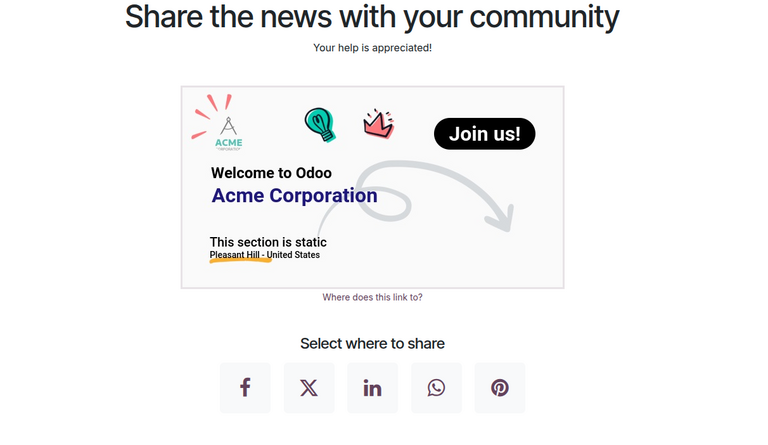
پس از پیکربندی فرم کمپین کارت، برای مشاهده نمونه کمپینی که قرار است برای گیرندگان ارسال شود روی پیشنمایش کلیک کنید.
چیدمان کمپین به این ترتیب است: درخواست و شرح آن در بالا، سپس کارت و پس از آن فهرستی از آیکونهای شبکههای اجتماعی برای اشتراکگذاری کمپین در پلتفرمهای مختلف.
ارسال گروهی کمپین
پس از تنظیم کمپین کارت، کاربران میتوانند گزینههای ارسال انبوه را پیکربندی کنند و سپس کارتها را با گیرندگان به اشتراک بگذارند.
پیکربندی ارسال ایمیل
برای پیکربندی ایمیل کمپین، روی ارسال کلیک کنید. در صفحه جداگانه، کاربران میتوانند فرم ایمیل را تنظیم کنند تا دریافتکنندگان را فیلتر یا مشخص و متن پیام را سفارشیسازی کنند.
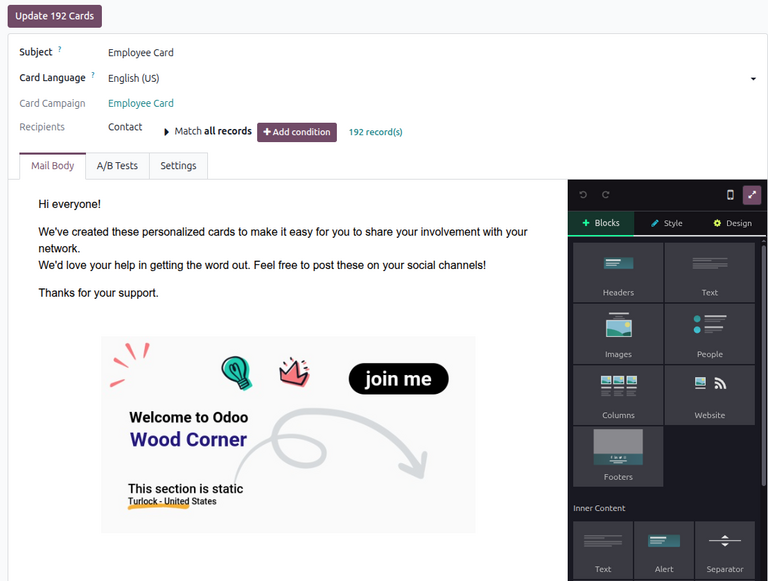
برای شروع، موضوع ارسال ایمیلی را در فیلد موضوع وارد کنید.
سپس در بخش زبان کارت، زبان نمایش کارتها را انتخاب کنید.
فیلدهای کمپین کارت و گیرندگان از قبل تکمیل شدهاند. برای بهروزرسانی فهرست ارسال میتوان قانون فیلتر زیر فیلد گیرندگان را تغییر داد.
زبانه متن ایمیل بهطور خودکار با پیام پیشفرض و کارت تکمیل میشود. میتوان این پیام را با ویرایشگر وبسایت تغییر داد.
پس از پیکربندی فرم ایمیل، برای تولید یا بهروزرسانی کارتهای شخصیسازی شده هر گیرنده روی بهروزرسانی (#) کارت کلیک کنید. سپس در پنجره تأیید بهروزرسانی کارتها، برای ایجاد ارسال پیشنویس روی بهروزرسانی کارتها یا برای لغو روی لغو کلیک کنید.
توجه
روش دیگر، کلیک روی ذخیره است که ارسال پیشنویس را نیز ایجاد میکند.
ارسال کارتها
پس از بهروزرسانی کارتها، کاربران میتوانند آنها را فوراً ارسال کنند یا ارسال پستی را برای تاریخ آینده برنامهریزی کنند.
برای ارسال پیام بازاریابی، از مسیر وارد شوید، کمپین را انتخاب کنید و سپس روی ارسالها کلیک کنید.
سپس ارسال ایمیل مورد نظر را انتخاب و روی ارسال کلیک کنید. در پنجره برای ارسال ایمیلها آمادهاید؟، برای ارسال کارتها به گیرندگان مشخصشده روی ارسال به همه کلیک کنید.
یا برای زمانبندی در تاریخ دیگر، روی زمانبندی کلیک کنید. در پنجره بازشده تاریخ را در فیلد ارسال در انتخاب و دوباره روی زمانبندی کلیک کنید.
پس از ارسال یا زمانبندی کمپین ایمیلی، چند دکمه هوشمند برای نمایش معیارهای تعامل کمپین ظاهر میشود.
معیارهای کمپین
کاربران میتوانند در هر زمان، معیارهای کمپین را از دکمههای هوشمند بالای فرم کمپین مشاهده کنند.
دکمههای زیر اطلاعات مشخصی از عملکرد کمپین ارائه میدهند:
ارسالها: فهرست گیرندگان کمپین را مشاهده کنید.
کلیکها: تعداد کلیکهای کمپین را مشاهده کنید. این دکمه قابل کلیک نیست.
کارتها: تعداد کارتهای ارسالشده به گیرندگان را مشاهده کنید.
بازشده: تعداد دفعات باز شدن کمپین را مشاهده کنید.
اشتراکگذاری شده: تعداد دفعات اشتراکگذاری کمپین را مشاهده کنید.
با کلیک روی دکمه هوشمند، فهرستی از موارد یا نمونههای مربوط به معیار باز میشود؛ برای مثال، دفعات ایجاد کارت برای گیرنده.