
تحلیل فرصتها
برنامه مدیریت ارتباط با مشتری قیف فروش را با جابهجایی سرنخها و فرصتها بین مراحل تا برندهشدن یا ازدسترفتن آنها مدیریت میکند. پس از ساماندهی قیف، میتوان با گزینههای جستوجو و گزارشهای صفحه تحلیل قیف فروش، اثربخشی کمپینها، کارشناسان فروش و سایر عوامل را بررسی کرد.
توجه
برنامه مدیریت ارتباط با مشتری امکان استفاده از سرنخ بهعنوان مرحله میانی ارزیابی پیش از ایجاد فرصت رسمی را فراهم میکند. در این مقاله از اصطلاح فرصت استفاده شده، اما اطلاعات آن درباره سرنخها نیز کاربرد دارد. فرض بر این است که سرنخها فعال شدهاند.
گزارشهای تحلیل پایپلاین
برای مشاهده صفحه تحلیل پایپلاین، از مسیر وارد شوید. نمودار میلهای انباشتهای بهطور خودکار بارگذاری میشود که تمام فرصتهای ایجادشده در سال جاری را نشان میدهد. هر میله تعداد فرصتهایی را نمایش میدهد که در حال حاضر در هر مرحله از پایپلاین فروش قرار دارند؛ رنگ هر میله نشاندهنده ماهی است که فرصت به آن مرحله رسیده است.
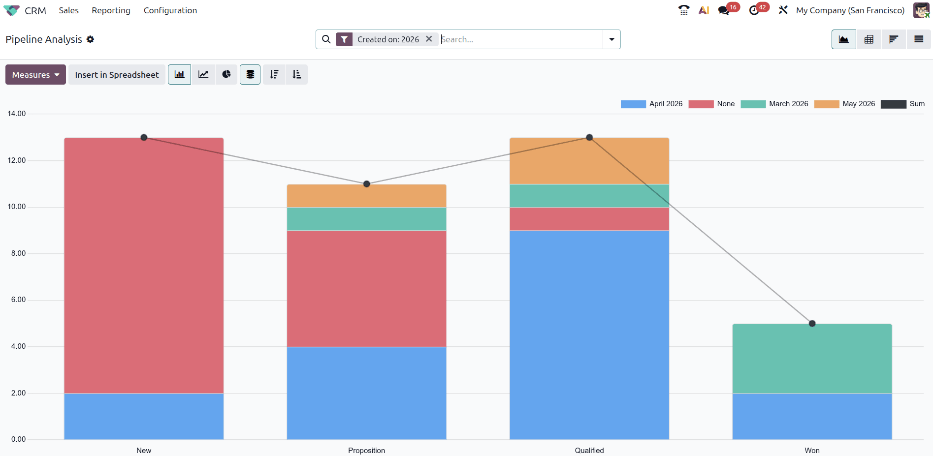
عناصر تعاملی صفحه تحلیل پایپلاین، نمودار را برای ارائه معیارهای مختلف در نماهای متفاوت تغییر میدهند. گزینههای نما در گوشه بالا سمت راست هستند.
نمای نمودار: تعداد کل فرصتها را در نمودار میلهای نمایش میدهد و مقایسه سریع فرصتها را در مراحل CRM امکانپذیر میکند. نمای پیشفرض است.
نمای پیوت: درآمد مورد انتظار را به تفکیک مرحله و ماه در جدول قابل سفارشیسازی نمایش میدهد. میتوان آن را برای نمایش دستهبندیهای دقیقتر مانند فروشنده، کمپین و غیره تغییر داد.
نمای کوهورت: دادهها را بر اساس روز، هفته، ماه، فصل یا سال زمان ایجاد و تاریخ بسته شدن نمایش و سازماندهی میکند. به این ترتیب، الگوهای دورههای زمانی آسانتر شناسایی میشوند. مقدار پیشفرض هفته است.
نمای لیست: فرصتها را در فهرستی با جزئیات نمایش میدهد تا بررسی اطلاعات هر رکورد آسان باشد.
فیلترها و گروهبندیها
صفحه تحلیل فرصتها را میتوان با فیلترها و گزینههای گروهبندی مختلف سفارشی کرد.
فیلترها
بخش فیلترها امکان افزودن فیلترهای آماده و سفارشی به معیارهای جستوجو را فراهم میکند. در هر جستوجو میتوان از چند فیلتر استفاده کرد.
مراحل فروش من: فرصتهای اختصاصیافته به کاربر فعلی را نمایش میدهد.
فعال: فرصتهای فعال را نمایش میدهد. این فرصتها در قیف CRM با وضعیت در جریان یا در حال رکود دیده میشوند.
غیرفعال: فرصتهای غیرفعال را نمایش میدهد. این فرصتها در قیف CRM با وضعیتهای باختهشده، برندهشده یا بایگانیشده مشخص میشوند.
برنده: فرصتهایی را که برندهشده علامتگذاری شدهاند نمایش میدهد.
شکستخورده: فرصتهایی را که شکستخورده علامتگذاری شدهاند نمایش میدهد.
ایجادشده در: فرصتهایی را نمایش میدهد که در بازه زمانی مشخصی ایجاد شدهاند. بازه پیشفرض سال جاری است، اما قابل تغییر است.
تاریخ پایان موردانتظار: فرصتهایی را نمایش میدهد که پیشبینی میشود در بازه زمانی مشخص بسته شوند. فرصتهای بستهشده با وضعیت برندهشده مشخص میشوند.
تاریخ بسته شدن: فرصتهایی را نمایش میدهد که در بازه مشخص با وضعیت برندهشده بسته شدهاند.
بایگانیشده: فرصتهای بایگانیشده را نمایش میدهد. فرصتهای ازدسترفته بهطور خودکار بایگانی میشوند، اما همه فرصتهای بایگانیشده لزوماً ازدسترفته نیستند.
فیلتر سفارشی: به کاربر امکان ایجاد فیلتر سفارشی با گزینههای گوناگون میدهد.
اگر گزینه فرصتها در تنظیمات پیکربندی برنامه مدیریت ارتباط با مشتری فعال شده باشد، گزینههای زیر نیز نمایش داده میشوند.
فرصتها: سرنخهایی را نمایش میدهد که به فرصت تبدیل شدهاند.
سرنخها: سرنخهایی را نمایش میدهد که هنوز بهعنوان فرصت واجد شرایط شناخته نشدهاند.
گروهبندیها
بخش گروهبندی بر اساس امکان افزودن گروهبندیهای آماده و سفارشی به نتایج جستوجو را فراهم میکند. میتوان چند گروهبندی تعریف کرد تا نتایج به بخشهای کوچکتر تقسیم شوند. ترتیب گروهبندیهای انتخابی، نحوه نمایش نتایج را تعیین میکند، زیرا هر گروهبندی بهترتیب اعمال میشود.
نکته
برنامه مدیریت ارتباط با مشتری از قابلیتهای برنامه خودکارسازی بازاریابی برای پیگیری آمار مرتبط با کمپینها استفاده میکند. برای اطلاعات بیشتر درباره کمپینها، رسانهها و منابع، مستندات خودکارسازی بازاریابی را مطالعه کنید.
فروشنده: نتایج را بر اساس فروشنده اختصاصیافته به فرصت گروهبندی میکند.
تیم فروش: نتایج را بر اساس تیم فروش اختصاصیافته به فرصت گروهبندی میکند.
شهر: نتایج را بر اساس شهر منشأ فرصت گروهبندی میکند.
کشور: نتایج را بر اساس کشور منشأ فرصت گروهبندی میکند.
شرکت: در صورت فعال بودن چند شرکت در پایگاه داده، نتایج را بر اساس شرکت مرتبط با فرصت گروهبندی میکند.
مرحله: نتایج را بر اساس مراحل قیف فروش گروهبندی میکند.
کمپین: نتایج را بر اساس کمپین بازاریابی منشأ فرصت گروهبندی میکند.
رسانه: نتایج را بر اساس رسانهای که فرصت از آن ایجاد شده است (ایمیل، تبلیغات گوگل، وبسایت و غیره) گروهبندی میکند.
منبع: نتایج را بر اساس منبع ایجاد فرصت (موتور جستوجو، بازیابی سرنخ، خبرنامه و غیره) گروهبندی میکند.
تاریخ ایجاد: نتایج را بر اساس تاریخ افزودن فرصت به پایگاه داده گروهبندی میکند.
تاریخ تبدیل: نتایج را بر اساس تاریخی که سرنخ به فرصت تبدیل شده است گروهبندی میکند.
تاریخ پایان موردانتظار: نتایج را بر اساس تاریخی که انتظار میرود فرصت بسته شود گروهبندی میکند. فرصتهای بستهشده با وضعیت برندهشده مشخص میشوند.
تاریخ بسته شدن: نتایج را بر اساس تاریخی که فرصت برندهشده اعلام شده است گروهبندی میکند.
دلیل شکست: نتایج را بر اساس دلیلی گروهبندی میکند که هنگام شکستخورده علامتگذاری شدن فرصت انتخاب شده است.
گروه سفارشی: به کاربر اجازه میدهد گروهی سفارشی با گزینههای متنوع ایجاد کند.
نکته
برای اطلاعات بیشتر درباره فیلترها و گروههای سفارشی، مستندات جستوجو، فیلتر و گروهبندی رکوردها را مطالعه کنید.
معیارها
صفحه تحلیل فرصتها بهصورت پیشفرض تعداد کل فرصتهای سال جاری را اندازهگیری میکند. برای تغییر فرصتهای نمایشداده شده، روی دکمه معیارها در گوشه بالا سمت چپ کلیک کرده و از منوی کشویی یکی از گزینههای زیر را انتخاب کنید:
روزهای لازم برای تخصیص: تعداد روزهای بین ایجاد فرصت و تخصیص آن را اندازهگیری میکند.
روزهای لازم برای بستن: تعداد روزهای لازم تا بسته شدن فرصت را اندازهگیری میکند. فرصتهای بستهشده با وضعیت برندهشده مشخص میشوند.
روزهای لازم برای تبدیل: تعداد روزهای لازم تا تبدیل سرنخ به فرصت را اندازهگیری میکند.
روزهای تأخیر در بستن: تعداد روزهایی را اندازهگیری میکند که بسته شدن فرصت از تاریخ پایان موردانتظار آن گذشته است.
درآمد موردانتظار: درآمد موردانتظار فرصت را اندازهگیری میکند.
درآمد سرشکنشده: درآمد تسهیمشده فرصت را اندازهگیری میکند.
تعداد: تعداد کل فرصتهای منطبق با معیارهای جستوجو را اندازهگیری میکند.
اگر برنامه اشتراکها در پایگاه داده سازمانیار نصب شده باشد، گزینههای بعدی نیز در بخش معیارها نمایش داده میشوند.
درآمد تکرارشونده ماهانه موردانتظار: درآمد تکرارشونده ماهانه موردانتظار فرصت را اندازهگیری میکند.
درآمد ماهانه تکرارشونده سرشکنشده: درآمد تکرارشونده ماهانه تسهیمشده فرصت را اندازهگیری میکند.
درآمدهای تکرارشونده سرشکنشده: درآمدهای تکرارشونده تسهیمشده فرصت را اندازهگیری میکند.
درآمدهای تکرارشونده: درآمد تکرارشونده فرصت را اندازهگیری میکند.
گزارش برد/باخت
پس از آشنایی با نحوه پیمایش صفحه تحلیل قیف فروش، میتوان از صفحه تحلیل فرصتها برای ایجاد و اشتراکگذاری گزارشهای مختلف، مانند گزارش برد و باخت، استفاده کرد.
گزارشهای برد/باخت، محاسبه فرصتهای فعال یا فرصتهایی هستند که قبلاً در قیف فروش فعال بودهاند و طی یک بازه زمانی مشخص در وضعیت برندهشده یا ازدسترفته قرار گرفتهاند. با محاسبه فرصتهای برنده در مقایسه با فرصتهای ازدسترفته، این گزارشها میتوانند اطلاعات متفاوتی متناسب با نیازهای مختلف ارائه دهند. برای مثال، مدیر فروش ممکن است بخواهد بردها و باختها را بر اساس فروشنده یا تیم فروش گروهبندی کند تا مشخص شود چه کسی بالاترین نرخ تبدیل را دارد. تیم بازاریابی نیز ممکن است دادهها را بر اساس منبع یا رسانه گروهبندی کند تا مشخص شود تبلیغات در کدام کانال بیشترین موفقیت را داشته است.
گزارش برد و باخت سال جاری که نتایج را بر اساس مرحله، وضعیت برد/باخت و فروشنده گروهبندی میکند، به مدیران کمک میکند زمان موفقیت یا شکست سرنخها و فرصتها و فروشندگان مسئول آنها را شناسایی کنند.
برای ایجاد این گزارش، از مسیر وارد شوید. در صفحه تحلیل خط لوله، برای بازکردن منوی کشویی فیلترها و گروهبندیها، روی آیکون (تغییر پنل جستوجو) در انتهای نوار جستوجو کلیک کنید. در بخش فیلترها ، مطمئن شوید هر دو گزینه فرصتها و سرنخها فعال باشند تا نتایج هر دو مورد ثبت شوند.
سپس روی فیلتر سفارشی... کلیک کنید تا پنجره فیلتر سفارشی باز شود. فیلد اول را روی برنده/بازنده و فیلد آخر را روی برنده قرار دهید. برای افزودن قانون دیگر روی قانون جدید کلیک کنید و فیلد آخر را روی بازنده قرار دهید. در پایان، گزینه شامل بایگانیشدهها را در بالا سمت راست فرم فعال کنید و روی جستوجو کلیک کنید.
مهم
با فعالسازی گزینه شامل موارد بایگانی شده هنگام ایجاد گزارشهای برد و باخت، تمام فرصتهای شکستخورده بایگانی شده نیز در گزارش نمایش داده میشوند. بدون فعال کردن این گزینه یا تعریف قانونی برای فیلتر فرصتهای فعال و غیرفعال، ممکن است گزارش با وجود فعال بودن فیلتر باخته، برخی فرصتهای شکستخورده را نشان ندهد.
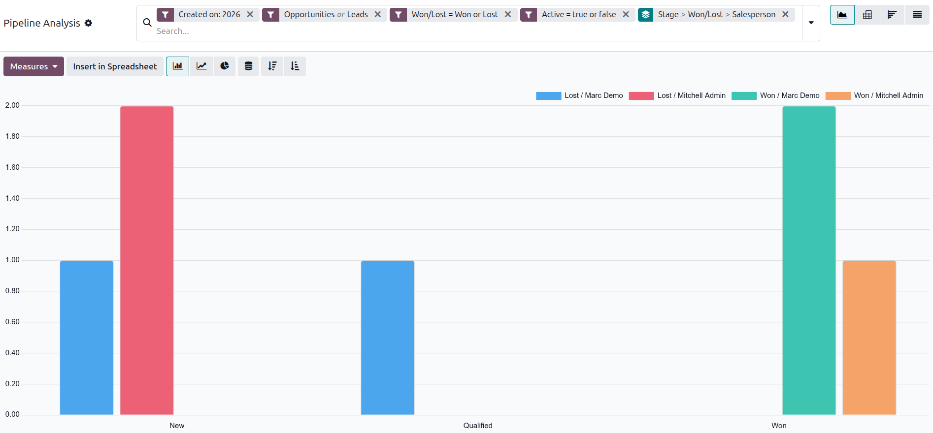
در نوار جستوجو، زیر عنوان گروهبندی بر مبنای، گزینه مرحله را انتخاب کنید. سپس روی گروه سفارشی کلیک کرده و از فهرست کشویی برنده/بازنده را انتخاب کنید. در پایان گزینه فروشنده را فعال کنید. بهصورت پیشفرض، نتایج مراحل مختلف در نمودار بهصورت انباشته نمایش داده میشوند. برای نمایش ستونهای نمودار در کنار هم، کلید (انباشته) را غیرفعال کنید.
چون گزینههای عنوان گروهبندی بر مبنای بهترتیب اعمال میشوند، این پیکربندی باعث میشود نمایش گزارش ابتدا روی مرحله شکست فرصتها و سپس فروشنده مسئول در آن زمان تمرکز داشته باشد. هر ستون تعداد فرصتهای یک مرحله را نشان میدهد که به فروشنده مشخصی تخصیص یافته و موفق یا شکستخوردهاند. با کلیک روی ستون، نمای لیست فرصتهای مستقل باز میشود؛ فرصتهای موفق با متن پررنگ و فرصتهای شکستخورده با متن خاکستری نمایش داده میشوند.
پس از تنظیم گزارش نمونه، تغییر به نماهای دیگر میتواند کاربردهای متفاوت هر نما را نشان دهد.
نمای پیوت
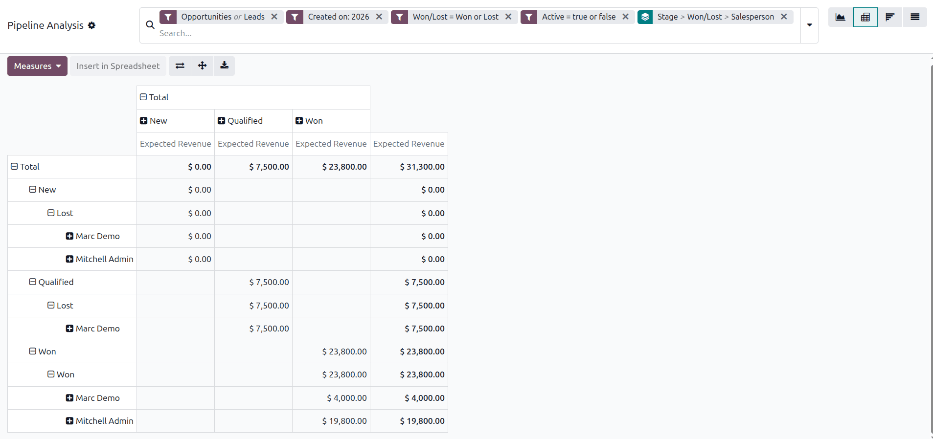
نمای پیوت بهصورت پیشفرض گزارشهای برد و باخت را بر اساس مرحله گروهبندی میکند و درآمد مورد انتظار را اندازه میگیرد. برای تنظیم دادهها، روی دکمه معیارها کلیک کنید و از منوی کشویی گزینه مورد نظر را انتخاب کنید. جدولهای پیوت بررسی رابطه میان فیلترها و گروهبندیهای انتخاب شده با درآمد را آسان میکنند.
مهم
در نمای پیوت، ممکن است دکمه درج در صفحه گسترده خاکستری و غیرفعال باشد، زیرا گزارش گزینههای گروهبندی تکراری دارد. برای رفع مشکل، گروهبندی مرحله را از نوار جستوجو حذف کنید.
نمای کوهورت
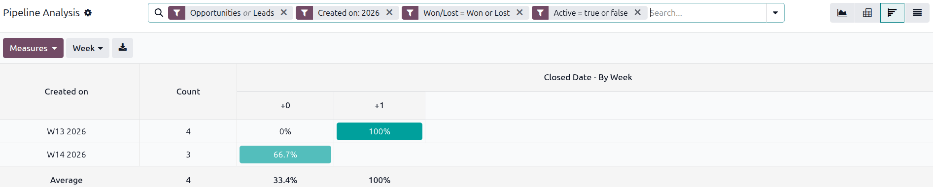
نمای کوهورت بهصورت پیشفرض گزارشهای برد و باخت را بر اساس تاریخهای زمان ایجاد و تاریخ بسته شدن گروهبندی میکند. این نما شناسایی دورههای پربازده و کمفعالیت کسبوکار را آسان میسازد، اما از گروهبندی سفارشی دادهها پشتیبانی نمیکند.
نمای لیست
در نمای لیست، گزارش برد/باخت همه فرصتها را در یک صفحه نمایش میدهد. این نما امکان مشاهده جزئیات فرصتها را فراهم میکند، درحالیکه آنها همچنان بر اساس فیلترها و گروهبندیهای جستوجوی انتخابشده گروهبندی شدهاند.
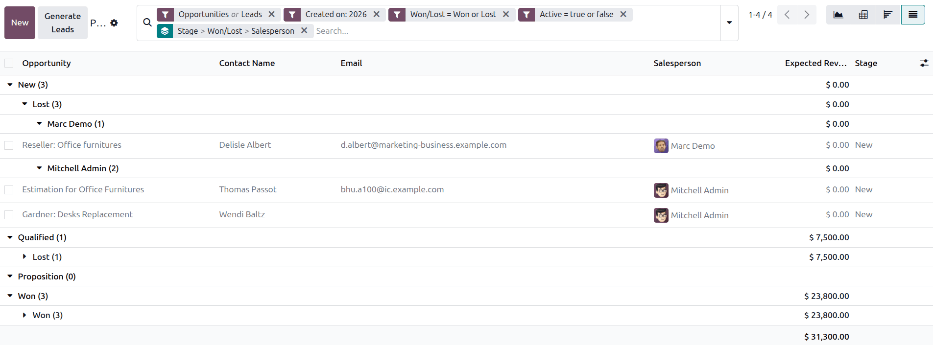
ستونهای فرصت، نام مخاطب، ایمیل، فروشنده، درآمد مورد انتظار و مرحله بهصورت پیشفرض در این نما قابل مشاهدهاند. برای افزودن ستونهای بیشتر، روی آیکون در گوشه بالا سمت راست صفحه کلیک کنید و گزینههای مورد نظر را از منوی کشویی انتخاب کنید.
همچنین ملاحظه نمائید