دپارتمانها
تمام کارمندان در برنامه کارمندان زیرمجموعه دپارتمانهای شرکت قرار میگیرند.
ایجاد دپارتمانهای جدید
برای ایجاد دپارتمان جدید، وارد شوید، سپس روی دکمه جدید در گوشه بالا و راست کلیک کنید تا فرم دپارتمان خالی نمایش داده شود. اطلاعات زیر را در فرم دپارتمان پر کنید:
نام واحد: نامی برای واحد سازمانی وارد کنید.
مدیر: مدیر واحد را از فهرست کشویی انتخاب کنید.
واحد بالادستی: اگر واحد جدید زیرمجموعه واحد دیگری است، واحد بالادستی را از فهرست کشویی انتخاب کنید.
شرکت: شرکتی را که واحد به آن تعلق دارد از منوی کشویی انتخاب کنید. این فیلد فقط در پایگاه داده چندشرکتی نمایش داده میشود.
رنگ: رنگ واحد را انتخاب کنید. روی کادر رنگی کلیک کنید تا گزینهها ظاهر شوند، سپس رنگ مورد نظر را برگزینید.
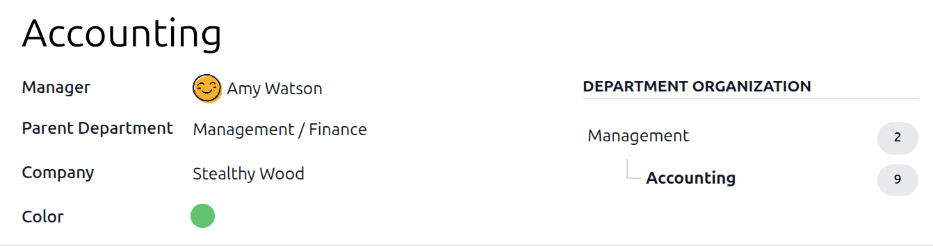
پس از تکمیل فرم، برای ذخیره دستی تغییرات روی آیکون (ذخیره دستی) کلیک کنید. پس از ذخیره، نمودار ساختار واحدهای سازمانی در سمت راست کارت واحد سازمانی ظاهر میشود و جایگاه واحد در ساختار سازمان و تعداد کارکنان هر واحد فهرست شده را نشان میدهد.
توجه
فرم در حین ورود دادهها به طور خودکار ذخیره میشود، با این حال نمودار سازمان دپارتمان تا زمانی که فرم به صورت دستی ذخیره نشود، ظاهر نمیشود. اگر فرم ذخیره نشود، نمودار سازمان دپارتمان هنگام باز کردن کارت دپارتمان از داشبورد دپارتمانها قابل مشاهده است.
داشبورد دپارتمانها
برای مشاهدهٔ دپارتمانهای پیکربندی شده فعلی، وارد شوید. تمام دپارتمانها در نمای کانبان ظاهر میشوند و به ترتیب حروف الفبا لیست شدهاند.
نمای پیشفرض داشبورد دپارتمانها یک نمای کانبان است. امکان مشاهده دپارتمانها در دو فرم دیگر نیز وجود دارد: نمای لیستی و نمای سلسله مراتبی.
نمای کانبان
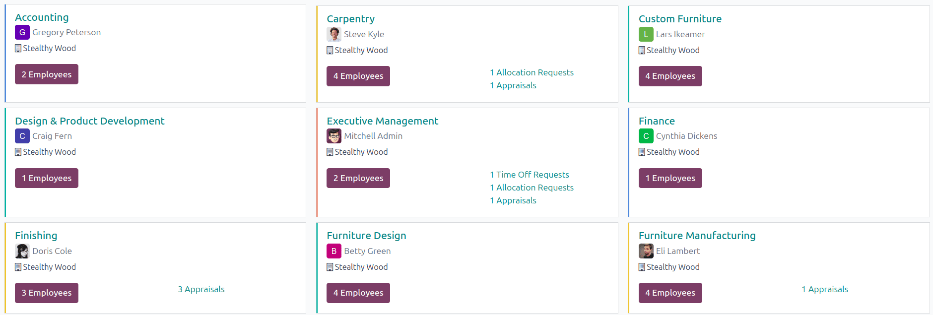
هر دپارتمان کارت کانبان مخصوص به خود را در داشبورد اصلی دپارتمانها دارد. هر کارت اطلاعات زیر را (در صورت وجود) نمایش میدهد:
نام: نام واحد سازمانی.
مدیر: نام و تصویر مدیر واحد.
شرکت: شرکت متعلق به واحد، همراه با آیکون مکان.
کارمندان: تعداد کارمندان واحد سازمانی.
ارزیابیهای عملکرد: تعداد ارزیابیهای برنامهریزیشده کارکنان واحد.
Time Off Requests: The number of unapproved time off requests for employees in the department awaiting approval . This only appears if there are requests to approve.
Allocation Requests: The number of unapproved allocation requests for employees in the department awaiting approval. This only appears if there are requests to approve.
متقاضیان جدید: تعداد متقاضیان جدید برای موقعیت شغلی در واحد مربوطه. این مقدار فقط در صورت وجود متقاضی جدید نمایش داده میشود.
هزینهها: تعداد کارمندان واحد سازمانی که هزینههای باز در انتظار تأیید دارند. این مورد فقط زمانی نمایش داده میشود که هزینهای در انتظار تأیید باشد.
غیبت: تعداد کارکنانی که برای امروز مرخصی تأییدشده دارند.
نوار رنگی: رنگ انتخاب شده برای دپارتمان به شکل نوار عمودی در سمت راست کارت دپارتمان ظاهر میشود.
توجه
برای مشاهده فهرست درخواستهای نیازمند تأیید واحد سازمانی، روی هشدار موجود در کارت واحد، مانند درخواستهای مرخصی، کلیک کنید.
نمای لیست
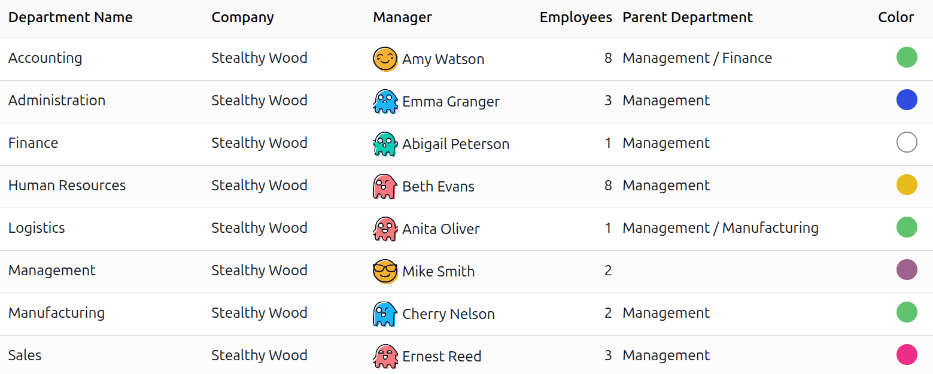
برای مشاهدهٔ دپارتمانها در نمای لیستی، روی آیکون (لیست) در گوشه بالا و چپ کلیک کنید. دپارتمانها در نمای لیستی ظاهر میشوند که نام دپارتمان، شرکت، مدیر، کارمندان، دپارتمان والد و رنگ را برای هر دپارتمان نمایش میدهد.
دپارتمانها به طور پیشفرض بر اساس نام دپارتمان به ترتیب حروف الفبا مرتب شدهاند.
نمای سلسله مراتبی
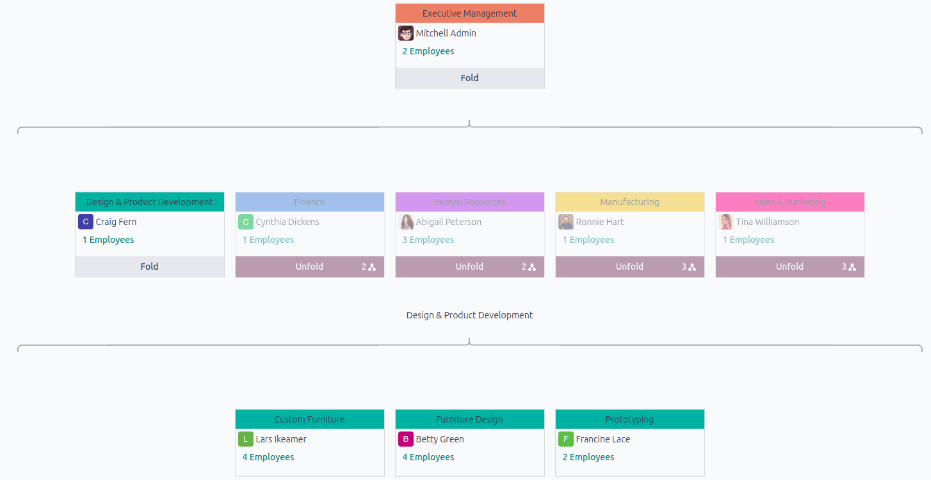
برای مشاهدهٔ دپارتمانها در نمای سلسله مراتبی، روی آیکون (سلسله مراتب) در گوشه بالا و چپ کلیک کنید. دپارتمانها در قالب نمودار سازمانی ظاهر میشوند، با بالاترین سطح دپارتمان در بالا (معمولاً مدیریت اجرایی) و تمام دپارتمانهای دیگر در زیر آن. دپارتمانهای زیرمجموعه برای سایر دپارتمانها، به شکل جمعشده نمایش داده میشوند.
هر کارت دپارتمان نام دپارتمان، مدیر (و تصویر پروفایل او)، تعداد کارمندان در دپارتمان و تعداد هرگونه دپارتمان زیرمجموعه را نمایش میدهد.
برای باز شدن کارت دپارتمان، روی دکمه باز کردن کلیک کنید. پس از گسترش، دکمه باز کردن به دکمه جمع شدن تغییر میکند. برای جمع کردن دپارتمان، روی دکمه جمع کردن کلیک کنید. در هر زمان، فقط یک دپارتمان در هر ردیف میتواند باز شود.
برای باز کردن فرم دپارتمان، روی هر قسمتی از کارت دپارتمان کلیک کنید. برای مشاهدهٔ لیست تمام کارمندان در آن دپارتمان، روی دکمهٔ هوشمند (#) کارمندان کلیک کنید.