
برنامهریزی
ماژول برنامهریزی به شما امکان میدهد برنامه تیم خود را برنامهریزی کرده و شیفتها و منابع را مدیریت کنید.
مدیریت برنامهریزی تیم با الزامات خاصی همراه است که ممکن است بسته به نیازهای کسبوکار بسیار متفاوت باشد. مفاهیم زیر برای برآورده کردن این نیازها در برنامهریزی سازمانیار معرفی شدهاند:
شیفتها به منابع اختصاص داده میشوند که میتوانند انسانی (کارمندان) یا مادی (مانند تجهیزات) باشند. به منابع نقش اختصاص داده میشود که امکان سازماندهی کار در تیم را فراهم میکند.
پس از انجام پیکربندی اولیه، برنامهریزی شیفتها میتواند به صورت دستی یا با استفاده از ویژگی برنامهریزی خودکار انجام شود.
یکپارچهسازی برنامههای برنامهریزی و فروش، امکان لینک کردن خدمات فروخته شده به نقشها و شیفتها را در برنامهریزی فراهم میکند. علاوه بر این، یکپارچهسازی با پروژه امکان اختصاص شیفتها و در نتیجه زمان و منابع را به پروژههای خاص فراهم میکند.
همچنین ملاحظه نمائید
پیکربندی
نقشها
برای تعریف نقشهایی که منابع شما انجام میدهند (مثلاً سرآشپز، متصدی کافه، پیشخدمت)، وارد شوید، سپس روی جدید کلیک کرده و نام را وارد کنید (مثلاً دستیار، مسئول پذیرش، مدیر). سپس، منابعی که این نقش را انجام خواهند داد، انتخاب کنید. منابع میتوانند کارمندان یا تجهیزات و وسیلهها باشند.
توجه
اگر برنامه فروش در پایگاه داده شما نصب شده باشد، فیلد خدمات ظاهر میشود. این فیلد به شما امکان میدهد مشخص کنید که کدام نقشها برای انجام خدمات مورد نیاز هستند تا شیفتها به فرد مناسب اختصاص داده شوند.
هنگام استفاده از ویژگی برنامهریزی خودکار، نقشها در نظر گرفته میشوند.
فیلدهای ویژگی و نقشها
فیلدهای ویژگی به شما امکان میدهند فیلدهای سفارشی را در برنامههای مختلف سازمانیار به فرمها اضافه کنید. برنامهریزی این امکان را دارد که فیلدهای ویژگی مرتبط با نقشها به شیفتها اضافه شوند.
برای ایجاد فیلد ویژگی، از هر نوع نمای برنامهریزی به نمای لیست تغییر حالت دهید. سپس در شیفتی که میخواهید ویرایش کنید روی مشاهده کلیک نمایید. اگر فیلد نقش خالی است، آن را با نقش مورد نظر پر کنید، سپس روی آیکون چرخدنده کلیک کرده و افزودن ویژگیها را انتخاب کنید. فیلد جدید را مطابق با نیازهای خود پیکربندی کنید.
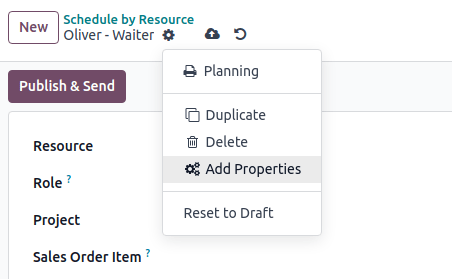
فیلد ویژگی به نقش لینک شده و در فرم شیفت همه شیفتهایی که توسط این نقش انجام میشوند اضافه میشود.
Example
برخی از موارد استفاده فیلدهای ویژگی نقش عبارتند از:
اعتبارنامه: برای نقشهایی که به مجوز خاصی نیاز دارند (مثلاً گواهینامه رانندگی)
مکان: در شرکتهایی که در چند مکان فعالیت میکنند (مثلاً فروشگاهها یا رستورانها)
زبان: در یک محیط چند زبانه (مثلاً شرکت مشاوره)
کارمندان
تمام کارمندان میتوانند در برنامهریزی گنجانده شده و به آنها شیفت اختصاص داده شود.
برای تطبیق تنظیمات برنامهریزی کارمند، وارد شوید و کارمندی را که میخواهید تنظیمات او را ویرایش کنید، انتخاب نمایید. سپس وارد تب اطلاعات کاری شوید.
نکته
میتوانید همین کار را از برنامه کارمندان انجام دهید که به طور پیشفرض همراه با برنامهریزی نصب میشود.
دو بخش از تب اطلاعات کاری کارمند بر برنامهریزی تأثیر میگذارند: برنامه کاری (یعنی فیلد ساعات کاری) و برنامهریزی.
ساعات کاری
ساعات کاری هنگام محاسبه زمان تخصیص داده شده و درصد آن برای شیفتها در نظر گرفته میشوند. اگر فیلد ساعات کاری خالی گذاشته شود، ساعات کاری کارمند انعطافپذیر در نظر گرفته میشود.
برای ایجاد ساعات کاری جداگانه، به عنوان مثال، برای کارمندانی که به صورت پارهوقت کار میکنند، روی جستوجوی بیشتر... کلیک کنید، سپس جدید را بزنید.
توجه
اگر قرارداد کارمند برای ایجاد ثبت کاری بر اساس شیفتها پیکربندی شده باشد، ساعات کاری و زمان تخصیص داده شده در برنامهریزی میتوانند بر حقوق و دستمزد تأثیر بگذارند.
همچنین ملاحظه نمائید
نقشهای برنامهریزی
هنگامی که یک کارمند یک یا چند نقش دارد:
هنگام ایجاد شیفت برای این کارمند، فقط قالبهای شیفت نقشهای انتخاب شده در این فیلد نمایش داده میشوند.
هنگامی که یک برنامه منتشر میشود، کارمند فقط از شیفتهای باز برای نقشهایی که به او اختصاص داده شده است، مطلع میشود.
هنگام تخصیص خودکار شیفتهای باز یا برنامهریزی سفارشهای فروش، کارمند فقط به شیفتهایی برای نقشهایی که به او اختصاص داده شده است، اختصاص داده میشود.
هنگامی که یک نقش پیشفرض تعریف میشود:
هنگام ایجاد شیفت برای کارمند، نقش پیشفرض به طور خودکار انتخاب میشود.
این نقش همچنین هنگام تخصیص خودکار شیفتهای باز یا برنامهریزی سفارشهای فروش، بر سایر نقشهای کارمند اولویت دارد.
توجه
اگر فیلدهای نقشهای برنامهریزی خالی بمانند، برای قالبهای شیفت و شیفتهای آزادی که با کارمند به اشتراک گذاشته میشوند محدودیتی وجود نخواهد داشت. بااینحال، استفاده از قابلیت برنامهریزی خودکار برای کارکنان بدون نقش امکانپذیر نیست.
منابع و تجهیزات
منابع و تجهیزات منابعی هستند که میتوان به آنها شیفت و ساعات کاری اختصاص داد اما کارمند نیستند. به عنوان مثال، یک شرکت ساختمانی میتواند از برای ماشینآلات مشترک (مانند جرثقیلها، لیفتراکها) از منابع استفاده کند.
مشابه کارمندان، میتوان به تجهیزات نیز نقش و زمان کاری اختصاص داد.
قالبهای شیفت
برای ایجاد قالب شیفت، در هر برنامه کاری روی جدید کلیک کنید، سپس جزئیات شیفت را تکمیل کنید و روی ذخیره قالب کلیک کنید.
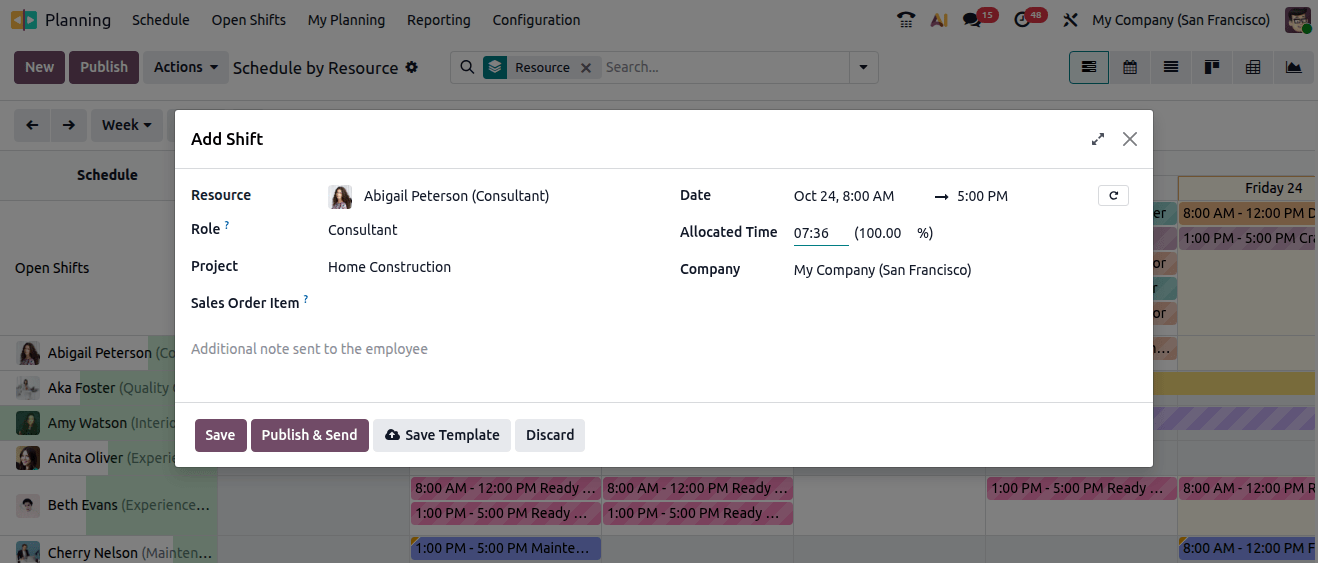
یا وارد مسیر شوید و روی جدید کلیک کنید. فیلدهای ساعتهای شروع و پایان و گستره شیفت را تکمیل کنید و نقش اختصاص دهید.
اگر برنامه پروژه نصب شده باشد، میتوان پروژه را نیز انتخاب کرد.
برنامهریزی شیفتها
پس از باز کردن برنامه برنامهریزی، کاربران برنامه زمانی خود را مشاهده میکنند. کاربران دارای حق دسترسی مدیر سیستم میتوانند برنامه را بر اساس منبع، بر اساس نقش، بر اساس پروژه و بر اساس سفارش فروش نیز ببینند و به منوهای گزارش و پیکربندی دسترسی داشته باشند.
توجه
برنامه در نمای گانت نمایش داده میشود و میتوان بدون باز کردن شیفتها، آنها را دوباره تخصیص یا زمانبندی کرد، اندازهشان را تغییر داد، تقسیم یا تکثیر کرد.
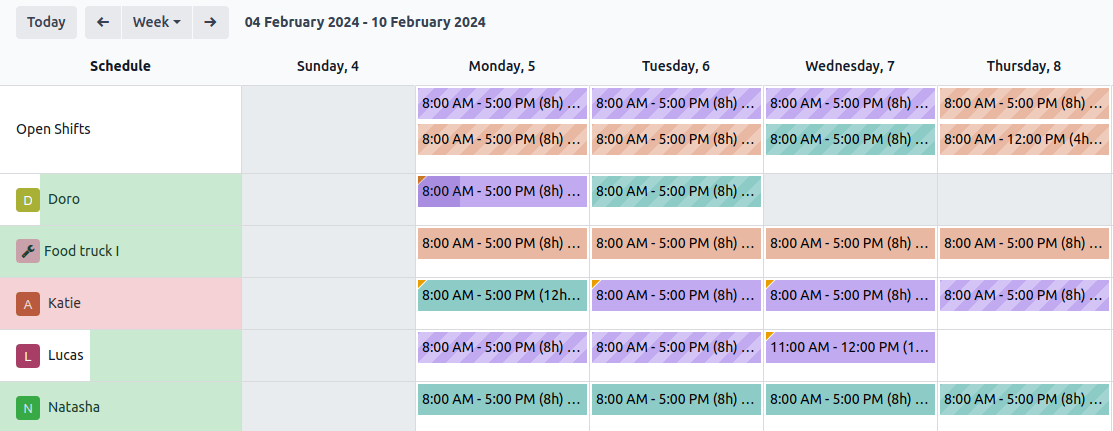
عناصر بصری زیر در شیفتهای برنامهها استفاده میشوند:
رنگ یکدست: شیفتهایی که برنامهریزی و منتشر شدهاند.
نوارهای مورب: شیفتهایی که برنامهریزی شدهاند اما هنوز منتشر نشدهاند.
پسزمینه خاکستری: کارکنانی که در مرخصی هستند.
نوار پیشرفت: شیفتهای جاری فعلی با ساعات کارکرد مرتبط با آنها.
شیفت خاکستری: هنگام کپی کردن شیفتها، شیفتهای کپی شده به رنگ کامل نشان داده میشوند، در حالی که شیفتهای موجود قبلی به طور موقت خاکستری میشوند. رنگ در رفرش بعدی صفحه یا با حذف فیلتر به رنگ کامل یا نوارهای مورب برمیگردد.
ایجاد شیفتها
برای ایجاد شیفت، از هر برنامهای روی جدید کلیک کنید. در پنجره پاپآپی که باز میشود، جزئیات زیر را پر کنید:
قالبها: اگر حداقل قالب شیفت در پایگاه داده وجود داشته باشد، قالبها در قسمت بالای پنجره بازشونده نمایش داده میشوند. با انتخاب قالب، فیلدهای فرم شیفت مطابق آن بهطور خودکار تکمیل میشوند.
منابع: منابع میتوانند کارمند یا مواد باشند. اگر این فیلد خالی بماند، شیفت باز در نظر گرفته میشود.
تاریخ: تاریخ و ساعت شیفت را انتخاب کنید. هنگام ایجاد شیفت، این تنها فیلد الزامی است.
تکرار: روی دکمه (تکرار) کلیک کنید و فیلدهای تکرار هر را بهدلخواه پیکربندی کنید. قوانین زیر برای شیفتهای تکرارشونده اعمال میشوند:
همه فیلدها (مانند منبع، نقش، پروژه) از شیفت اصلی کپی میشوند به جز تاریخ، که مطابق با فیلد تکرار هر تنظیم میشود.
تکرارها برنامهریزی شدهاند اما منتشر نشدهاند.
شیفتهای برنامهریزی شده بهصورت پیشفرض تا شش ماه آینده ایجاد میشوند و پس از آن بهتدریج ایجاد خواهند شد. برای تغییر این بازه، حالت توسعهدهنده را فعال کنید، وارد مسیر شوید و گزینه شیفتهای تکرارشونده را ویرایش کنید.
زمان تخصیصیافته: بر اساس تاریخ و ساعت شیفت و برنامه کاری کارمند محاسبه میشود.
نقش: نقشی را که منابع اختصاصیافته انجام خواهند داد انتخاب کنید. این فیلد بهویژه هنگام برنامهریزی خودکار شیفتها کاربرد دارد. پس از انتخاب نقش، قالبهای شیفت مربوط به آن در بالای پنجره نمایش داده میشوند.
همچنین ممکن است فیلدهای زیر در دسترس باشند:
پروژه: اگر گزینه برنامهریزی پروژه در تنظیمات برنامهریزی فعال است، پروژه مرتبط را برای اتصال به شیفت انتخاب کنید. شیفتهای اختصاصیافته به پروژه انتخابشده بر همان اساس برنامهریزی و رهگیری میشوند.
وظیفه: اگر پروژهای انتخاب شده است، در صورت نیاز یکی از وظایف آن پروژه را انتخاب کنید.
سفارش فروش: اگر برنامه فروش نصب است، سفارش فروش مرتبط با شیفت را انتخاب کنید.
مشتری: اگر شیفت نوعی مراجعه خدمات میدانی است، مشتری مربوطه را برای ارتباط با شیفت انتخاب کنید.
کاربرگ: در صورت پیکربندی کاربرگهای خدمات میدانی، در صورت نیاز قالب کاربرگ مربوطه را انتخاب کنید.
برای ایجاد شیفت روی ذخیره کلیک کنید؛ یا برای ایجاد شیفت و اطلاعرسانی از طریق ایمیل به کارمند تخصیصیافته، انتشار را انتخاب کنید.
ایجاد شیفت از سفارشهای فروش
شیفتها بهصورت خودکار از سفارشهای فروشی ایجاد میشوند که شامل محصولات با تنظیمات زیر باشند:
نوع محصول: مقدار را روی سرویس قرار دهید.
خدمات برنامه: کادر را علامت بزنید و سپس نقش مرتبط را انتخاب کنید.
پس از تأیید سفارش فروش، شیفت را برنامهریزی کنید:
در فرم سفارش فروش روی دکمه هوشمند نیازمند برنامهریزی کلیک کنید.
در برنامه زمانی منبع مربوط، روی روز مورد نظر کلیک کنید.
توجه
فقط منابعی که نقش آنها با نقش تنظیمشده برای محصول در سفارش فروش مطابقت دارد، برای تخصیص شیفت در دسترس هستند.
شیفت مربوطه را از فهرست شیفتهای باز آن نقش انتخاب کنید.
شیفت را منتشر کنید.
نکته
برای ویرایش شیفت پیش از برنامهریزی آن، در نمای برنامهریزی بر اساس منبع:
یا روی جدید کلیک کنید؛
یا روی روز مربوطه در برنامه زمانی منبع موردنظر کلیک کنید و سپس ایجاد جدید را انتخاب کنید.
سپس فیلدها را ویرایش کنید و در صورت نیاز شیفت را ذخیره یا منتشر کنید.
پس از برنامهریزی شیفتهای سفارش فروش، روی دکمه هوشمند برنامهریزیشده در فرم سفارش کلیک کنید تا آنها را مشاهده کنید.
ویرایش و حذف شیفتها
برای ویرایش شیفت، در تقویم یا برنامه کاری روی آن کلیک کنید و سپس ویرایش را انتخاب کنید.
شیفتها را میتوان بدون بازکردن آنها، مستقیماً در برنامه زمانبندی نیز تنظیم کرد:
برای تخصیص دوباره یا تغییر زمانبندی شیفت، آن را بکشید و روی کارمند و روز موردنظر رها کنید.
برای امتداد دادن شیفت در چند روز، نشانگر ماوس را روی لبه راست بلوک شیفت ببرید. وقتی نشانگر به حالت تغییر اندازه درآمد، لبه را بکشید و تا روز دلخواه امتداد دهید.
برای تقسیم شیفتی که چند روز پیاپی را در بر میگیرد به دو بخش، نشانگر ماوس را روی مرز ستونهای دو روز مربوط نگه دارید و سپس روی آیکون (قیچی) کلیک کنید.
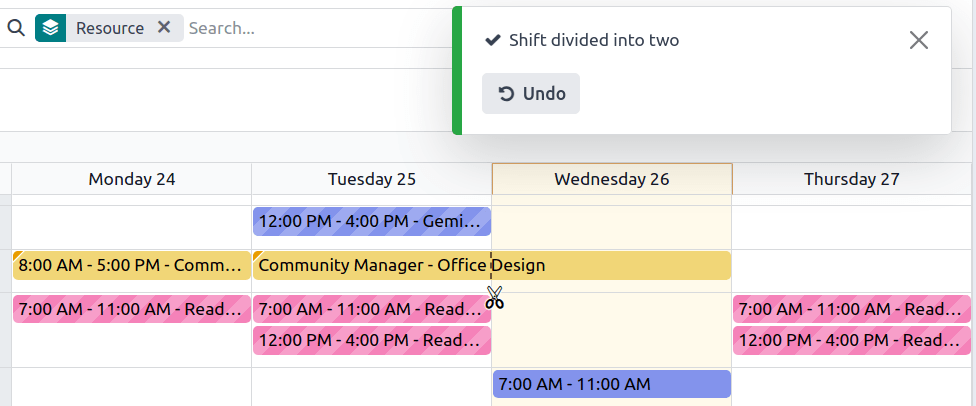
برای حذف شیفت، روی آن در برنامه کاری کلیک کنید و سپس حذف را انتخاب کنید.
نکته
همچنین برای دسترسی به فرم شیفت میتوان به نمای لیست رفت و روی مشاهده در سطر شیفت کلیک کرد یا در نمای کانبان کارت شیفت مربوط را انتخاب کرد.
انتشار شیفتها
انتشار شیفتها از طریق ایمیل به کارکنان اختصاصیافته اطلاع میدهد و برنامه زمانی را برای همه کاربران قابل مشاهده میکند؛ حتی کسانی که در برنامه برنامهریزی مجوز دسترسی مدیر سیستم ندارند (از مسیر ).
شیفتها را میتوان بهصورت تکی یا گروهی منتشر کرد.
برای انتشار یک شیفت بهصورت جداگانه:
یا در پایان فرایند ایجاد شیفت، روی انتشار کلیک کنید؛
یا روی شیفت در برنامه زمانی کلیک کنید، ویرایش را انتخاب کرده و سپس در فرم شیفت روی انتشار کلیک کنید.
برای انتشار همه شیفتهای برنامهریزیشده:
از هر برنامه زمانی روی انتشار کلیک کنید.
در پنجره بازشده، در صورت تمایل دوره را ویرایش کنید.
برای کنار گذاشتن شیفتهای باز از انتشار، گزینه شامل شیفتهای باز را غیرفعال کنید.
در صورت نیاز، فهرست کارکنان را ویرایش کنید. حذف هر کارمند از فهرست باعث میشود شیفتهای او در این انتشار لحاظ نشوند.
روی انتشار و ارسال کلیک کنید.
کارکنان پس از انتشار شیفتهایشان از آنها مطلع میشوند:
کارمندانی که حساب کاربری ندارند به یک پورتال برنامهریزی اختصاصی هدایت میشوند.
کارکنان دارای حساب کاربری به نمای برنامهریزی من هدایت میشوند.
توجه
اگر نشانی ایمیل کاری یک یا چند کارمند فهرست پیکربندی نشده باشد، ایمیل کاری آنها را در پنجره بازشده وارد کنید و سپس روی ذخیره و ارسال برنامه کلیک کنید. اگر نشانیهای ایمیلِ موجودنبودن تکمیل نشوند، برنامه کاری کارمندان مربوطه منتشر نخواهد شد.
شیفتهای منتشرنشده فقط در برنامههای زمانی کاربرانی نمایش داده میشوند که مدیر سیستم دارای دسترسیهای برنامهریزی هستند و با خطوط مورب مشخص میشوند.
شیفتهای باز و برنامهریزی خودکار
دکمه برنامهریزی خودکار امکان تخصیص شیفتهای باز (شیفتهای بدون منبع اختصاصیافته) و ایجاد و تخصیص شیفتهای مرتبط با سفارشهای فروش یا وظایف پروژه را فراهم میکند.
ویژگیهای زیر بر برنامهریزی خودکار تأثیر میگذارند:
نقشها: شیفتهای باز فقط به منابع (کارکنان یا تجهیزات) دارای نقش متناظر تخصیص داده میشوند. استفاده از قابلیت برنامهریزی خودکار برای کارکنان بدون نقش امکانپذیر نیست.
نقشهای پیشفرض: نقش پیشفرض اختصاص داده شده به یک منبع نسبت به سایر نقشهایی که به آنها اختصاص داده شده است، اولویت دارد.
مغایرتها: کارمندان یا مواد نمیتوانند همزمان به چند شیفت اختصاص داده شوند.
مرخصی: مرخصی کارکنان و همچنین تعطیلات رسمی در نظر گرفته میشود.
ساعات کاری: ساعات کاری هنگام تخصیص شیفت به کارمندان یا تجهیزات در نظر گرفته میشوند. استفاده از ویژگی برنامهریزی خودکار برای کارمندی که ساعات کاری انعطافپذیر دارد، امکانپذیر نیست.
قراردادها: اگر کارمند قرارداد فعالی داشته باشد، به شیفتهایی که خارج از دوره قرارداد او هستند، اختصاص داده نخواهد شد.
برای تأیید برنامه و اطلاعرسانی به کارمندان در مورد برنامهریزی آنها، روی انتشار کلیک کنید.
تعویض شیفتها و لغو تخصیص
دو ویژگی برای امکان تغییر برنامه توسط کارمندان در دسترس است: تعویض شیفتها و لغو تخصیص.
توجه
این ویژگیها متقابلاً انحصاری هستند. تعویض شیفت به طور پیشفرض امکانپذیر است و نمیتوان آن را غیرفعال کرد. ولی پس از فعال شدن ویژگی اجازه لغو تخصیص، جایگزین گزینه تعویض شیفتها میشود.
تعویض شیفتها
پس از برنامهریزی و انتشار شیفتها، کارمندان یک اعلان ایمیلی دریافت میکنند. اگر کارمندی بخواهد شیفت را تعویض کند، میتواند روی شیفت ناخواسته کلیک کرده و روی درخواست تعویض کلیک نماید.
شیفت برای کارمند اصلی اختصاص داده شده باقی میماند، اما در برنامه، یک اعلان مبنی بر اینکه کارمند اختصاص داده شده مایل به تعویض شیفت است، در شیفت قابل مشاهده است.
سپس شیفت به سایر کارمندانی که نقش مشابهی دارند نمایش داده میشود و اگر مایل به اختصاص آن به خود باشند، میتوانند روی دکمه من عهده میگیرم کلیک کنند.
توجه
قوانین زیر اعمال میشوند:
فقط شیفتهایی که با نقشهای کارمند مطابقت دارند به عنوان در دسترس برای آنها نمایش داده میشوند.
تعویض شیفت برای شیفتهای گذشته امکانپذیر نیست.
لغو تخصیص
برای اینکه به کارمندان اجازه دهید خود را از شیفتها لغو تخصیص کنند، از گزینه اجازه لغو تخصیص را فعال کنید. سپس، حداکثر تعداد روزهایی را که کارمندان میتوانند پیش از شیفت، خود را لغو تخصیص کنند، مشخص نمایید.
پس از برنامهریزی و انتشار شیفتها، کارمندان یک اعلان ایمیل دریافت میکنند. اگر لغو تخصیص شیفت مجاز باشد، کارمندان میتوانند روی دکمه در دسترس نیستم کلیک کنند و شیفت به یک شیفت باز برمیگردد.
توجه
قوانین زیر اعمال میشوند:
فقط شیفتهایی که با نقشهای کارمند مطابقت دارند در برنامه آنها نمایش داده میشوند.
لغو تخصیص شیفتها برای شیفتهای گذشته در دسترس نیست.