نماها
نماها رابطی هستند که امکان نمایش دادههای موجود در یک مدل را فراهم میکنند. یک مدل میتواند چند نما داشته باشد که روشهای مختلفی برای نمایش همان دادهها هستند. در استودیو، نماها به چهار دسته تقسیم میشوند: عمومی، چند رکوردی، جدول زمانی و گزارش.
نکته
برای تغییر نمای پیشفرض مدل، استودیو را باز کنید، وارد نماها شوید، روی آیکون (سهنقطه) کنار نمای موردنظر کلیک کنید و تنظیم بهعنوان پیشفرض را انتخاب کنید.
نماها را میتوان با استفاده از ویرایشگر XML داخلی Studio نیز تغییر داد. برای این کار، حالت توسعهدهنده را فعال کنید، به نمای مربوطه بروید، زبانه نما را انتخاب کنید و سپس روی </> XML کلیک کنید.
مهم
هنگام ویرایش یک نما با استفاده از ویرایشگر XML، از ایجاد تغییر مستقیم در نماهای استاندارد و بهارثرسیده خودداری کنید؛ زیرا این تغییرات هنگام بهروزرسانی یا ارتقای ماژول بازنشانی میشوند و از بین میروند. همیشه مطمئن شوید نماهای بهارثرسیده صحیح Studio را انتخاب کردهاید. برای مثال، هنگامی که فیلد جدیدی را با کشیدن و رها کردن در Studio به نما اضافه میکنید، یک نمای بهارثرسیده اختصاصی Studio و XPath متناظر آن که بخش تغییریافته نما را تعریف میکند، بهطور خودکار ایجاد میشوند.
نماهای عمومی
توجه
تنظیمات در تب نما مشاهده میشوند، مگر اینکه خلاف آن عنوان شده باشد.
فرم
نمای فرم هنگام ایجاد و ویرایش رکوردها، مانند مخاطبان، سفارشهای فروش، محصولات و غیره استفاده میشود.
برای ساختاربندی فرم، عناصر زبانهها و/یا ستونها را از زبانه + افزودن بکشید و در فرم رها کنید.
برای افزودن فیلد، فیلد جدید یا فیلد موجود را از زبانه + افزودن بکشید و در محل دلخواه رها کنید.
برای جلوگیری از ایجاد، ویرایش، حذف یا تکثیر رکوردها توسط کاربران، گزینههای امکان ایجاد، امکان ویرایش، امکان حذف یا امکان تکثیر را غیرفعال کنید.
برای افزودن دکمه، روی افزودن دکمه درست بالای فرم کلیک کنید. در زبانه ویژگیها، عنوان را وارد و عملیات دکمه را از فیلد دکمه چه کاری باید انجام دهد انتخاب کنید:
اجرای عملیات سرور: اقدام سرور مورد نظر را از فهرست کشویی انتخاب کنید تا اجرا شود.
فراخوانی متد: متد پایتون موجود و تعریفشده در سازمانیار را مشخص کنید.
برای تغییر عنوان یا سبک دکمه، در زبانه ویژگیها روی دکمه کلیک کنید و عنوان یا کلاس آن را تغییر دهید (
btn-primaryبرای دکمه اصلی یاbtn-secondaryبرای دکمه فرعی).نکته
دکمههای اولیه نشاندهنده عملیات(های) اصلی هستند که کاربر میتواند در نمای خاصی انجام دهد، مثلاً ارسال درخواست پیشفاکتور و از نظر بصری برجستهتر هستند. دکمههای ثانویه عملیات جایگزین یا کمتر رایج را ارائه میدهند، مثلاً چاپ یا پیشنمایش درخواست پیشفاکتور و از نظر بصری کمتر برجسته هستند. بهصورت پیشفرض، دکمه جدید به عنوان دکمه ثانویه استایلدهی میشود.
برای افزودن دکمه هوشمند، در بالای نمای فرم و سمت راست دکمههای هوشمند استاندارد (در صورت وجود)، روی افزودن دکمه کلیک کنید. فیلد مرتبط را انتخاب کنید، عنوان را وارد کنید، آیکون را برگزینید و روی افزودن کلیک کنید.
برای تغییر ترتیب دکمهها، دکمههای هوشمند یا زبانهها، روی دکمه یا زبانه کلیک کنید و آن را به موقعیت موردنظر در بخش مربوطه بکشید. مستطیل آبی محدودهای را نشان میدهد که میتوانید دکمه یا زبانه را در آن جابهجا کنید.

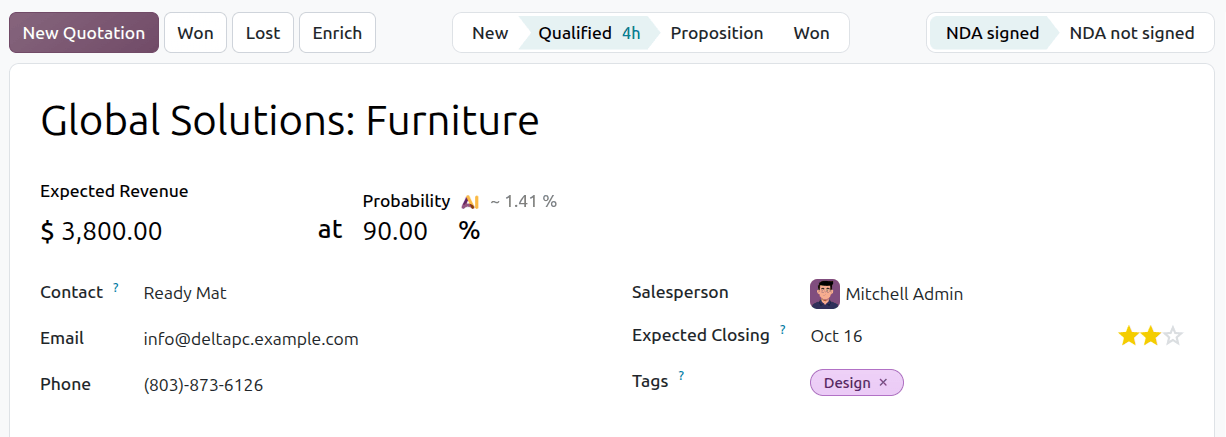
برای افزودن نوار وضعیت (دوم) در بالای فرم در نمای فرمِ مدلی که امکان چنین سفارشیسازی را دارد، فیلد چندبهیک یا انتخابی را بکشید و روی محل نوار وضعیت در بالای سمت راست فرم رها کنید.
مدل مرتبط را انتخاب کنید و روی تأیید کلیک کنید؛ یا مقادیر انتخابی را وارد کرده و روی افزودن کلیک کنید.
Example
فعالیت
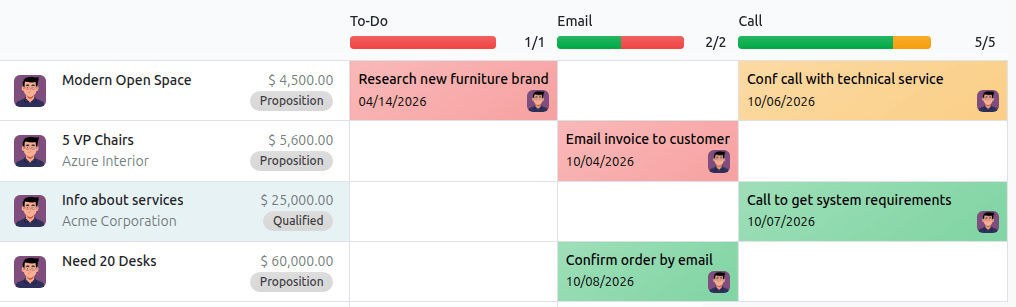
نمای فعالیت برای برنامهریزی و داشتن یک نمای کلی از فعالیتهای (ایمیلها، تماسها و غیره) مرتبط با رکوردها استفاده میشود.
توجه
این نما را تنها میتوان در استودیو و با ویرایش کد XML ویرایش کرد.
Example
جستوجو
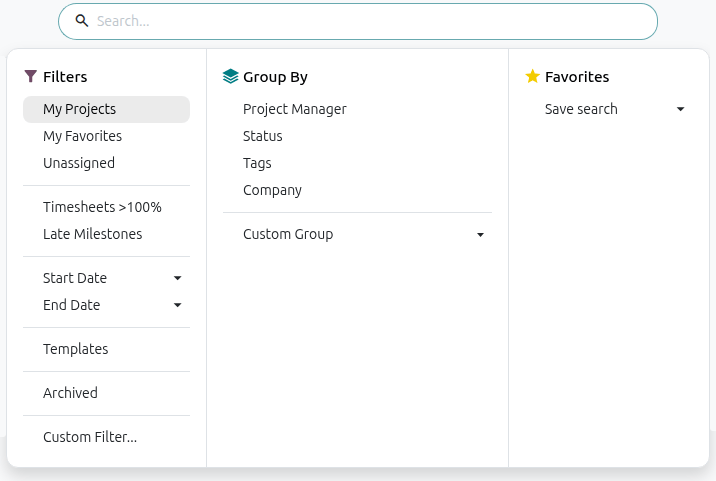
نمای جستوجو در بالای سایر نماها اضافه میشود تا رکوردها را فیلتر، گروهبندی و جستوجو کند.
برای افزودن فیلترهای سفارشی و ساختاربندی با استفاده از جداکنندهها، وارد تب + افزودن شوید و در بخش فیلترها بکشید و رها کنید.
برای افزودن یک فیلد موجود به منوی کشویی جستوجو، وارد تب + افزودن شوید و آن را زیر فیلدهای تکمیل خودکار بکشید و رها کنید.
Example
نماهای چند رکوردی
توجه
تنظیمات در تب نما مشاهده میشوند، مگر اینکه خلاف آن عنوان شده باشد.
کانبان
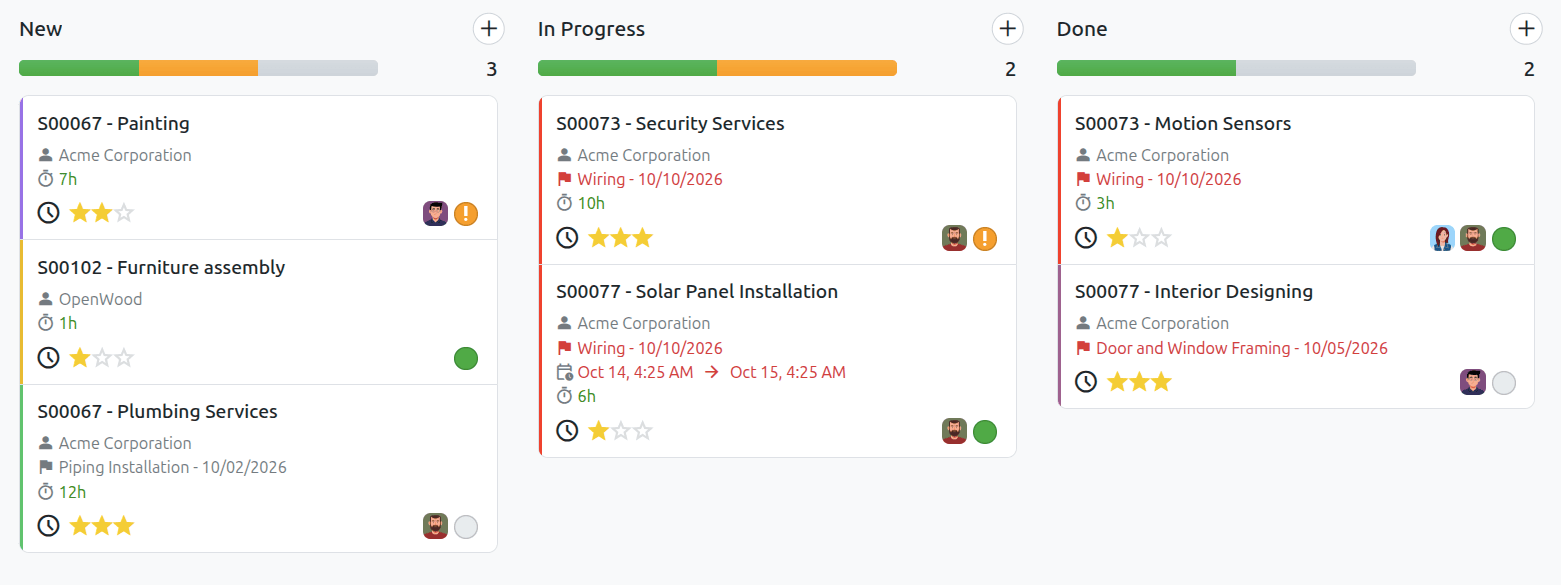
نمای کانبان اغلب برای پشتیبانی از جریانهای کسبوکار با جابهجایی رکوردها در مراحل مختلف یا بهعنوان روشی جایگزین برای نمایش رکوردها در داخل کارتها استفاده میشود.
توجه
اگر نمای کانبان وجود داشته باشد، در حالت پیشفرض در دستگاههای موبایل به جای نمای لیست استفاده خواهد شد.
برای اینکه کاربران امکان ایجاد رکوردهای جدید نداشته باشند، تیک ایجاد مجاز است را بردارید.
برای ایجاد مستقیم رکوردها در داخل نما، با یک فرم کوچک و مینیمال، ایجاد سریع را فعال کنید.
برای تنظیم یک گروهبندی پیشفرض برای رکوردها، یک فیلد زیر گروهبندی پیشفرض انتخاب کنید.
Example
لیست
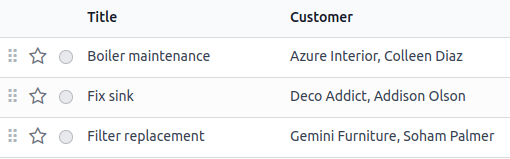
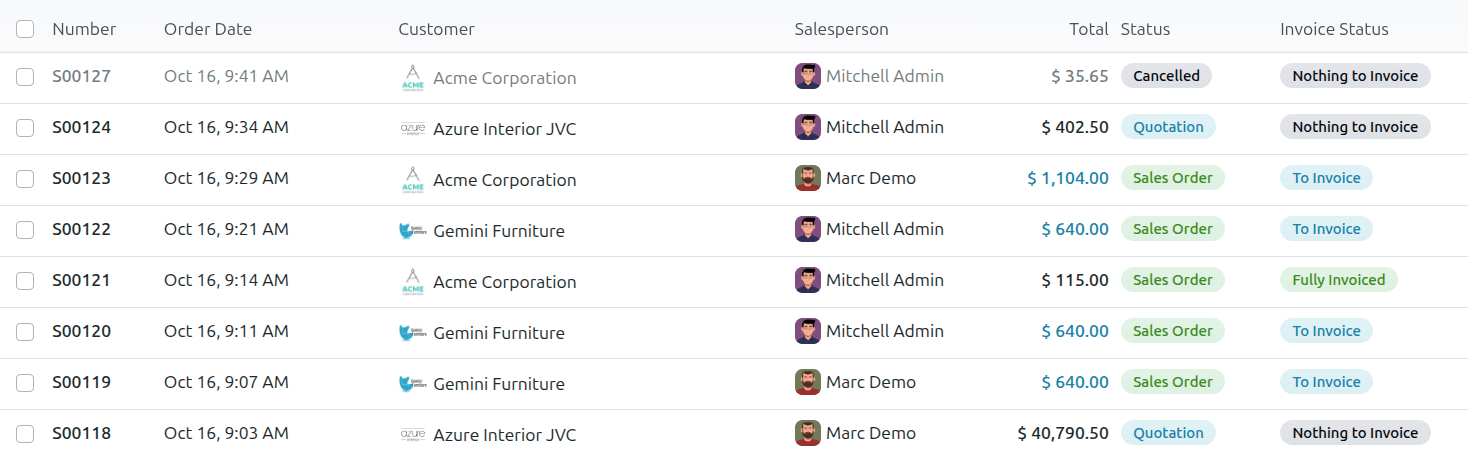
نمای لیست برای مشاهدهی کلی چند رکورد بهطور همزمان، جستوجوی رکوردها و ویرایش رکوردهای ساده استفاده میشود.
برای افزودن فیلد، فیلد جدید یا فیلد موجود را از زبانه + افزودن بکشید و در محل دلخواه رها کنید.
برای جلوگیری از ایجاد، ویرایش، حذف یا تکثیر رکوردها توسط کاربران، گزینههای امکان ایجاد، امکان ویرایش، امکان حذف یا امکان تکثیر را غیرفعال کنید.
برای ایجاد و ویرایش مستقیم رکوردها در نما، یکی از گزینههای افزودن رکورد در پایین، افزودن رکورد در بالا یا بازکردن نمای فرم را در بخش هنگام ایجاد رکورد انتخاب کنید.
توجه
این کار باعث میشود کاربران نتوانند رکوردها را در نمای فرم از لیست باز کنند.
برای ویرایش همزمان چند رکورد، گزینه فعالسازی ویرایش گروهی را علامت بزنید.
برای تغییر مرتبسازی پیشفرض رکوردها، یک فیلد برای مرتبسازی برمبنای انتخاب کنید.
برای تنظیم یک گروهبندی پیشفرض برای رکوردها، یک فیلد زیر گروهبندی پیشفرض انتخاب کنید.
برای افزودن دکمه، روی افزودن دکمه در بالای سمت چپ نمای فهرست کلیک کنید، عنوان را وارد و عملیات دکمه را از فیلد دکمه چه کاری باید انجام دهد در زبانه ویژگیها انتخاب کنید:
اجرای عملیات سرور: عملیات سرور را از لیست کشویی انتخاب کنید؛
فراخوانی یک متد: یک متد پایتون از پیش تعریف شده در سازمانیار را مشخص کنید.
عرض ستونها در نمای فهرست بهطور خودکار برای تجربه بهتر کاربر محاسبه میشود. بااینحال میتوان عرض ثابت، حداقل عرض یا محدودهای بر حسب پیکسل برای هر فیلد تعیین کرد. برای این کار روی ستون موردنظر کلیک کنید تا زبانه ویژگیها`ی فیلد باز شود، سپس فیلد :guilabel:`عرض ستون (px) را متناسب با نیاز تکمیل کنید:
برای عرض ثابت، تعداد پیکسلها را وارد کنید؛ مثلاً
250برای حداقل عرض، تعداد پیکسلها را در کروشه (
[]) وارد کنید؛ مثلاً[200]برای بازه عرض، حداقل و حداکثر تعداد پیکسلها را در کروشه وارد کنید؛ مثلاً
[200,250]
نکته
برای افزودن آیکون (دستگیره کشیدن) برای مرتبسازی دستی رکوردها، یک فیلد عدد صحیح با ویجت دستگیره اضافه کنید.
Example
نقشه
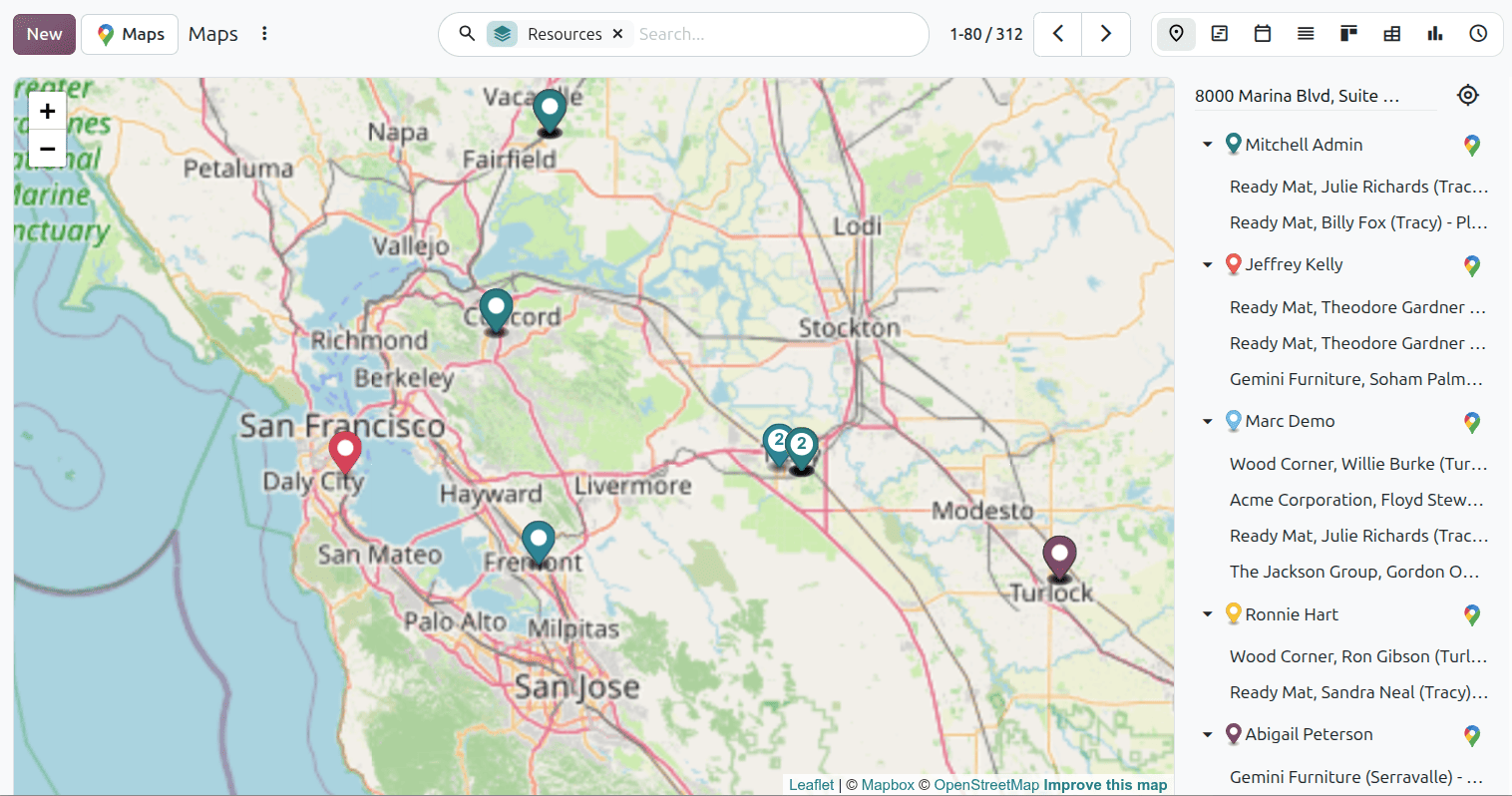
نمای نقشه برای نمایش رکوردها روی نقشه استفاده میشود. برای نمونه، در برنامه پروژه میتوان با آن مسیر بازدید از وظایف مختلف را برنامهریزی کرد.
توجه
یک فیلد چندبهیک لینک شده به مدل مخاطب برای فعال کردن نما مورد نیاز است، زیرا آدرس مخاطب برای موقعیتیابی رکوردها روی نقشه استفاده میشود.
برای انتخاب نوع مخاطبی که باید روی نقشه استفاده شود، در فیلد مخاطب نوع آن را مشخص نمایید.
برای مخفی کردن نام یا آدرس رکورد، گزینههای مخفی کردن نام یا مخفی کردن آدرس را انتخاب کنید.
برای افزودن اطلاعات از سایر فیلدها، در قسمت فیلدهای اضافی فیلدهای دیگر را انتخاب کنید.
برای پیشنهاد مسیر بین رکوردهای مختلف، حالت مسیریابی (بهینهشده یا مرتبشده) را انتخاب کنید. این نما به توکن معتبر Mapbox و دستکم دو رکورد دارای موقعیت مکانی، یا یک رکورد دارای موقعیت مکانی و موقعیت فعلی کاربر نیاز دارد.
بهینهسازیشده: مسیر را برای کمترین زمان جابهجایی بین رکوردها محاسبه میکند.
سفارشدادهشده: مسیرها دقیقاً از ترتیب پیشفرض (مرتبسازی بر اساس) تعیینشده در نما پیروی میکنند. این فیلد انتخابی بهصورت پویا پنهان است، مگر اینکه حالت مسیریابی روی سفارشدادهشده تنظیم شده باشد.
توجه
برای استفاده از مسیریابی، باید توکن Mapbox پیکربندی شود.
Example
نماهای جدول زمانی
توجه
هنگامی که برای اولین بار یکی از نماهای جدول زمانی را فعال میکنید، باید انتخاب کنید کدام فیلد تاریخ یا تاریخ و زمان در مدل شما باید برای تعریف زمان شروع و پایان رکوردها استفاده شود تا در نما نمایش داده شوند. میتوانید پس از فعال کردن نما، فیلد تاریخ شروع و فیلد تاریخ توقف را اصلاح کنید.
تنظیمات در تب نما مشاهده میشوند، مگر اینکه خلاف آن عنوان شده باشد.
تقویم
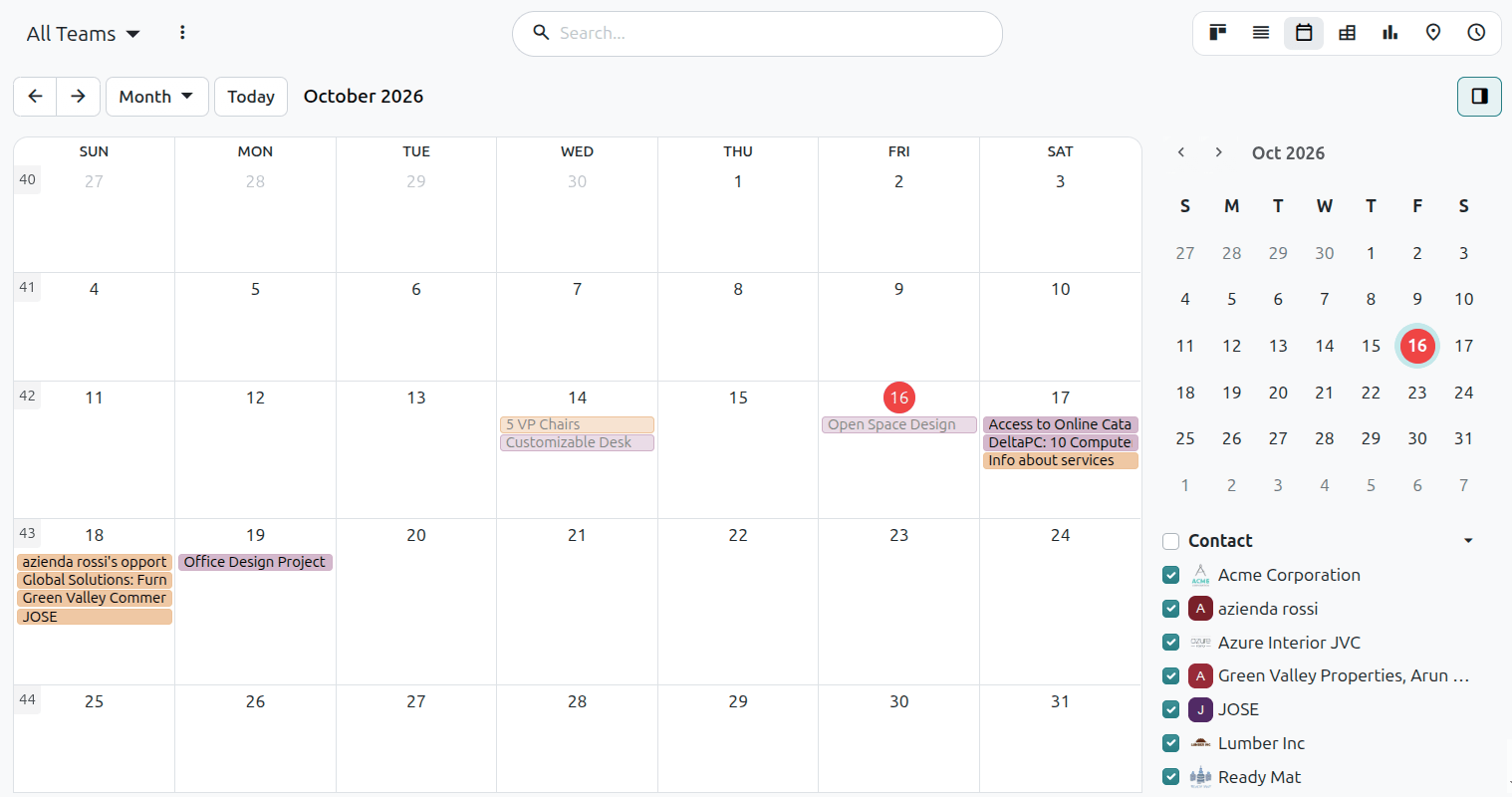
نمای تقویم برای مشاهدهی کلی و مدیریت رکوردها در داخل یک تقویم استفاده میشود.
برای ایجاد مستقیم رکوردها از داخل نما، به جای باز کردن نمای فرم، امکان ایجاد سریع را فعال نمایید.
توجه
این حالت فقط بر روی مدلهای خاصی کار میکند که میتوانند فقط با استفاده از یک نام به شکل سریع قابل ایجاد باشند. با این حال، اکثر مدلها از ایجاد سریع پشتیبانی نکرده و برای پر کردن فیلدهای الزامی نمای فرم را باز میکنند.
برای تغییر رنگ رکوردها بر روی تقویم، یک فیلد در بخش رنگ انتخاب کنید. تمام رکوردهایی که دارای مقدار یکسانی در آن فیلد باشند با رنگ یکسان نمایش داده میشوند.
توجه
از آنجایی که تعداد رنگها محدود است، ممکن است یک رنگ به مقادیر مختلف تخصیص داده شود.
برای نمایش رویدادهایی که کل روز طول میکشند در بالای تقویم، یک فیلد چکباکس را انتخاب کنید که مشخص میکند آیا رویداد کل روز طول میکشد یا خیر.
برای انتخاب مقیاس زمانی پیشفرض مورد استفاده برای نمایش رویدادها، در حالت نمایش پیشفرض، یکی از گزینههای روز، هفته، ماه یا سال را انتخاب کنید.
توجه
همچنین میتوانید از یک فیلد تأخیر برای نمایش مدت زمان رویداد به ساعت با انتخاب یک فیلد اعشاری یا عدد صحیح در مدلی که مدت زمان رویداد را مشخص میکند، استفاده کنید. با این حال، اگر یک فیلد تاریخ پایان تنظیم کنید، فیلد تأخیر در نظر گرفته نخواهد شد.
Example
کوهورت
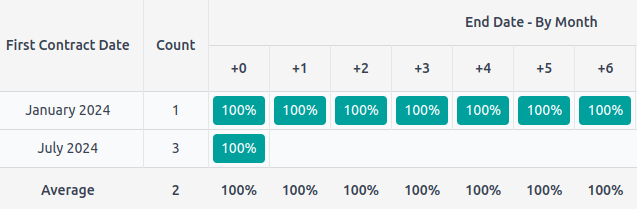
نمای گروهبندی برای بررسی چرخه عمر رکوردها در یک بازهی زمانی استفاده میشود. بهعنوان مثال، از این نما در برنامه اشتراکها برای مشاهدهٔ نرخ نگهداری اشتراکها استفاده میشود.
برای نمایش پیشفرض مقدار اندازهگیری شده (به عبارتی، مقدار تجمیع شده برای یک فیلد) در نما، فیلد اندازهگیری انتخاب کنید.
برای نمایش بازه زمانی پیشفرض مورد استفاده در نتایج گروهی، در بازه یکی از گزینههای روز، هفته، ماه یا سال را انتخاب کنید.
برای تغییر حالت کوهورت، نرخ نگهداشت درصد رکوردهایی که در یک بازه زمانی باقی ماندهاند، از 100% شروع شده و با گذر زمان کاهش پیدا میکند یا نرخ ریزش درصد رکوردهایی که با گذر زمان منتقل میشوند - از 0% شروع شده و با گذر زمان افزایش پیدا میکند را انتخاب کنید.
برای تغییر نحوه پیشروی جدول زمانی (همان ستونها)، یکی از دو گزینه رو به جلو (از 0 تا +15) یا رو به عقب (از -15 تا 0) را انتخاب کنید. برای اکثر مواقع، جدول زمانی رو به جلو استفاده میشود.
Example
گانت
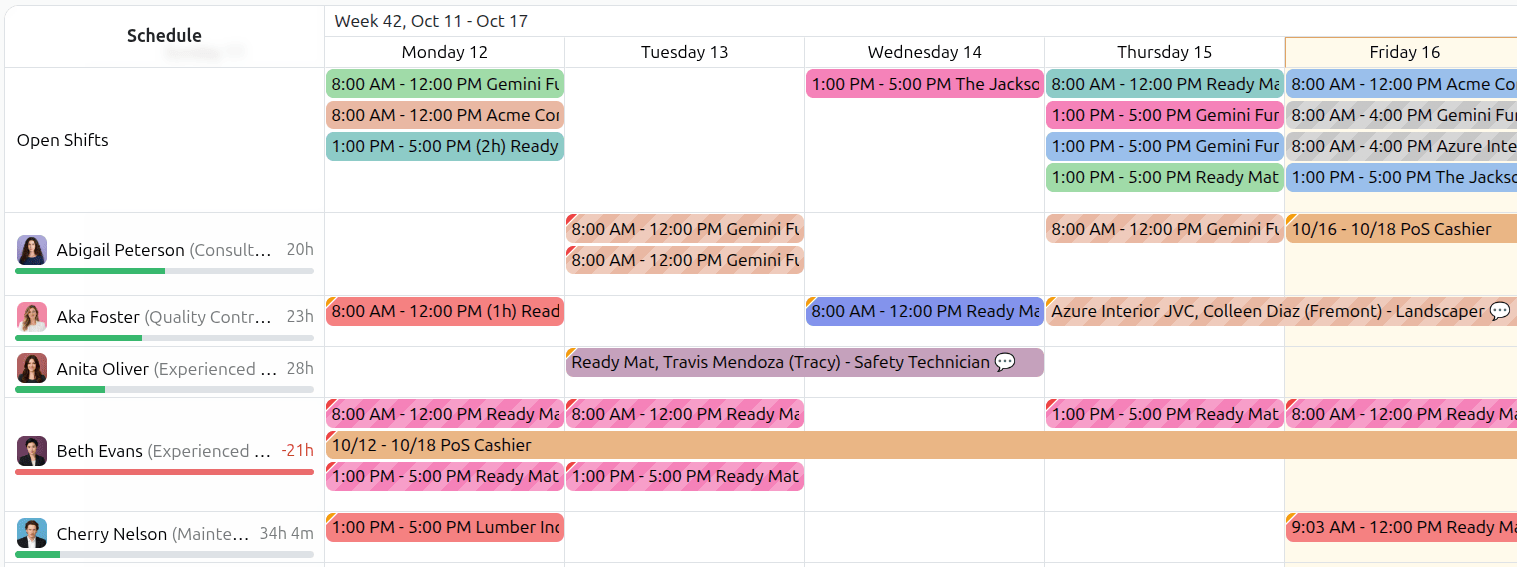
نمای گانت برای پیشبینی و بررسی پیشرفت کلی رکوردها استفاده میشود. رکوردها توسط یک نوار در زیر یک مقیاس زمانی نمایش داده میشوند.
برای اینکه کاربران از ایجاد یا ویرایش رکوردها منع شوند، ایجاد مجاز است یا ویرایش مجاز است را انتخاب کنید.
اگر قرار است در جایی رکورد ایجاد نشود (برای مثال در آخرهفته کارمندان)، برای خاکستری شدن سلولها گزینه نمایش عدم دسترسی را تیک بزنید.
توجه
مدل زیرین باید از این ویژگی پشتیبانی کند و با استفاده از استودیو نمیتوان این پشتیبانی را ایجاد کرد. این ویژگی برای برنامههای پروژه، مرخصی، برنامهریزی و تولید پشتیبانی میشود.
برای نمایش ردیف «کل» در پایین، گزینه نمایش ردیف کل را تیک بزنید.
برای اینکه کاربران بتوانند با کشیدن و رها کردن رکوردها بین نمای گانت و پنل کناری، آنها را زمانبندی کنند یا از برنامه خارج سازند، گزینه زمانبندی را فعال کنید.
برای انتخاب نحوه گروهبندی پیشفرض رکوردها در ردیفها (مثال، به ازای هر کارمند یا پروژه)، فیلدی را در گروهبندی پیشفرض بر مبنای انتخاب کنید.
برای تعریف مقیاس زمانی پیشفرض برای نمایش رکوردها، در بخش مقیاس پیشفرض یکی از گزینههای روز، هفته، ماه یا سال را انتخاب نمایید.
برای تغییر رنگ رکوردها در یک نما، فیلدی را برای رنگ انتخاب نمایید. تمام رکوردهایی که دارای یک مقدار در فیلد هستند با استفاده از یک رنگ نمایش داده خواهند شد.
توجه
از آنجایی که تعداد رنگها محدود است، ممکن است یک رنگ به مقادیر مختلف تخصیص داده شود.
برای تعیین میزان دقت مقیاس زمانی، ربع ساعت، نیم ساعت، یا ساعت را در دقت روزانه، نیم روز یا روز را در دقت هفتگی و دقت ماهانه انتخاب کنید.
Example
نماهای مربوط به گزارش
توجه
تنظیمات در تب نما مشاهده میشوند، مگر اینکه خلاف آن عنوان شده باشد.
پیوت
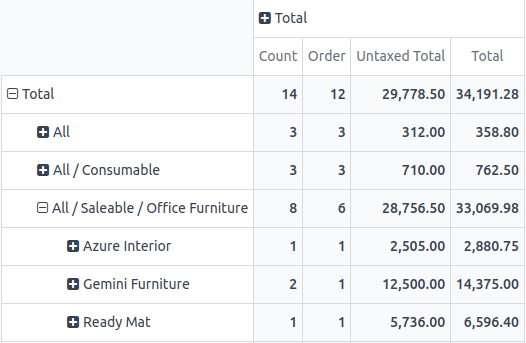
نمای پیوت برای کاوش و تحلیل دادههای موجود در رکوردها بهصورت تعاملی استفاده میشود. این نما بهویژه برای تجمیع دادههای عددی، ایجاد دستهبندیها و بررسی جزئیات دادهها با گسترش و جمعکردن سطوح مختلف دادهها مفید است.
برای دسترسی به تمام رکوردهایی که دادههای آن در یک سلول تجمیع شدهاند، دسترسی به رکوردها از سلول را تیک بزنید.
برای تقسیم داده به دستهبندیهای مختلف، فیلد(ها) را برای گروهبندی ستون، گروهبندی ردیف - سطح اول، یا گروهبندی ردیف - سطح دوم انتخاب کنید.
برای افزودن انواع دادههای مختلف برای اندازهگیری در این نما، فیلدی را در قسمت معیارها انتخاب کنید.
برای نمایش تعداد رکوردهایی که موجب تجمیع داده در سلول شدهاند، نمایش تعداد را بزنید.
Example
نمودار
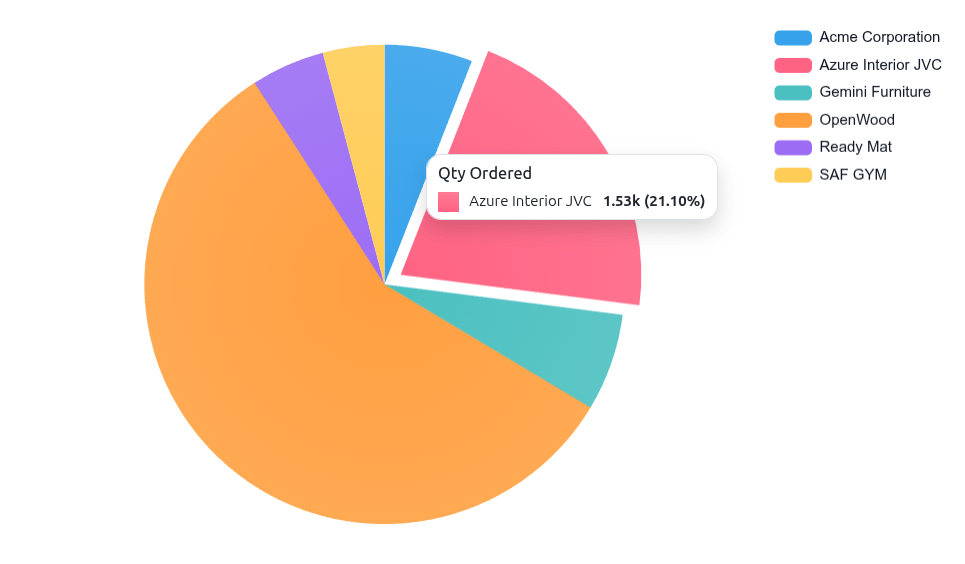
نمای نمودار برای نمایش دادههای رکوردها در قالب نمودار میلهای، خطی یا دایرهای استفاده میشود.
برای تغییر نمودار پیشفرض، میلهای، خطی یا دایرهای را از بخش نوع انتخاب کنید.
برای انتخاب بُعد پیشفرض برای داده (دسته)، فیلدی را برای بُعد اول انتخاب کنید و در صورت نیاز، فیلد دیگری را برای بُعد دوم انتخاب کنید.
برای انتخاب نوع پیشفرض داده برای اندازهگیری در نما، یک فیلد را برای معیار انتخاب کنید.
فقط برای نمودارهای میلهای و خطی: برای مرتب کردن دستهبندیهای داده بر اساس مقادیر، در بخش مرتبسازی یکی از گزینههای صعودی (از کمترین به بیشترین مقدار) یا نزولی (از بیشترین به کمترین مقدار) را انتخاب کنید.
فقط برای نمودارهای میلهای و دایرهای: برای دسترسی به تمام رکوردهایی که داده آنها در یک دسته از نمودار جمعآوری شده است، دسترسی به رکوردها از نمودار را تیک بزنید.
فقط برای نمودارهای میلهای: به هنگام استفاده از دو بُعد داده (دو دسته)، با کلیک بر روی نمودار انباشت شده میتوانید دو ستون را بر روی هم نشان دهید.
Example