
سوابق حضور و غیاب
هنگام ورود به برنامه حضور و غیاب، داشبورد نمای کلی بهطور پیشفرض نمایش داده میشود و تمام گزارشهای حضور و غیاب کاربر (اطلاعات ثبت ورود و خروج) را برای روز جاری نشان میدهد. اگر کاربر سطح دسترسی لازم را داشته باشد یا تأییدکننده کارکنان مشخصی باشد، گزارشهای حضور و غیاب آن کارکنان نیز در داشبورد نمای کلی نمایش داده میشوند.
داشبورد نمای کلی روز جاری را به تفکیک ساعت نمایش میدهد و ساعت فعلی را با رنگ زرد مشخص میکند. ظاهر داشبورد نمای کلی بر اساس برنامه کاری ثبتشده در رکورد کارمندان تعیین میشود. ساعتهای کاری هر کارمند سفید و سایر ساعتها خاکستری هستند؛ بنابراین مدیران میتوانند تشخیص دهند آیا کارمندی خارج از ساعت کاری خود مشغول کار است یا خیر.
کارکنان به ترتیب الفبای نام در ردیفها قرار میگیرند. هر گزارش حضور، ساعات کل و زمان دقیق ورود و خروج را نمایش میدهد. رنگهای گزارش وضعیتهای زیر را نشان میدهند:
خاکستری: ثبتهای تکمیل شده که کارمند در آنها ورود و خروج را ثبت کرده است.
سبز: ثبتهای فعال که کارمند ورود را ثبت کرده اما هنوز خروج را ثبت نکرده است.
قرمز: مدخلهایی که خطا دارند (برای مثال، ثبت تکراری حضور یا فراموش کردن ثبت خروج کارکنان).
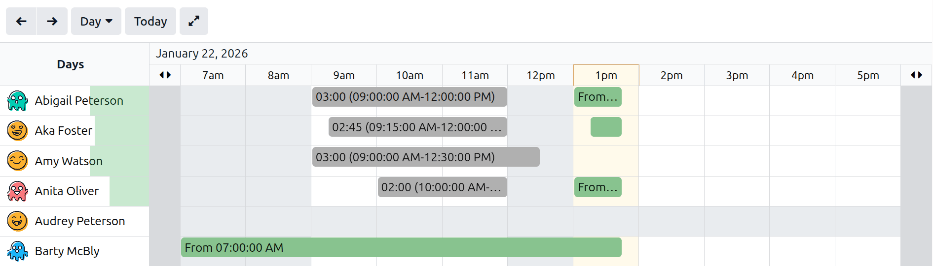
نوار رنگی نشان میدهد کارمند چند ساعت از مجموع ساعات مورد انتظار روز را ثبت کرده است. برای مشاهده جزئیات روز جاری کارمند، نشانگر را روی نوار رنگی نگه دارید. رنگهای پررنگ ساعتهای ثبتشده با زمان ورود و خروج را نشان میدهند؛ رنگهای کمرنگ یعنی کارمند وارد شده، اما هنوز خروج خود را ثبت نکرده است. فقط رکوردهای حضور تکمیلشده (دارای زمان ورود و خروج) در خلاصه ساعات ثبتشده نمایش داده میشوند.
Example
طبق برنامه، ابیگیل پیترسون از ساعت ۹ تا ۱۲ کار میکند، از ۱۲ تا ۱۳ استراحت ناهار دارد و سپس از ۱۳ تا ۱۸ مشغول کار است؛ در مجموع هشت ساعت.
ابیگیل ساعت ۹ ورود و ساعت ۱۲ خروج ثبت میکند و ساعت ۱۳ دوباره وارد میشود. اکنون ساعت ۱۴:۱۵ است. اطلاعات ساعات انتقالی، 3h / 8h را نمایش میدهد؛ یعنی از مجموع هشت ساعت، سه ساعت کار کامل ثبت شده است. خط سبز کمرنگی که از کادر خلاصه امتداد یافته، نشان میدهد او ساعت ۱۳ ورود ثبت کرده، اما هنوز خروج نزده است. طول خط سبز کمرنگ نشاندهنده زمان کارکرد است.

در داشبورد حضور و غیاب میتوان دوره زمانی نمایش دادهشده را به روز، هفته، ماه، فصل، سال یا بازه سفارشی تغییر داد. برای بازگشت فوری به تاریخ جاری، در هر زمان روی دکمه امروز کلیک کنید.
توجه
تمام ثبتهای حضور و غیاب دارای خطا با رنگ قرمز نمایش داده میشوند تا مشخص شود باید توسط کاربر دارای حقوق دسترسی لازم یا تأییدکننده کارکنان مربوط بررسی و اصلاح شوند.
فیلترها و گروهها
گاهی مسئولان و مدیران حضور و غیاب باید رکوردهای خاصی را ببینند؛ برای مثال، تمام خروجهای خودکار را بررسی کنند تا کارکنانی که مرتب ثبت خروج را فراموش میکنند شناسایی شوند، یا دادهها را بر اساس واحد بررسی کنند تا تیم دارای بیشترین اضافهکاری مشخص شود.
در این موارد، با نوار جستوجو فیلترها یا گروهبندی بر اساس را انتخاب کنید یا هر دو را ترکیب کنید تا اطلاعات دلخواه نمایش داده شوند.
همچنین ملاحظه نمائید
فیلترهای پر کاربرد
فیلتر |
مورد استفاده رایج |
|---|---|
مشغول به کار |
بررسی کارمندان حاضر در محل قبل از تعطیل کردن ساختمان در شب، یا برای سرشماری. |
خطاها |
مشاهده تمام خطاها برای اصلاح آنها قبل از پردازش حقوق و دستمزد. |
خروجهای خودکار |
بررسی و تعیین کارمندانی که به طور مزمن فراموش میکنند خروج ثبت کنند. |
تاریخ |
محدود کردن نتایج به یک دوره پرداخت خاص یا بازه زمانی بررسی ممیزی. |
کارمندان فعال/بایگانی شده |
هنگام ممیزی دادههای تاریخی، بین کارکنان فعلی و کارمندان سابق جابهجا شوید. |
گروهبندیهای مفید
گروهبندی بر مبنای |
زمان مفید بودن |
|---|---|
کارمند |
بررسی گزارشهای حضور و غیاب هر کارمند در جلسه فردی. |
دپارتمان |
مقایسه سطوح تخصیص کارکنان و ساعات کاری برای تعیین تیمهای پرکار و کمکار. |
مدیر |
تعیین اینکه سؤالات پیگیری حضور و غیاب برای یک کارمند به چه کسی باید ارجاع داده شود. |
روش |
تشخیص روندها در روشهای حضور و غیاب برای حل بالقوه مشکلات سختافزاری. |
تاریخ (روز/هفته/ماه) |
شناسایی اوج غیبتها یا الگوهای فصلی. |
جزئیات گزارش حضور و غیاب
سازمانیار زمان و مکان هر ورود و خروج کارکنان را ثبت میکند؛ فیلدهای ثبتشده بسته به روش ورود و خروج تفاوت دارند. این سوابق دقیق حضور و غیاب میتوانند محل حضور کارمند را در هر روز کاری مشخص کنند و برای شرکتهایی با برنامه کاری ترکیبی که به حسابرسی و بررسی انطباق نیاز دارند، مفید باشند.
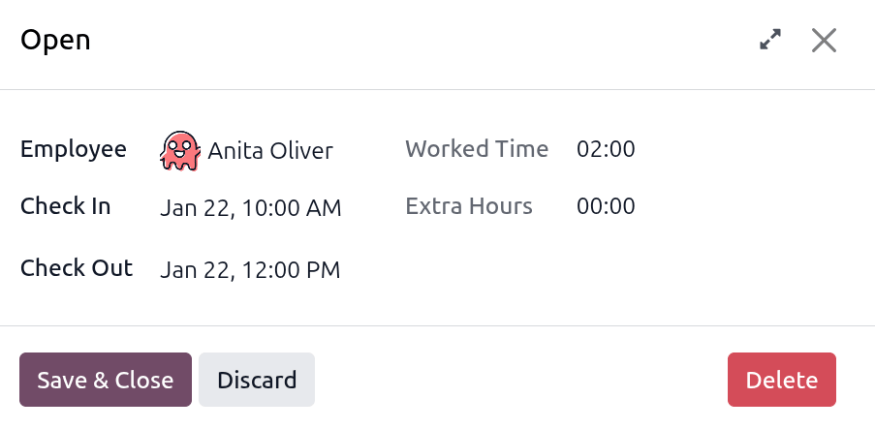
برای مشاهده گزارش حضور و غیاب، روی هر یک از ورودیهای حضور و غیاب در داشبورد نمای کلی کلیک کنید تا گزارش حضور و غیاب در پنجرهای بازشو نمایش داده شود. این گزارش خلاصهای از اطلاعات زیر را نشان میدهد:
کارمند: نام کارمند.
ورود: تاریخ و ساعت ورود کارمند.
خروج: تاریخ و ساعت خروج کارمند. این فیلد فقط پس از ثبت خروج کارمند نمایش داده میشود.
زمان کارکرد: مدت کارکرد ثبتشده توسط کارمند برای آن رکورد، با قالب ساعت و دقیقه (HH:MM).
ساعات اضافهکاری: ساعات اضافهکاری پرداختنشده فراتر از برنامه کاری مورد انتظار برای آن رکورد ( فقط در صورت وجود برای کارمند نمایش داده میشود).
ساعات اضافه: اضافهکاری تأییدشده برای آن ثبت مشخص (برابر با زمان کارکرد منهای ساعات کارکرد اضافه تأییدشده).
جزئیات ورود/خروج
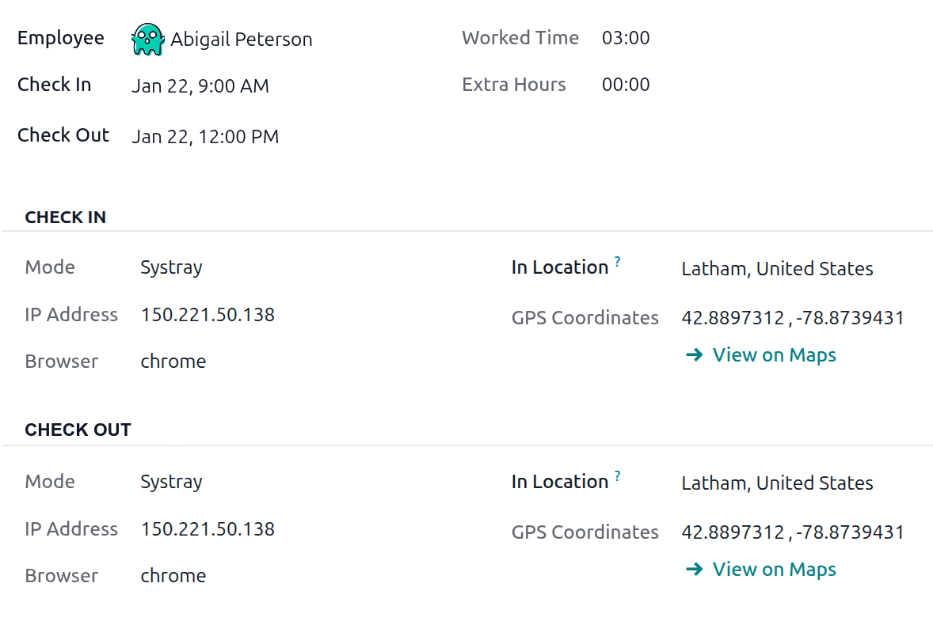
جزئیات بیشتری از زمان ورود و خروج در سابقه حضور و غیاب موجود است. روی آیکون (گسترش) در گوشه بالا و سمت راست سابقه کلیک کنید تا رکورد تفصیلی باز شود.
اطلاعات تکمیلی زیر برای هر دو بخش ورود و خروج در سابقه حضور بازشده نمایش داده میشوند.
حالت: روش ثبت حضور و غیاب. گزینههای موجود عبارتاند از:
نوار ابزار سیستم: کارمند مستقیماً از پایگاه داده ورود یا خروج خود را ثبت کرده است.
کیوسک: کارمند با استفاده از کیوسک حضور و غیاب ورود یا خروج خود را ثبت کرده است.
دستی: مدیر کارمند یا مدیر سیستم برنامه حضور و غیاب، رکورد حضور و غیاب را بهصورت دستی ایجاد کرده است. این وضعیت معمولاً زمانی رخ میدهد که کارمند ثبت ورود یا خروج را فراموش کند.
نشانی IP: نشانی IP دستگاهی که برای ثبت ورود یا خروج استفاده شده است.
مرورگر: مرورگر وبی که کارمند برای ثبت ورود یا خروج استفاده کرده است.
موقعیت مکانی: شهر و کشور مرتبط با نشانی IP رایانه.
مختصات GPS: مختصات مکانی هنگام ثبت ورود یا خروج کاربر. برای مشاهده مکان روی نقشه، روی دکمه نمایش در نقشه در بخش مختصات GPS کلیک کنید. نقشه در زبانه جدید مرورگر باز میشود و مکان مورد نظر را نشان میدهد.
خطاهای حضور و غیاب
موارد دارای خطا در داشبورد نمای کلی با رنگ قرمز نمایش داده میشوند. در نمای (گانت)، پسزمینه مورد قرمز است و در نمای (لیست)، متن مورد به رنگ قرمز نمایش داده میشود.
خطا زمانی رخ میدهد که کارمندی ورود زده اما ظرف ۲۴ ساعت خروج نزده باشد، یا زمانی که بازه زمانی ورود و خروج بیش از ۱۶ ساعت طول بکشد.
برای رفع خطا، باید ورودی حضور و غیاب را ویرایش یا حذف کنید. روی ورودی کلیک کنید تا پنجره بازشوی حاوی جزئیات همان ورودی نمایش داده شود. برای تغییر اطلاعات ورود یا خروج، روی فیلد ورود یا خروج کلیک کنید تا انتخابگر تقویم ظاهر شود. تاریخ موردنظر را انتخاب کنید و سپس با استفاده از انتخابگر زمان زیر تقویم، ساعت مشخصی را برای ورودی تعیین کنید. پس از اطمینان از صحت اطلاعات، روی اعمال. کلیک کنید.
وقتی تمام اطلاعات روی پاپآپ صحیح بود، روی ذخیره و بستن کلیک کنید. وقتی داده بدون خطا باشد، به جای رنگ قرمز، به رنگ خاکستری ظاهر میشود.
برای حذف داده، به جای تغییر، روی دکمه قرمز حذف در پنجره پاپآپ کلیک کنید.