
ایستگاههای کاری
مراکز کاری مکانهایی برای اجرای سفارشهای کار تولید هستند و میتوان از آنها برای رهگیری هزینه، زمانبندی، برنامهریزی ظرفیت، ساماندهی تجهیزات و سنجش بهرهوری استفاده کرد. هنگام تعریف سفارش کار در زبانه عملیات صورت مواد (BoM) محصول، تعیین مرکز کاری الزامی است.
مهم
مراکز کار فقط زمانی نمایش داده میشوند که تنظیم سفارشهای کار فعال باشد. برای این کار، از مسیر وارد شوید و کادر انتخاب سفارشهای کار را علامت بزنید. سفارشهای کار را میتوان در برنامه تولید و از مسیر مدیریت کرد.
همچنین ملاحظه نمائید
پیکربندی ایستگاه کاری
ایجاد ایستگاه کاری جدید
از مسیر وارد شوید و روی دکمه جدید کلیک کنید تا فرم مرکز کاری جدید باز شود.
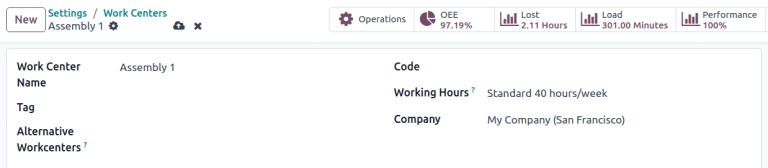
نام مرکز کار: عنوان مرکز کاری را وارد کنید تا هنگام انتخاب آن در سفارش کار یا داشبوردهای گزارشدهی نمایش داده شود.
برچسب: برچسبهای قابل استفاده مجددی تعریف کنید که برای مرتبسازی مراکز کاری در نمای فهرست به کار میروند.
مراکز کاری جایگزین: مشخص کنید در صورت در دسترس نبودن مرکز کاری تعیینشده، سفارش کار در کدام مراکز اجرا شود.
کد: شناسه مرجع مرکز کاری را مشخص کنید که در نمای فهرست نمایش داده میشود.
ساعات کاری: ساعات قابل استفاده مرکز کاری در هر هفته را مشخص کنید.
شرکت: در پایگاههای داده چندشرکتی، شرکت مالک مرکز کاری را انتخاب کنید.
ساعات کاری
ساعات کاری زمان فعالیت مرکز کاری را بر اساس برنامه هفتگی یا دوهفتهای تعیین میکنند و مبنای محاسبه اثربخشی کلی تجهیزات (OEE) نیز هستند.
توجه
سازمانیار بهصورت پیشفرض از ساعات کاری Work Center 40 hours/week استفاده میکند که بر اساس آن مراکز کاری از دوشنبه تا جمعه، ساعت ۸ صبح تا ۴ بعدازظهر فعالیت میکنند.
برای تغییر ساعات کاری، نشانگر را روی مقدار فعلی ساعات کاری نگه دارید و روی آیکون (پیوند داخلی) کلیک کنید تا فرم ساعات کاری باز شود.
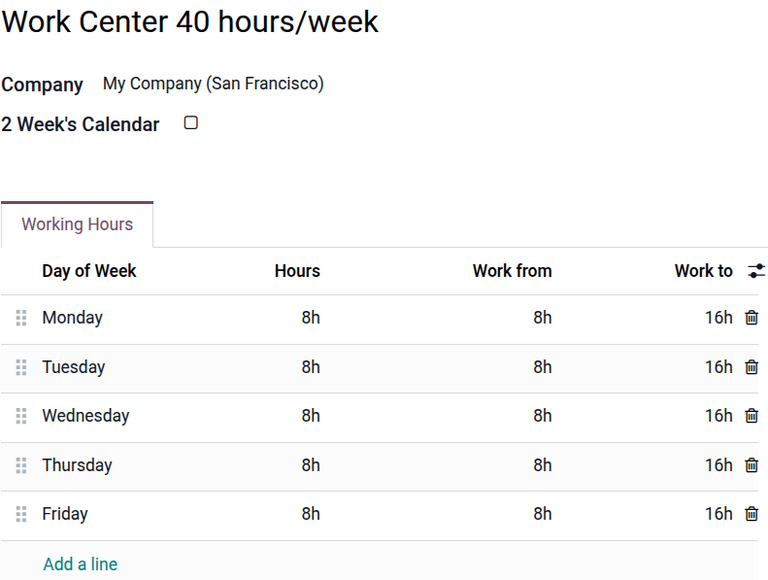
برای ایجاد مجموعهای جدید از ساعتهای کاری، روی دکمه جدید کلیک کنید و نامی برای آن وارد کنید. سپس برای تنظیم بازه زمانی، مقدارهای شروع کار یا پایان کار را ویرایش کنید. برای حذف یک سطر، روی آیکون (سطل زباله) کلیک کنید. برای ایجاد بازه زمانی جدید، در پایین فهرست روی افزودن سطر کلیک کنید.
همچنین ملاحظه نمائید
تنظیم استانداردهای بهرهوری و کارمندان مجاز
زبانه اطلاعات عمومی در فرم مرکز کار امکان تعیین اهداف بهرهوری مرکز کار را فراهم میکند. این اهداف مبنای محاسبه میزان استفاده از ظرفیت زمانی بالقوه مرکز کار و هزینههای عملیاتی آن هستند.
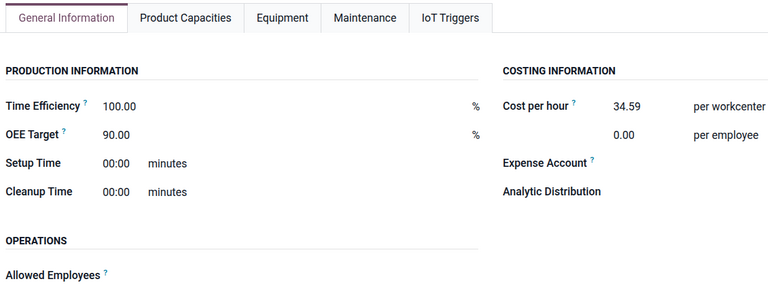
بهرهوری زمانی: ضریبی را مشخص کنید که نشان میدهد استفاده از مرکز کاری چه اثری بر سرعت معمول اجرای سفارش کار دارد. مقدار بر حسب درصد بیان میشود.
Example
اگر ایستگاه کاری تجهیزات قدیمیتری داشته باشد و تولید سفارشهای کاری دو برابر زمان ببرد،
کارایی زمانی۵۰.۰۰٪خواهد بود.هدف اثربخشی کلی تجهیزات (OEE): مقدار هدف اثربخشی مرکز کاری را تعیین کنید.
Example
اگر یک ایستگاه کاری به مدت
۸ ساعت در روزدر دسترس باشد اما انتظار میرود فقط۷ ساعت در روزاستفاده شود، OEE۸۷.۵۰٪خواهد بود. \(۷/۸*۱۰۰=۸۷.۵\)
همچنین ملاحظه نمائید
زمان آمادهسازی: زمان مورد نیاز برای آمادهسازی پیش از آغاز کار روی سفارش کار را مشخص کنید.
زمان پاکسازی: زمان لازم برای جمعآوری یا تمیزکاری پس از پایان سفارش کار را مشخص کنید.
بها بهازای ساعت: هزینه عملیاتی مرکز کاری را تعیین کنید. مقدار بهازای هر کارمند برای برآورد میانگین بهای هر کارمند استفاده میشود.
حساب هزینه: حسابی را مشخص کنید که هنگام تکمیل دستور تولید استفاده میشود. اگر مقداری تعیین نشده باشد، از حساب هزینه محصول نهایی استفاده میشود.
همچنین ملاحظه نمائید
کارکنان مجاز: مشخص کنید کدام کارکنان میتوانند در مرکز کاری فعالیت کنند. اگر فیلد خالی باشد، همه کارکنان مجازند.
Example
اگر کار با تجهیزات مرکز کار نیازمند گواهی باشد، میتوان فقط کارکنان دارای گواهی را در فیلد کارکنان مجاز فهرست کرد.
تنظیم ظرفیتهای تولید
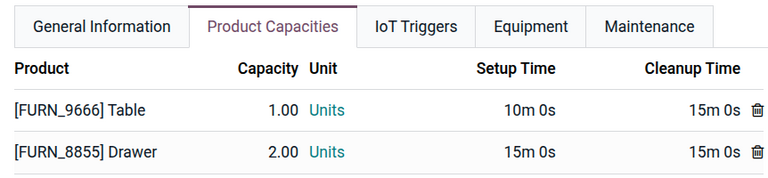
در زبانه ظرفیت محصولات میتوان تعداد پیشفرض واحدهایی از محصول را که هر بار در مرکز کار تولید میشوند، همراه با زمان آمادهسازی (به دقیقه) و زمان پاکسازی (به دقیقه) آن محصول تعیین کرد.
نکته
برای مشخص کردن ظرفیتهای تولید در واحدهای اندازهگیری متفاوت از تعداد واحدها، ویژگی واحدهای اندازهگیری را در برنامه انبار فعال کنید.
ادغام با دستگاههای IoT
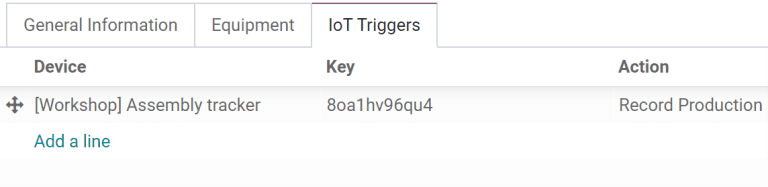
تب راهاندازهای IoT این امکان را فراهم میکند که دستگاههای IoT با مرکز کار ادغام شوند:
دستگاه: دستگاه اینترنت اشیایی را که باید فعال شود مشخص کنید.
کلید: کلید امنیتی دستگاه را مشخص کنید.
عملیات: عملیات دستگاه اینترنت اشیایی را که باید اجرا شود انتخاب کنید.
تخصیص تجهیزات به مراکز کاری
برنامه نگهداری و تعمیرات امکان افزودن تجهیزات مشخص به مرکز کار و پیگیری جداگانه هزینهها و بهرهوری هرکدام را فراهم میکند. همچنین زبانههای تجهیزات و نگهداری و تعمیرات را به فرم مرکز کار اضافه میکند که برای فهرستکردن تجهیزات و زمانبندی فعالیتهای نگهداری استفاده میشوند.
همچنین ملاحظه نمائید
پیکربندی تجهیزات
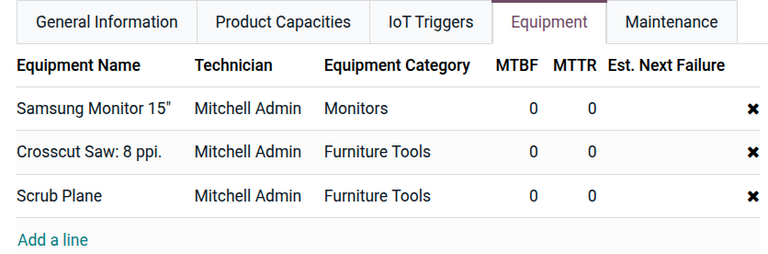
از زبانه تجهیزات برای اختصاص تجهیزات به مرکز کار استفاده کنید. برای افزودن تجهیزات در پنجره افزودن: تجهیزات تعمیر و نگهداری، روی افزودن یک ردیف کلیک کنید. اطلاعات زیر برای هر قطعه از تجهیزات نمایش داده میشود:
نام تجهیزات: نام تجهیز.
تکنسین: تکنسین مسئول سرویس تجهیز.
دستهبندی تجهیزات: دستهبندیای که تجهیزات به آن تعلق دارند.
MTBF: میانگین زمان بین خرابیها؛ متوسط مدتی که تجهیز پیش از خرابی کار میکند.
MTTR: میانگین زمان تعمیر؛ متوسط مدت لازم برای بازگرداندن تجهیز به وضعیت کاملاً عملیاتی.
خرابی بعدی تخمینی: برآورد زمانی که خرابی بعدی تجهیزات رخ خواهد داد.
توجه
مقادیر MTBF، MTTR و زمان تخمینی خرابی بعدی در صورت وجود دادههای خرابی قبلی، بهطور خودکار بر اساس آنها محاسبه میشوند.
برنامهریزی ایستگاه کاری
برای مشاهده دستورهای کار برنامهریزیشده فعلی، از صفحههای وارد نماهای برنامهریزی شوید.
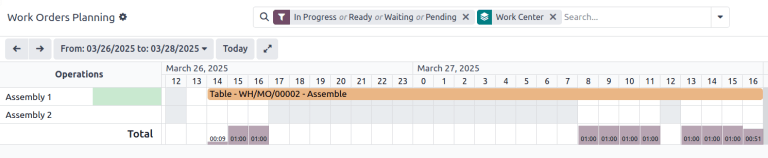
صفحات مختلف تعداد سفارشهای کار برنامهریزی شده، ساعات فعالیت تولیدی مرکز کار و تاریخ و ساعت فعلی برنامهریزی سفارشهای کار را نشان میدهند. با کلیک روی هر سفارش کار، میتوان زمان و مرکز کار برنامهریزی شده آن را تغییر داد.
همچنین ملاحظه نمائید
عملکرد ایستگاه کاری
برای مشاهده عملکرد هر مرکز کاری، از مسیر وارد شوید و مرکز کاری موردنظر را باز کنید. معیارهای عملکرد در دکمههای هوشمند بالای فرم نمایش داده میشوند.

OEE: اثربخشی کلی تجهیزات؛ درصدی از ساعات کاری در دسترس که مرکز کاری در آنها بهرهور بوده است.
همچنین ملاحظه نمائید
شکستخورده: مدتزمان ازدسترفته بهدلیل توقف کار.
بار: مدتزمان لازم برای تکمیل حجم کار فعلی.
عملکرد: مدت واقعی کار در مقایسه با مدت مورد انتظار، بهصورت درصد.
مورد استفاده: اندازهگیری عملکرد بر اساس شیفت با استفاده از ایستگاههای کاری
ایستگاههای کاری از ساعات کاری تعریف شده پشتیبانی میکنند و امکان ردیابی کارایی تولید بر اساس شیفت را فراهم میکنند. برای پیکربندی ردیابی مبتنی بر شیفت، ساعات کاری برای هر یک از شیفتها ایجاد کنید، سپس نسخههای تکراری از هر ایستگاه کاری را برای هر یک از شیفتها ایجاد کنید. با این تنظیمات، مقایسه بهرهوری شیفت را میتوان با هر یک از ابزارهای گزارشدهی موجود انجام داد.
ساعات کاری برای چند شیفت
برای تعریف ساعت کاری چند شیفت، فرم یک مرکز کاری را باز کنید و در فیلد ساعتهای کاری روی آیکون (پیوند داخلی) کلیک کنید. سپس برای ایجاد مجموعه ساعتهای کاری شیفت دوم، روی دکمه جدید کلیک کنید.
Example
یک تولیدکننده دو شیفت دارد: یک شیفت روز از ساعت ۵ صبح تا ۱ بعد از ظهر و یک شیفت شب از ساعت ۱ بعد از ظهر تا ۹ شب. با شروع از هر ایستگاه کاری موجود، ساعات کاری موجود را ویرایش کنید تا با شیفت روز مطابقت داشته باشد.
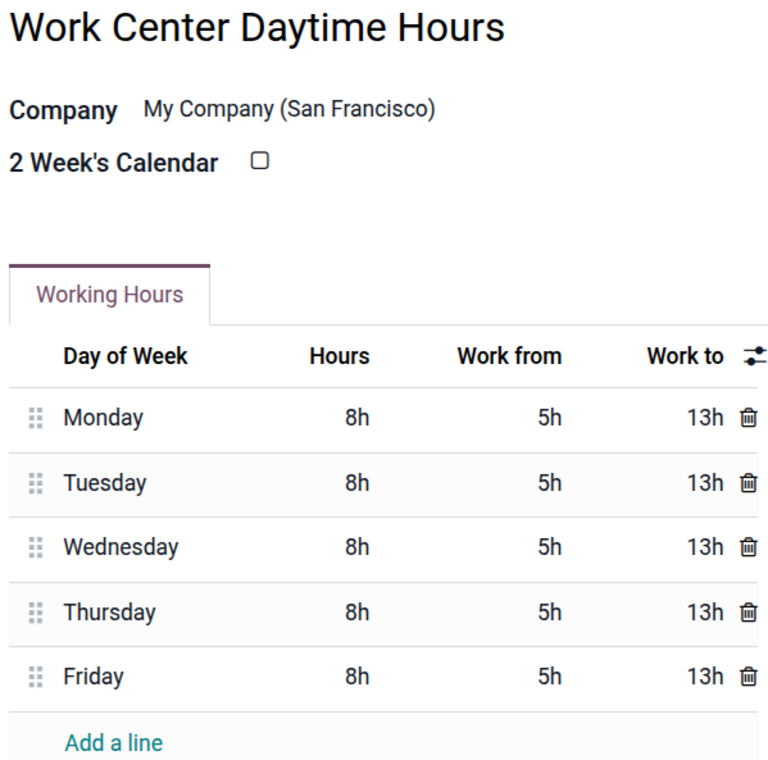
پس از ذخیره شیفت روز، روی آیکون (چرخدنده) کلیک کرده و تکثیر را انتخاب کنید. نام برنامه جدید را شیفت شب بگذارید و مقدار هر فیلد شروع کار از را به 13:00 و پایان کار در را به 21:00 تغییر دهید.
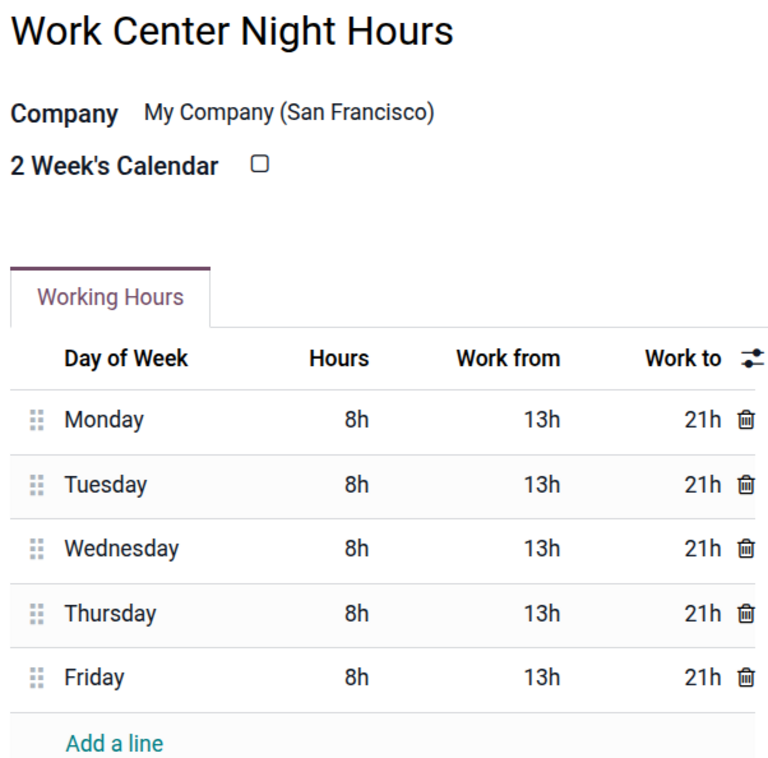
ایستگاههای کاری برای چند شیفت
برای ایجاد مراکز کاری تکراری، با ورود به مسیر به نمای مراکز کاری بازگردید و هر یک از مراکز کاری مورد استفاده در هر دو شیفت را تکثیر کنید. این کار را میتوانید در فرم هر مرکز کاری یا مستقیماً از نمای فهرست انجام دهید.
نکته
برای تکثیر ایستگاههای کاری مستقیماً از نمای لیست، روی آیکون (کادر انتخاب) در بالای موارد لیست کلیک کنید تا همه انتخاب شوند. سپس، روی دکمه عملیات در بالای لیست کلیک کرده و تکثیر را انتخاب کنید.
Example
یک تولیدکننده دو ایستگاه کاری، خط مونتاژ ۱ و خط مونتاژ ۲ و دو ساعت کاری، شیفت روز و شیفت شب دارد.
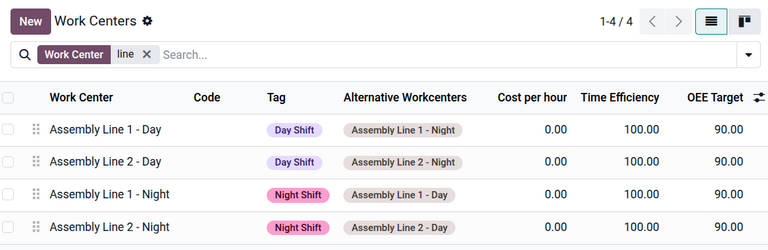
برای ایجاد نسخههایی از خط مونتاژ ۱ و خط مونتاژ ۲ برای هر شیفت، هر یک از مراکز کاری را تکثیر کنید. نخستین مرکز کاری را انتخاب کنید، نام شیفت را به نام آن اضافه کنید و ساعتهای کاری مناسب را به آن اختصاص دهید. در صورت تمایل، هر مرکز کاری را بهگونهای پیکربندی کنید که مرکز کاری شیفت مقابل بهعنوان مرکز کاری جایگزین آن تعریف شود؛ به این ترتیب، سفارشهای تولید به هر دو شیفت تخصیص مییابند. همچنین میتوانید برای متمایزکردن بصری شیفتها از برچسبها استفاده کنید.
نکته
برای رفتن به فرم بعدی در فهرست، بدون بازگشت به نمای فهرست، از دکمههای (پیکان چپ) و (پیکان راست) در گوشه بالای صفحه استفاده کنید.
گزارشات مقایسهای شیفتهای مختلف
با ایجاد چند ایستگاه کاری برای نشان دادن شیفتها، گزارشهای مرتب شده بر اساس ایستگاه کاری، شیفتها را مقایسه میکنند. این میتواند برای مقایسه تعداد سفارشهای کاری که به هر شیفت اختصاص داده میشود، OEE یا زمان واقعی که هر شیفت برای تولید یک محصول صرف میکند، استفاده شود.
Example
گزارشی برای مقایسه کارایی زمانی دو شیفت که محصول یکسانی را در یک ایستگاه کاری تولید میکنند، ایجاد شده است.
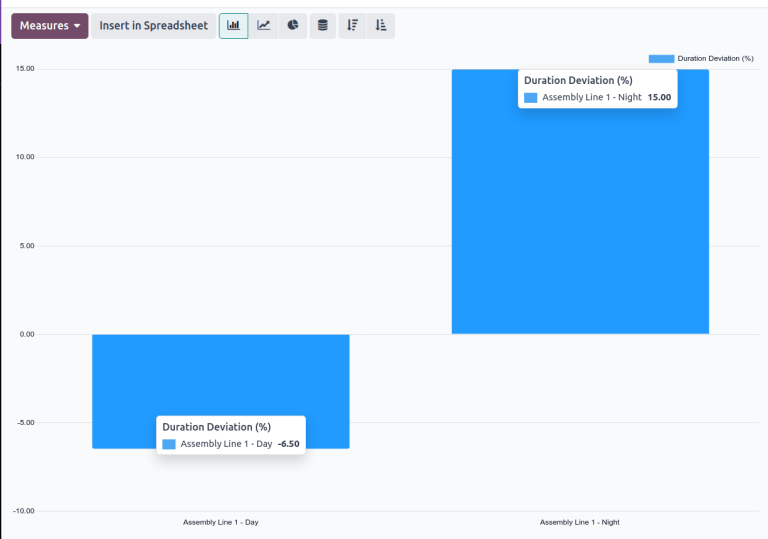
برای ایجاد این گزارش، از مسیر وارد شوید و فیلتر پیشفرض در انتظار انجام، یا مسدودشده، یا در حال انجام را با کلیک روی آیکون (حذف) در سمت راست آن بردارید. سپس روی دکمه معیارها کلیک کنید و انحراف مدتزمان (%) را انتخاب کنید.
در این lehg، شیفت روز به طور متوسط زمان بیشتری از زمان مورد انتظار برای تولید محصولات صرف کرده است (۶.۵۰-٪) در حالی که شیفت شب زمان کمتری از زمان مورد انتظار صرف کرده است (۱۵.۰۰٪).