ارسال موقعیتهای شغلی
پس از ایجاد و پیکربندی موقعیت شغلی، مرحله بعد انتشار آن است تا متقاضیان بتوانند درخواست ارسال کنند.
میتوان موقعیتهای شغلی را در وبسایت شرکت یا سایتهای کاریابی منتشر کرد.
انتشار در وب سایت
برای انتشار آگهی شغلی در وب سایت شرکت، ابتدا باید تنظیماتی در برنامه استخدام فعال شود. وارد شوید و گزینه ارسال آنلاین را فعال کنید. پس از اعمال هرگونه تغییر، روی دکمه ذخیره کلیک کنید.
توجه
گزینه انتشار آنلاین فقط در صورت نصب برنامه وبسایت در دسترس است.
پس از فعالسازی تنظیم، از مسیر وارد داشبورد اصلی استخدام شوید. سپس روی دکمه صفحه موقعیت شغلی و بعد روی گزینه منتشرنشده در گوشه بالای سمت راست کلیک کنید. این گزینه سبز میشود و برچسب منتشرشده را نشان میدهد. برای بازگشت به داشبورد اصلی، دوباره از مسیر وارد شوید.
هنگامی که یک موقعیت شغلی منتشر میشود، بنر سبزرنگ منتشرشده در گوشه بالا سمت راست کارت موقعیت شغلی نمایش داده میشود.
نکته
یا روی پیکربندی در کارت موقعیت شغلی کلیک کنید و سپس در بخش آگهی شغلی زبانه جزئیات، گزینه منتشر شده را فعال کنید.
ارسال در سایتهای کاریابی
انتشار آگهی استخدام در وبسایت کاریابی روشی مؤثر برای دسترسی به مخاطبان بیشتر و جذب متقاضیان بیشتر است.
توجه
در حال حاضر سازمانیار فقط از انتشار مستقیم آگهی در Monster.com پشتیبانی میکند. برای اطلاع از افزودن سایتهای کاریابی بیشتر، بهروزرسانیها را پیگیری کنید.
اطلاعات ورود به سایتهای کاریابی
برای انتشار آگهی شغلی در یک سایت کاریابی خارج از سازمانیار، ابتدا باید اطلاعات ورود به سایت کاریابی پیکربندی شده باشد. از مسیر وارد شوید. در بخش اطلاعات ورود به Monster، نام کاربری و گذرواژه مربوط به Monster را در فیلدهای مربوطه وارد کنید و سپس روی دکمه ذخیره کلیک کنید.
توجه
هنگام نصب برنامه استخدام، ماژولهای زیر بهطور خودکار نصب میشوند: تابلوی فرصتهای شغلی - Monster.com، تابلوی فرصتهای شغلی - Monster.com (مهارتها) و تابلوی فرصتهای شغلی - Monster.com (وبسایت). اگر هر یک از این ماژولها نصب نشدهاند، آنها را از برنامه اصلی برنامهها نصب کنید.
انتشار در سایت کاریابی
پس از پیکربندی اطلاعات دسترسی به وبسایت کاریابی، میتوان موقعیت شغلی را منتشر کرد.
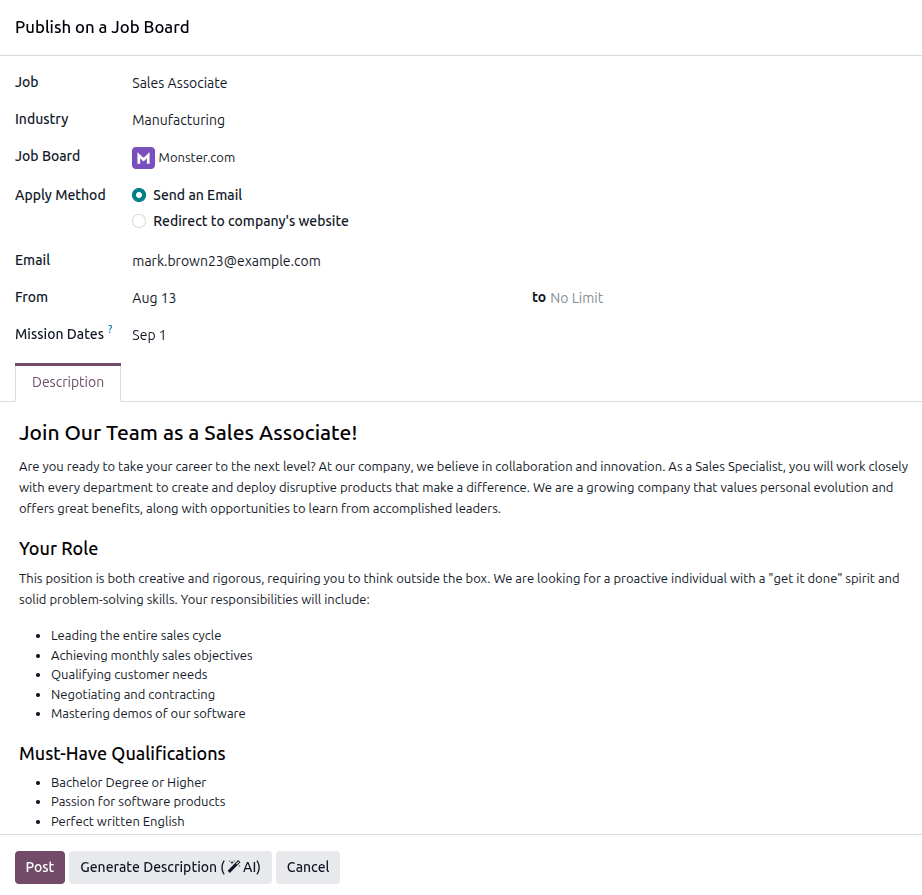
وارد مسیر شوید و روی انتشار در سایت کاریابی کلیک کنید تا پنجره انتشار در سایت کاریابی باز شود. اطلاعات زیر را در پنجره وارد کنید:
شغل: موقعیت شغلیای را که به اشتراک گذاشته میشود از فهرست کشویی انتخاب کنید.
صنعت: صنعت مرتبط با موقعیت شغلی را از فهرست کشویی انتخاب کنید. این فیلد با صنایع موجود در سایت کاریابی مرتبط است و به متقاضیان در جستوجوی موقعیتهای شغلی یک صنعت مشخص کمک میکند.
سایت کاریابی: سایت کاریابی مورد نظر برای انتشار آگهی را از فهرست کشویی انتخاب کنید.
روش درخواست: برای تعیین نحوه ارسال درخواست شغل توسط متقاضیان، دکمه رادیویی مورد نظر را انتخاب کنید. دو گزینه وجود دارد:
ارسال ایمیل: این گزینه را انتخاب کنید تا متقاضیان از طریق ایمیل برای شغل درخواست دهند.
تغییر مسیر به وب سایت شرکت: این گزینه را انتخاب کنید تا متقاضیان از طریق وب سایت شرکت برای شغل درخواست دهند.
ایمیل یا نشانی اینترنتی شغل: فیلدی که نمایش داده میشود به روش درخواست انتخابشده بستگی دارد. در صورت وجود، اطلاعات کارت فرصت شغلی در این فیلد درج میشود. در صورت تمایل آن را تغییر دهید؛ برای مثال، نشانی اینترنتی دارای پارامتر رهگیری آگهی شغلی را وارد کنید.
از و تا: با انتخابگر تقویم، تاریخ انتشار آگهی شغلی در سایت کاریابی را در فیلد از تعیین کنید. مقدار پیشفرض فیلد تا برابر بدون محدودیت است. اگر آگهی باید در تاریخ مشخصی از سایت کاریابی حذف شود، آن تاریخ را در فیلد دوم وارد کنید.
تاریخهای مأموریت: اگر برای موقعیت شغلی تاریخ شروع مشخصی تعیین شده است، آن را از انتخابگر تقویم انتخاب کنید. در این صورت، چنانچه متقاضی برای آن موقعیت استخدام شود، وضعیت دردسترسبودن او در تابلوی فرصتهای شغلی بهروزرسانی میشود تا مشخص شود دیگر در دسترس نیست.
زبانه شرح: شرح کارت موقعیت شغلی بهطور پیشفرض در این زبانه درج میشود. تغییرات لازم را در همین بخش اعمال کنید. این متن در تابلوی فرصتهای شغلی نمایش داده میشود.
نکته
برای استفاده از هوش مصنوعی جهت ویرایش یا ایجاد شرح شغل، روی ایجاد توضیحات ( هوش مصنوعی) کلیک کنید.
پس از آماده شدن آگهی، روی انتشار کلیک کنید. پس از انتشار در وبسایت کاریابی، صفحه آگهیهای وبسایتهای کاریابی بارگذاری مجدد میشود و آگهی جدید در کارت کانبان ظاهر خواهد شد.
ایمیلهای سایت کاریابی
هنگام ارسال موقعیتهای شغلی در سایت کاریابی، سایت کاریابی موقعیت شغلی را ارسال میکند و معمولاً به بازدیدکننده وب سایت اجازه میدهد تا مستقیماً از سایت کاریابی برای شغل درخواست دهد.
هنگامی که فردی مستقیماً از طریق یک سایت کاریابی برای موقعیت شغلی درخواست میدهد، ایمیلی از نشانی مشخصی مانند jobs-listings@linkedin.com برای سازمانیار ارسال میشود. ایمیل از قوانین عبارت منظم (regex) استفاده میکند؛ این قوانین دستورالعملهایی برای تطبیق متن ایمیل و نگاشت آن به فیلدهای مشخص در سازمانیار هستند.
هنگامی که سازمانیار ایمیلی از نشانی ایمیل مربوط به تابلوی فرصتهای شغلی دریافت میکند، قانون عبارت منظم (regex) را اجرا میکند و هنگام ایجاد رکورد متقاضی، اطلاعات او را از ایمیل استخراج میکند.
Example
قانون regex برای لینکدین (ایمیلهای دریافتی از: jobs-listings@linkedin.com)، New application:.*from (.*) است. این قانون به سازمانیار میگوید که هنگام ایجاد رکورد متقاضی، همه چیز را بعد از کلمه from ثبت کند.
موضوع ایمیل New application: Job ID 123 from John Doe، عبارت John Doe را ثبت کرده و یک رکورد متقاضی برای John Doe ایجاد میکند.
برای مشاهده ایمیلهای فعلی پیکربندیشده برای تابلوی فرصتهای شغلی، از مسیر وارد شوید. سه ایمیل بهصورت پیشفرض در پایگاه داده پیکربندی شدهاند: LinkedIn، Jobsdb و Indeed.
ایجاد ایمیلهای سایت کاریابی
برای ایجاد ایمیل جدید آگهی استخدام، وارد مسیر شوید. روی دکمه جدید کلیک کنید تا فرم خالی ایمیلها باز شود.
در فیلد مربوط، نام پلتفرم، مثلاً Glassdoor، را وارد کنید. سپس نشانی ایمیلی را که درخواستها از آن دریافت میشوند در فیلد ایمیل درج کنید. در پایان، قواعد عبارت منظم را در فیلد مربوط وارد کنید.
مشاهده آگهیهای سایت کاریابی
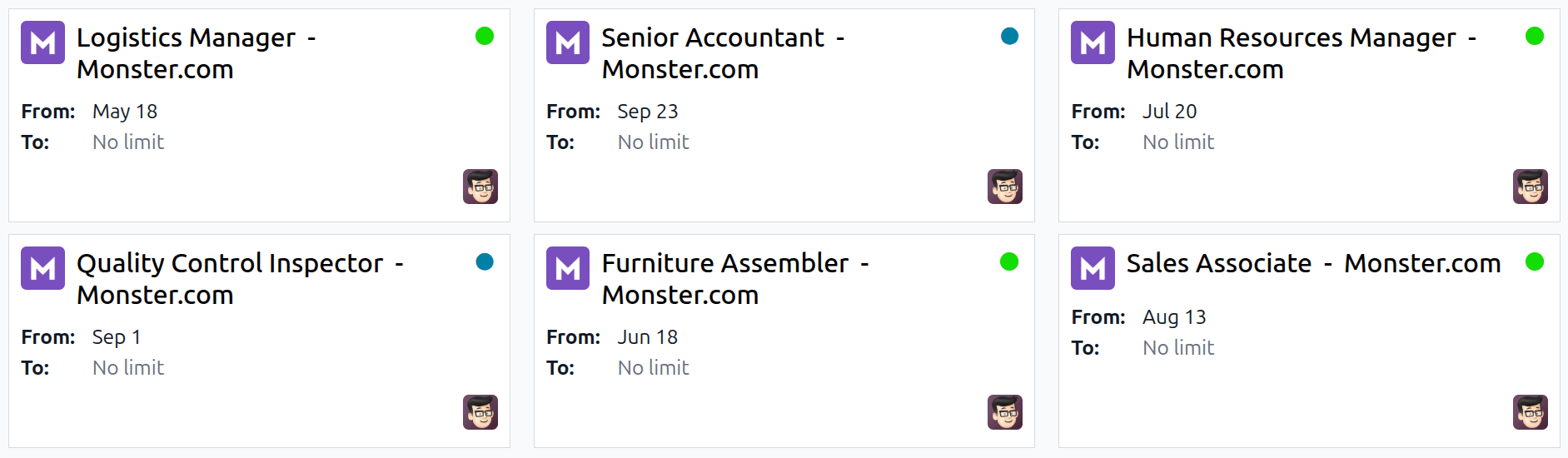
برای مشاهدهٔ تمام موقعیتهای شغلی که در یک سایت کاریابی ارسال شدهاند، وارد مسیر شوید. این کار داشبورد پستهای سایت کاریابی و تمام پستهای سایت کاریابی را نمایش میدهد.
هر آگهی در یک کارت کانبان جداگانه با اطلاعات زیر نمایش داده میشود:
آیکون سایت کاریابی: آیکون سایت کاریابی که آگهی در آن منتشر میشود.
عنوان آگهی سایت کاریابی: عنوان موقعیت شغلی و نام سایت کاریابی.
نقطه وضعیت: وضعیت پست. نقطه سبز نشان میدهد پست منتشر شده، نقطه آبی نشان میدهد انتشار آن برای آینده برنامهریزی شده و نقطه قرمز نشاندهنده مشکل و ناموفق بودن انتشار است.
از: تاریخی که آگهی منتشر شده است.
تا: تاریخی که آگهی از تابلوی فرصتهای شغلی حذف میشود.
آیکون کاربر: آیکون کاربری که آگهی را منتشر کرده است.
برای مشاهدهٔ جزئیات آگهی هر سایت کاریابی، روی کارت کانبان مورد نظر کلیک کنید.