
سفارشهای تعمیر
گاهی اوقات، محصولاتی که به مشتریان تحویل داده میشوند ممکن است در حین حمل و نقل بشکنند یا آسیب ببینند و نیاز به بازگرداندن برای استرداد وجه، تحویل محصول جایگزین یا تعمیر داشته باشند.
در سازمانیار میتوان تعمیر محصولات مرجوعی مشتریان را در برنامه تعمیرات رهگیری کرد. پس از تعمیر، محصولات قابل تحویل مجدد به مشتری هستند.
فرایند تعمیر محصولات آسیبدیده معمولاً شامل مراحل زیر است:
برای محصول برگشتی سفارش تعمیر ایجاد کنید.
عملیات تعمیر را انجام دهید برای RO.
همچنین ملاحظه نمائید
ایجاد سفارش تعمیر
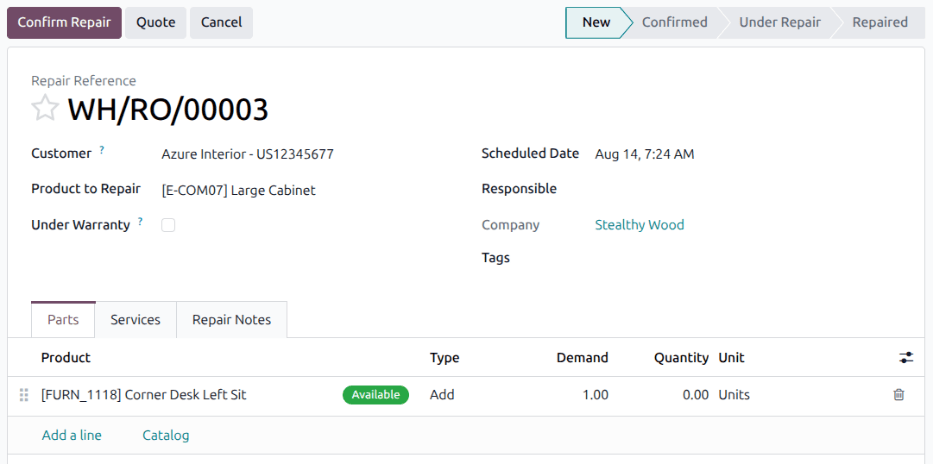
هنگامی که محصول آسیبدیدهای بازگردانده میشود، میتوان با ایجاد سفارش تعمیر (RO)، تعمیر آن را رهگیری کرد. برای ایجاد RO جدید، وارد برنامه تعمیرات شوید و روی جدید کلیک کنید؛ سپس فیلدهای فرم زیر را تکمیل کنید:
مشتری: مشتری درخواستکننده تعمیر.
محصول مورد تعمیر: محصولی که باید تعمیر شود. اگر محصول با شماره سری ساخت یا سریال رهگیری شود، فیلد اضافی سری ساخت/شماره سریال برای تعیین شماره مربوطه نمایش داده میشود.
تحت گارانتی: اگر محصول در حال تعمیر تحت پوشش گارانتی است، این کادر را علامت بزنید. بابت قطعات RO مشمول گارانتی، از مشتری هزینهای دریافت نمیشود.
پس از مشخص کردن جزئیات تعمیر مشتری، فیلدهای زیر را تکمیل کنید:
تاریخ برنامهریزی شده: تاریخ شروع تعمیر.
مسئول: کاربر مسئول تعمیر در پایگاه داده.
شرکت: در محیط چندشرکتی، شرکت مربوط به RO. این فیلد خودکار تکمیل میشود و قابل تغییر نیست.
برچسبها: برچسبهای مرتبط برای اعمال روی این RO.
تب قطعات
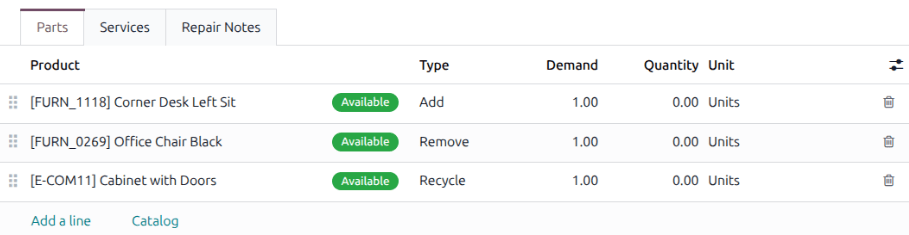
زبانه قطعات، قطعاتی را که هنگام تعمیر باید اضافه، حذف یا بازیافت شوند پیگیری میکند. برای مشخص کردن قطعه، روی افزودن سطر کلیک کنید.
محصول: قطعهای که باید اضافه، حذف یا بازیافت شود.
نوع: یکی از سه گزینه فهرست کشویی را انتخاب کنید:
افزودن: این قطعه را برای استفاده در فرایند تعمیر اضافه کنید.
حذف: این قطعه را از محصول در حال تعمیر جدا کنید.
بازیافت: این قطعه را برای استفاده بعدی در انبار نگه دارید.
تقاضا: مقدار قطعه لازم برای تعمیر را در صورت نیاز مشخص کنید.
تعداد: با تعداد واقعی قطعات مصرفشده بهطور خودکار بهروزرسانی میشود. در صورت نیاز، این فیلد را میتوان دستی تغییر داد.
واحد: واحد اندازهگیری قطعه را انتخاب کنید.
نکته
برای افزودن ستونهای بیشتر به سطر، روی آیکون (فهرست کشویی ستونهای اختیاری) در سطر سربرگ کلیک کنید. گزینههای موردنظر، مانند فیلد مهلت و فیلد شمارههای سریال را برای افزودن انتخاب کنید.
زبانه خدمات
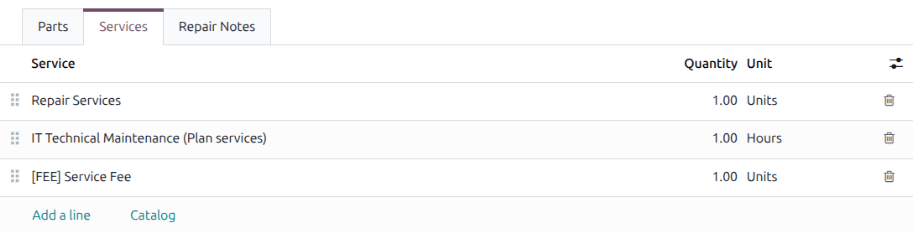
زبانه خدمات محصولات از نوع خدمت را برای RO، مانند دستمزد نیروی کار یا عیبیابی، بهمنظور رهگیری و صدور فاکتور ثبت میکند. برای افزودن خدمت، روی افزودن سطر کلیک کنید و سپس محصول خدماتی موردنظر را از فهرست کشویی انتخاب کنید.
مقدار و واحد خدمت را تعیین کرده و روی ذخیره کلیک کنید.
زبانه یادداشتهای تعمیر
زبانه یادداشتهای تعمیر برای ثبت داخلی اطلاعات مهم مربوط به تعمیر استفاده میشود. هر زمان اطلاعاتی برای مراجعه بعدی، رفع ابهام یا مستندسازی لازم باشد، باید یادداشت تعمیر ثبت شود.
Example
از یادداشتهای تعمیر میتوان برای مستندسازی موارد زیر استفاده کرد:
آسیب ظاهری که ممکن است نشان دهد تعمیر تحت پوشش ضمانت نیست.
وضعیت محصول پیش و پس از تعمیر.
دستورالعملهای فرایند تعمیر.
درخواستهای خاص مشتری.
پردازش سفارش تعمیر
پس از اعمال تمام تنظیمات در فرم RO، روی تأیید تعمیر کلیک کنید. سفارش تعمیر به مرحله تأییدشده منتقل شده و اجزای لازم برای تعمیر رزرو میشوند. پس از تأیید، فیلد وضعیت اجزا در فرم RO ظاهر میشود و بر اساس موجودی قطعات، وضعیت سفارش تعمیر را موجود یا ناموجود نشان میدهد.
پس از آماده شدن، روی شروع تعمیر کلیک کنید تا RO به مرحله در حال تعمیر منتقل شود. اگر لازم است RO لغو شود، روی لغو کلیک کنید.
هنگامی که تمام محصولات با موفقیت تعمیر شدند، RO تکمیل میشود. برای ثبت این موضوع در پایگاه داده، روی پایان تعمیر کلیک کنید.
توجه
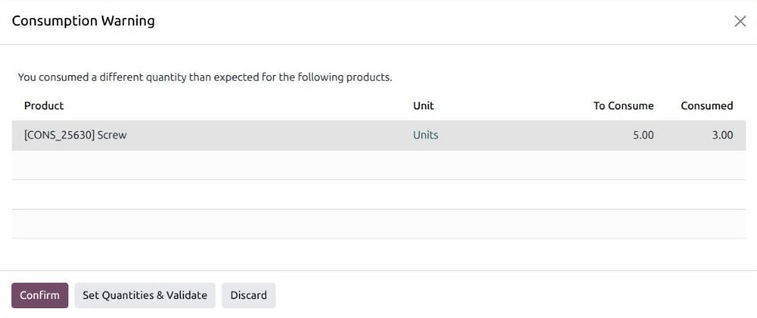
هنگامی که مقدار مصرفشده برای یک قطعه یا خدمت با تقاضای اولیه متفاوت باشد، روی پایان تعمیر کلیک کنید تا پنجره بازشوی هشدار مصرف نمایش داده شود. این پنجره مقدار مورد انتظار (برای مصرف) و مقدار واقعی (مصرفشده) را برای هر محصول متأثر فهرست میکند. برای ادامه، یکی از سه گزینه را انتخاب کنید:
تأیید: RO را با مقادیر کنونی تأیید کنید.
تعیین مقادیر و تأیید: قبل از اعتبارسنجی، تقاضای هر سطر را با مقدار مصرف واقعی هماهنگ کنید.
انصراف: پنجره بازشده را بدون پایان دادن به تعمیر ببندید.
پایان تعمیر، RO را به مرحله تعمیرشده منتقل میکند. اگر هنگام تعمیر جابهجایی محصول ثبت شده باشد، دکمه هوشمند جابهجاییهای محصول نیز بالای فرم ظاهر میشود. در صورت لغو RO این دکمه نمایش داده نمیشود.
برای مشاهده تاریخچه انتقالهای موجودی محصول در طول فرایند تعمیر و پس از آن، روی دکمه هوشمند انتقالهای محصول کلیک کنید.
بازگرداندن محصول به مشتری
برای بازگرداندن محصول تعمیرشده به مشتری، وارد برنامه فروش شوید و SO اصلی را که مرجوعی اولیه از آن پردازش شده است انتخاب کنید. سپس روی دکمه هوشمند تحویل کلیک کنید.
از لیست عملیات حاصل، روی انتقال معکوس کلیک کنید که با سند منبع مشخص شده و باید به صورت برگشت از WH/OUT/XXXXX باشد.
با این کار فرم مرجوعی باز میشود. در بالای این فرم، اکنون دکمهٔ هوشمند سفارشهای تعمیر ظاهر میشود که این مرجوعی را به RO تکمیل شده لینک میکند.
در بالای فرم روی برگشت کلیک کنید تا پنجره انتقال معکوس باز شود.
این پاپآپ محصول موجود در سفارش، تعداد تحویل داده شده به مشتری و واحد اندازهگیری محصول را لیست میکند.
در صورت لزوم، برای تغییر مقدار محصولی که باید بازگردانده شود، روی مقدار موجود در فیلد تعداد کلیک کنید.
در صورت نیاز، برای حذف محصول از مرجوعی، روی آیکون (سطل زباله) در انتهای سطر محصول کلیک کنید.
پس از آماده شدن، برای تأیید بازگرداندن روی مرجوعی کلیک کنید. با این کار تحویل جدیدی برای محصولات بازگردانده شده ایجاد میشود.
هنگامی که تحویل پردازش شد و محصول به مشتری بازگردانده شد، برای تأیید تحویل، روی تأیید کلیک کنید.