
احراز هویت دو مرحلهای
احراز هویت دومرحلهای (2FA) اقدامی امنیتی برای جلوگیری از دسترسی غیرمجاز به حسابهای کاربری است.
در عمل، 2FA به معنی ذخیره اطلاعات محرمانه در برنامه احراز هویت، معمولاً روی تلفن همراه، و وارد کردن کد تولیدشده توسط آن هنگام ورود به سیستم است.
یعنی کاربر غیرمجاز علاوه بر حدس زدن رمز عبور حساب، باید به ابزار احراز هویت نیز دسترسی داشته باشد؛ کاری که بسیار دشوارتر است.
توجه
برخی دولتها، مانند دولت استرالیا، استفاده از 2FA را الزامی میکنند. برای چنین بومیسازیهای مالی، غیرفعالکردن 2FA امکانپذیر نیست.
الزامات
مهم
این لیست تنها لیستی از مثالها است و توصیهای برای استفاده از نرمافزار خاصی نیستند.
برنامههای احراز هویت مبتنی بر گوشی همراه سادهترین و رایجترین گزینهها هستند. برخی نمونهها عبارتند از:
ابزارهای مدیریت رمز عبور (Password manager) گزینه دیگری هستند. برخی نمونههای رایج عبارتند از:
توجه
در ادامه این راهنما، از مثال Google Authenticator استفاده میشود، زیرا یکی از رایجترین گزینهها است. این توصیهای برای استفاده از این محصول نیست.
تنظیم احراز هویت دو مرحلهای
پس از انتخاب برنامه احراز هویت، وارد سازمانیار شوید؛ سپس روی تصویر پروفایل در گوشه بالا و سمت راست کلیک کنید و ترجیحات من را از منوی کشویی انتخاب کنید.
وارد زبانه امنیت شوید و سپس روی فعالسازی احراز هویت دومرحلهای کلیک کنید.
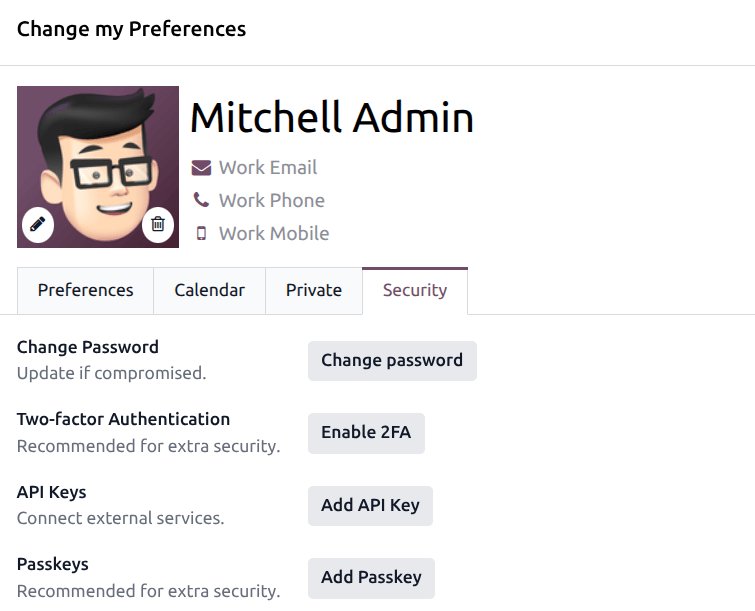
با این کار پنجره کنترل دسترسی باز میشود و برای ادامه، تأیید رمز عبور لازم است. رمز عبور حساب سازمانیار را وارد و روی تأیید رمز عبور کلیک کنید. سپس پنجره فعالسازی احراز هویت دومرحلهای به همراه یک QR code نمایش داده میشود.
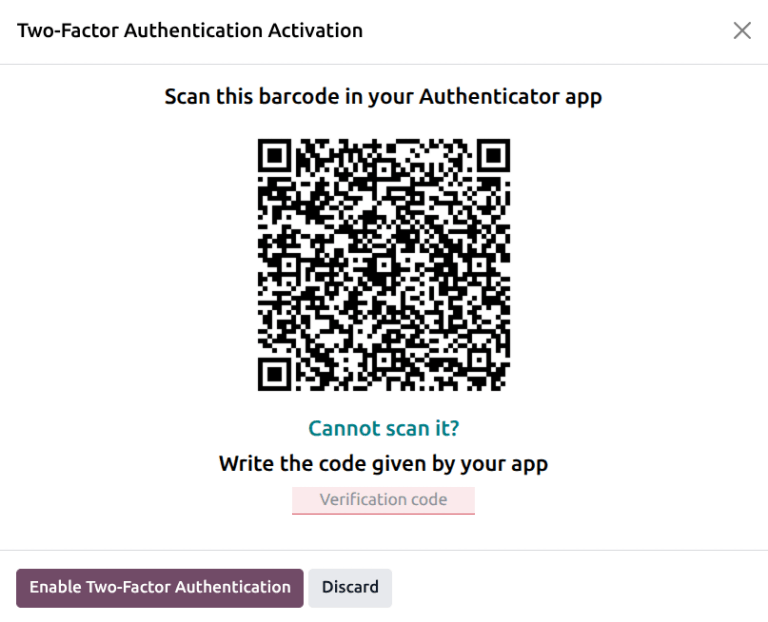
با استفاده از برنامه احراز هویت دلخواه، کد QR code را اسکن کنید.
نکته
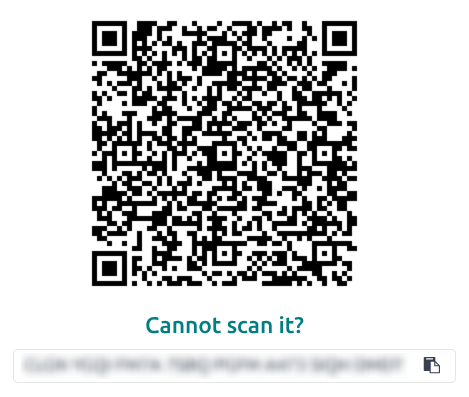
اگر اسکن صفحه امکانپذیر نیست (برای مثال، تنظیمات را در همان دستگاهی انجام میدهید که برنامه احراز هویت روی آن نصب شده است)، روی پیوند نمیتوانید آن را اسکن کنید؟ کلیک کنید. همچنین میتوانید کد را کپی کرده و برنامه احراز هویت را بهصورت دستی تنظیم کنید.
پس از آن، برنامه احراز هویت باید یک کد تأیید نمایش دهد.
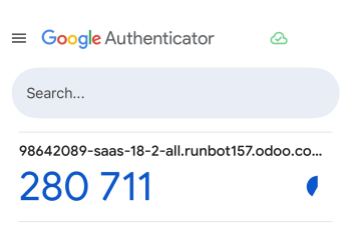
کد را در فیلد کد تأیید وارد کنید و روی فعالسازی احراز هویت دومرحلهای کلیک کنید.

ورود به حساب
برای تأیید تکمیل تنظیمات 2FA، از سازمانیار خارج شوید.
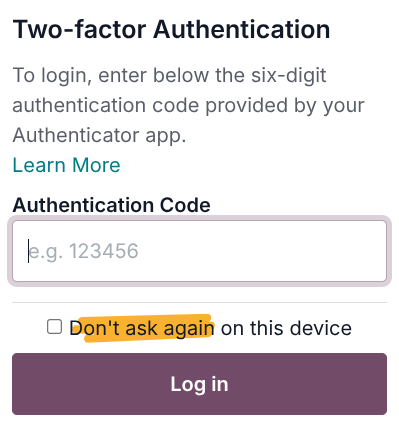
در صفحه ورود، نام کاربری و رمز عبور را وارد کرده و سپس روی ورود کلیک کنید. در صفحه احراز هویت دو مرحلهای، کدی را که توسط برنامه احراز هویت انتخاب شده ارائه شده است، در فیلد کد احراز هویت وارد کرده و سپس روی ورود کلیک کنید.
خطر
اگر کاربری دسترسی خود به برنامه احراز هویت را از دست بدهد، مدیر باید احراز هویت دو مرحلهای 2FA را برای حساب کاربری غیرفعال کند تا کاربر بتواند وارد شود.
الزامی کردن احراز هویت دو مرحلهای
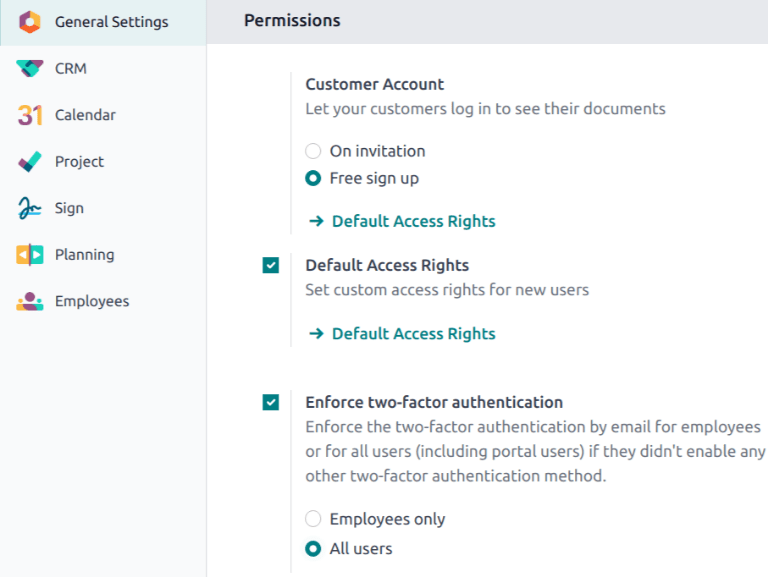
برای اجباریکردن 2FA برای همه کاربران پایگاه داده، وارد برنامه شوید. در بخش مجوزها، کادر انتخاب الزام احراز هویت دومرحلهای را علامت بزنید. سپس با استفاده از دکمههای رادیویی مشخص کنید این تنظیم فقط برای کارمندان اعمال شود یا برای همه کاربران.
توجه
انتخاب تمام کاربران تنظیم را افزون بر کارکنان، برای کاربران پرتال نیز اعمال میکند.
روی ذخیره کلیک کنید تا تغییرات اعمال نشده، ذخیره شوند.
توجه
اگر کاربران مرتب مجبورند دوباره وارد حساب شوند و احراز هویت دومرحلهای را انجام دهند، ممکن است دلیل آن سیاستهای انقضای نشست یا پایان زمان عدم فعالیت باشد که برای یک یا چند گروه کاربری تنظیم شدهاند.
در صورت نصب ماژول auth_timeout، مدیران سیستم میتوانند این سیاستها را از تنظیمات مهلتهای زمانی گروههای کاربری پیکربندی کنند. برای اطلاعات بیشتر به مهلتهای نشست و عدم فعالیت مراجعه کنید.