
امضای سند
بسته به شرایط، ممکن است لازم باشد موارد زیر را امضا کنید:
سندی مستقل یا پاکتی شامل چند سند که خودتان یا شخص دیگری برای امضای الکترونیکی با امضای سازمانیار آماده کردهاید؛ یا
یک یا چند سند
.pdfکه فرستنده آنها را برای امضای الکترونیکی آماده نکرده است
امضای سند آمادهشده با برنامه امضای سازمانیار
اسناد آماده شده با امضای سازمانیار دارای مجموعهای از فیلدها هستند که اطلاعات لازم برای تکمیل توسط امضاکنندگان را مشخص میکنند.
توجه
فیلدهای دارای پسزمینه رنگی الزامیاند و فیلدهای با کادر نقطهچین و پسزمینه سفید اختیاری هستند. فیلدهایی که بهصورت خودکار تکمیل میشوند و فقطخواندنی تنظیم شدهاند، کادر پیوسته و پسزمینه سفید دارند و بهمحض باز شدن سند مقدار میگیرند.
Example
در مثال بعدی، فیلدهای نام و امضا الزامیاند، اما فیلد عنوان شغلی اختیاری است. فیلد ایمیل نیز بهصورت خودکار تکمیل شده و فقط خواندنی است.
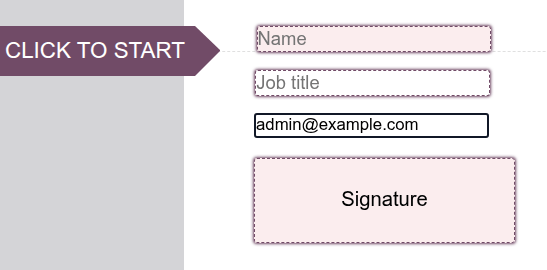
برای امضای سندی که با استفاده از سازمانیار امضا آماده شده است:
برای درج اطلاعات درخواستی روی هر فیلد کلیک کنید. همچنین میتوانید برای راهنمایی مرحلهبهمرحله، روی پیکان برای شروع کلیک کنید کلیک کنید، اطلاعات فیلد نشانداده شده را وارد کنید و با پیکانها در سند پیش بروید.
توجه
فیلدهای تنظیم شده برای تکمیل خودکار که فقطخواندنی نیستند، با کلیک یا رسیدن به آنها از طریق پیکانهای پیمایش تکمیل میشوند و همچنان قابل ویرایشاند.
هنگام تکمیل فیلد حروف اول نام یا امضا، ممکن است لازم باشد نمایش بصری حروف اول نام یا امضای خود را تعریف کنید.
پس از تکمیل تمام فیلدهای الزامی، در پایین سند روی اعتبارسنجی و ارسال سند تکمیلشده کلیک کنید.
اگر چند سند برای امضا وجود دارد، در پایین سند روی بعدی کلیک کنید و اطلاعات درخواستی سند بعدی و سایر اسناد را وارد کنید. پس از امضای همه اسناد روی تأیید و ارسال سند تکمیلشده کلیک کنید.
پس از امضای سند:
اگر امضاکنندگان دیگری هنوز سند را امضا نکرده باشند، پیامی به شما اطلاع میدهد. روی امضاکننده بعدی کلیک کنید.
اگر تنها امضاکننده یا آخرین امضاکننده هستید، میتوانید سند را مستقیماً دانلود کنید.
اگر کاربر داخلی هستید، فهرستی از سایر اسناد در انتظار امضای شما نمایش داده میشود و میتوانید آنها را امضا یا مشاهده کنید.
پس از امضای کامل سند یا پاکت اسناد توسط همه امضاکنندگان، اسناد امضاشده و گواهی تکمیل از طریق ایمیل برای امضاکنندگان و سایر اشخاص تعیینشده از سوی فرستنده ارسال میشوند.
فیلدهای تکمیل شده خودکار
در برنامه امضای سازمانیار میتوان برخی انواع فیلد را طوری پیکربندی کرد که خودکار تکمیل شوند؛ برای نمونه، با اطلاعات امضاکننده مانند نام یا ایمیل که در پایگاه داده سازمانیارِ فرستنده ذخیره شدهاند.
بسته به پیکربندی، ممکن است فیلدها فقط خواندنی باشند یا پس از تکمیل خودکار همچنان امکان ویرایش داشته باشند.
تعریف امضا و حروف اختصاری نام
اگر شما یکی از موارد زیر هستید:
کاربر داخلی، هنگام نخستین استفاده از برنامه امضای سازمانیار برای تکمیل فیلد پاراف یا امضا، باید شکل نمایش پاراف یا امضای خود را تعیین کنید. پس از آن، پاراف یا امضا برای استفادههای بعدی ذخیره میشود.
کاربر خارجی، هنگام نخستین بار تکمیل چنین فیلدی در سند یا پاکت اسناد آمادهشده با برنامه امضای سازمانیار، باید ظاهر حروف اول نام یا امضای خود را تعیین کنید.
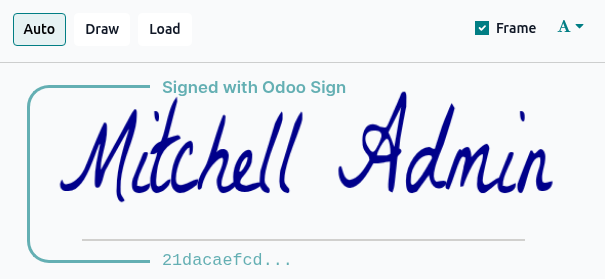
برای تعیین نحوه نمایش حروف اول نام یا امضای شما پس از کلیک روی فیلد مربوطه در سند:
در پنجره ثبت امضای خود، نام و نام خانوادگی خود را وارد کنید.
انتخاب کنید که آیا میخواهید:
از حروف اول نام یا امضای تولیدشده بهصورت خودکار استفاده کنید و قلم دلخواه خود را از فهرست کشویی (قلم) انتخاب کنید؛
با استفاده از ماوس، حروف اول نام یا امضای خود را رسم کنید؛ یا
فایل تصویری حروف اول نام یا امضای خود را بارگذاری کنید.
نکته
کاربران داخلی میتوانند کادر امنیتی شامل ابتدای هش امضاکننده (امضای دیجیتال منحصربهفرد عملیات) را فعال یا غیرفعال نگه دارند.
برای افزودن پاراف یا امضا به تمام موارد آن در سند فعلی، روی امضای همه کلیک کنید؛ یا برای درج پاراف یا امضا فقط در مورد جاری، دکمه امضاء را انتخاب کنید.
اگر در یک پاکت اسناد چند سند برای امضا وجود داشته باشد، پس از تعریف حروف اول نام یا امضا میتوان با کلیک روی فیلد مربوطه، همان مورد را مستقیماً به سایر اسناد افزود.
واگذاری امضا
اگر هنگام آمادهسازی سند برای امضا، گزینه امکان واگذاری برای شخص فعال شده باشد، میتواند امضای خود را به فرد دیگری واگذار کند. فردی که امضا به او واگذار شده، سند را به نام خود امضا میکند.
برای واگذاری امضای یک سند یا پاکت اسناد، در گوشه بالا سمت راست و در کنار نام امضاکننده یا امضاکنندگان، روی گزینهها کلیک کنید و واگذاری را انتخاب کنید. نام و نشانی ایمیل شخصی را که امضا به او واگذار میشود وارد کنید و سپس روی واگذاری کلیک کنید. درخواست امضا برای امضاکننده جدید ارسال میشود.
توجه
واگذاری امضا فقط هنگام دسترسی به درخواست امضا از طریق پیوند ارسالی به ایمیل امکانپذیر است، نه زمانی که سند مستقیماً از سازمانیار باز شود.
واگذاری امضای یک سند مستقل در پاکت اسناد به شخص دیگر امکانپذیر نیست.
امضاکننده اصلی در زبانه امضاکنندگان فرم جزئیات درخواست امضا با امضاکننده جدید جایگزین و به زبانه مخاطبان رونوشت منتقل میشود؛ تغییر نیز در کادر گفتگو ثبت میشود.
رد کردن درخواست امضا
برای رد درخواست امضا، در گوشه بالا سمت راست و در کنار نام امضاکننده یا امضاکنندگان، روی گزینهها کلیک کنید و سپس رد امضا را انتخاب کنید. دلیل رد درخواست را وارد کنید و روی رد کردن کلیک کنید. سایر امضاکنندگان مطلع میشوند و امضاکنندگان باقیمانده دیگر نمیتوانند سند را امضا کنند.
توجه
امکان رد کردن درخواست فقط هنگام دسترسی از طریق پیوند ارسالی به ایمیل وجود دارد؛ نه زمانی که سند مستقیماً از سازمانیار باز شود.
رد امضای یک سند مستقل در پاکت اسناد امکانپذیر نیست.
پس از خودداری امضاکننده از امضای سند، وضعیت درخواست امضا به لغوشده تغییر میکند و علت رد آن در گزارش فعالیتها و کادر گفتگو ثبت میشود.
امضای سند PDF آمادهسازینشده
هنگامی که از شما خواسته میشود سند `.pdf`ای را امضا کنید که برای امضای الکترونیکی آماده نشده است، معمولاً باید نام، تاریخ و امضای خود را به سند اضافه کنید. بسته به نحوه اشتراکگذاری سند با شما، میتوانید آن را بهصورت الکترونیکی در سازمانیار امضا کنید:
از برنامه امضا
از کادر گفتگوی رکورد
از برنامه اسناد
نکته
برای اینکه بتوانید از طریق برنامه اسناد، سندها را امضا کنید، مطمئن شوید عملیات امضا فعال شده است برای پوشهای که سند در آن نگهداری میشود.
برای امضای سند در سازمانیار:
سند را باز کنید:
از برنامه امضا: وارد مسیر یا شوید، روی بارگذاری PDF کلیک کنید، اسناد
.pdfمورد نظر را انتخاب کنید و سپس باز کردن را بزنید.از کادر گفتگوی رکورد یا برنامه اسناد: روی سند
.pdfکلیک کنید تا باز شود، سپس در گوشه بالا و سمت راست روی امضا کلیک کنید.
فیلدهای مرتبط را به سند اضافه کنید و سپس روی همین حالا امضا کنید کلیک کنید.
در پنجره درخواست امضای جدید، مطمئن شوید خودتان بهعنوان امضاکننده انتخاب شدهاید. در صورت تمایل:
برای افزودن ارجاع گواهی تکمیل به هر صفحه سند یا اسناد، گزینه افزودن گواهی به هر صفحه را فعال کنید.
برای اطلاعرسانی به یک یا چند شخص پس از امضای کامل سند، مخاطب یا نشانی ایمیل مربوطه را در فیلد رونوشت (CC) وارد کنید.
روی همین حالا امضا کنید کلیک کنید.
نکته
هنگام امضای سندی که فقط شامل فیلدهای تکمیلشونده خودکار است (برای مثال نام، ایمیل و غیره)، برای بارگیری فوری نسخهای که بهطور کامل امضا شده است و نیازی به تکمیل دستی فیلدها ندارد، روی بارگیری کلیک کنید.
سند یا اسناد امضاشده و گواهی تکمیل از طریق ایمیل برای شما و مخاطبان فیلد رونوشت ارسال میشوند؛ برای دریافت فوری سند امضاشده روی دانلود کلیک کنید.
توجه
پس از امضا، فهرست اسناد دیگری که در انتظار امضای شما هستند نمایش داده میشود. سپس میتوانید سندها را امضاء یا مشاهده کنید.
اگر سند از طریق کادر گفتگوی رکوردی امضا شده باشد، سند امضاشده و گواهی تکمیل مربوط به آن به کادر گفتگو افزوده میشوند.
فعالسازی گزینه امضا در اسناد
فعالسازی گزینه امضا برای پوشه یا زیرپوشه برنامه اسناد به شما اجازه میدهد اسناد ذخیره شده در آن پوشه را بدون خروج از برنامه اسناد امضا کنید.
توجه
این گزینه بهویژه زمانی کاربرد دارد که اسناد مستقیماً از طریق نامهای مستعار ایمیل تعیینشده برای پوشهها در پوشههای اسناد دریافت شوند؛ برای مثال، قراردادهای فروشی که به نشانی مستعار salescontracts@yourcompany.com ارسال شدهاند.
برای فعالسازی گزینه امضا:
در برنامه اسناد، پس از باز کردن پوشه یا زیرپوشه مربوطه، روی آیکون (اقدامات) کنار نام پوشه کلیک کنید.
روی کلیک کنید.