
ایجاد سفارش اجاره
در برنامه اجاره سازمانیار، مانند برنامه فروش، پیشفاکتورها ایجاد و برای مشتریان ارسال میشوند. پس از تأیید، پیشفاکتور به سفارش اجاره تبدیل میشود و میتوان برای آن فاکتور صادر کرد و وجه را دریافت کرد. دریافت حضوری محصولات اجارهای فقط پس از تأیید سفارش اجاره امکانپذیر است.
مهم
برای پیکربندی تنظیمات پیشفاکتور، برنامه فروش باید نصب شده باشد. برای راهنمایی کامل، بخش پیکربندی در صفحه ایجاد پیشفاکتور را مطالعه کنید.
ایجاد پیشفاکتور اجاره
مهم
کاربران میتوانند با افزودن یک محصول اجارهای، پیشفاکتور فروش را به پیشفاکتور اجاره تبدیل کنند. با این کار، فیلد دوره اجاره بهطور خودکار اضافه میشود. برای تبدیل پیشفاکتور اجاره به پیشفاکتور فروش، تاریخهای شروع اجاره و بازگشت را حذف کنید.
برای ایجاد پیشفاکتور اجاره، برنامه اجاره را باز کنید و آن را از داشبورد سفارشهای اجاره ایجاد کنید؛ یا از مسیر وارد شوید، روی جدید کلیک کنید و پیشفاکتور جدید را انتخاب کنید. سپس مراحل زیر را تکمیل کنید:
افزودن مشتری: از منوی کشویی مشتری، مشتری را وارد یا انتخاب کنید.
افزودن محصول اجارهای: در زبانه ردیفهای سفارش، روی افزودن سطر یا کاتالوگ کلیک کنید و محصول اجارهای مورد نظر را انتخاب کنید.
تعیین مدت اجاره: تاریخها و ساعتهای مورد نظر را در تقویم بازشونده دوره اجاره انتخاب کنید.
اعمال فهرست قیمت (اختیاری): گزینه مورد نظر را از منوی کشویی فهرست قیمت انتخاب کنید.
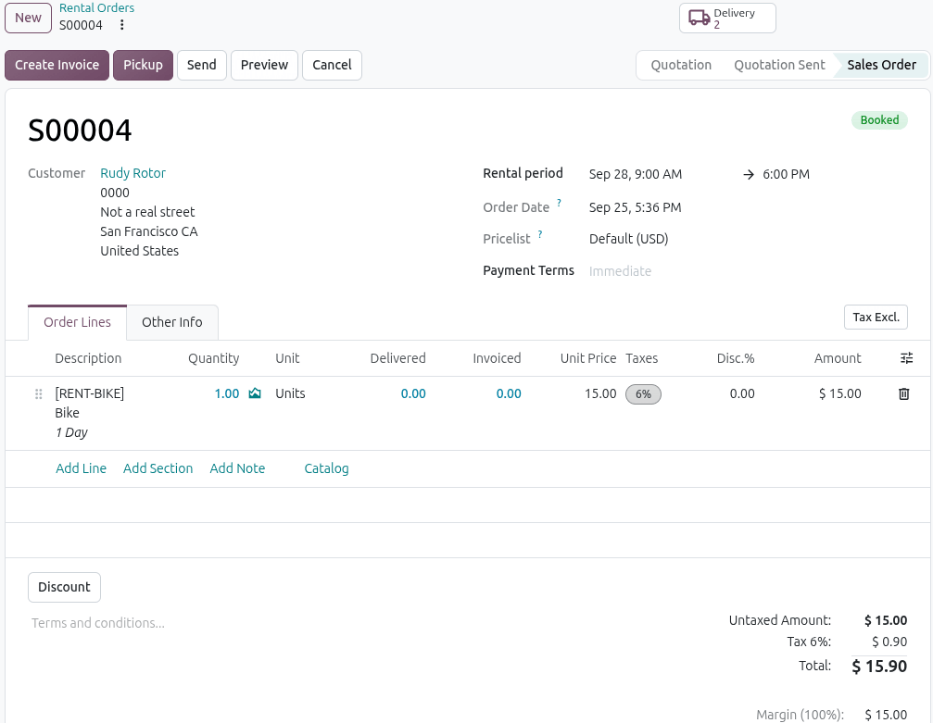
ارسال و تأیید پیشفاکتور اجاره: برای ارسال پیشفاکتور به مشتری، روی ارسال کلیک کنید. پس از تأیید پیشفاکتور توسط مشتری، برای نهایی کردن سفارش روی تأیید کلیک کنید. نشان رزروشده روی سفارش اجاره نمایش داده میشود.
مهم
هر سفارش اجاره فقط میتواند یک دوره اجاره داشته باشد. برای چند محصول اجارهای با دورههای متفاوت، باید برای هر دوره سفارش اجاره جداگانه ایجاد شود.
نکته
اگر قالبهای پیشفاکتور فعال باشند، کاربران میتوانند از منوی کشویی دکمه جدید، قالبی را انتخاب و ویرایش کنند.
تا زمانی که پیشفاکتور اجاره تأیید نشده است، کاربر میتواند دوره اجاره یا لیست قیمت آن را تغییر دهد. پس از این تغییر، برنامه اجاره بهصورت خودکار ساعت، قیمت واحد و مبلغ محصول در سطر مربوط و مجموع پیشفاکتور را بهروزرسانی میکند.
هنگامی که یک سفارش اجاره تأیید میشود، بسته به یکپارچهسازی برنامهها، ممکن است دکمههای هوشمندی در بالای فرم نمایش داده شوند:
وظایف: به برنامه پروژهها متصل است و پروژهها یا وظایف مرتبط با سفارش اجاره را نمایش میدهد.
ثبتشده: به برنامه ساعات کارکرد متصل است و تعداد ساعات مرتبط با سفارش اجاره را نشان میدهد.
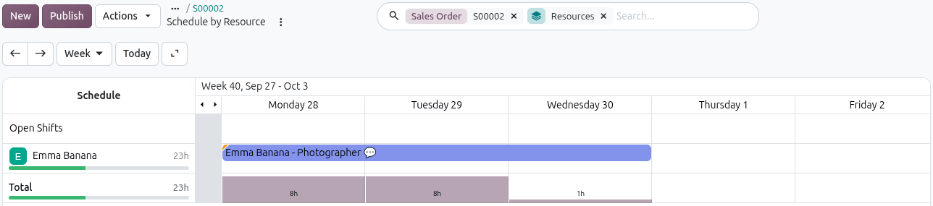
برنامهریزی شده: به برنامه برنامهریزی متصل است و تعداد شیفتهای مرتبط با سفارش اجاره را نشان میدهد.
تحویل: به برنامه انبار متصل است و سفارشهای دریافت و تحویل مرتبط با سفارش اجاره را نشان میدهد.
درخواست امضای مشتری
سازمانیار میتواند از مشتری بخواهد پیش از تحویل گرفتن محصولات اجارهای، قرارداد اجارهای را امضا کند که شرایط توافق شرکت و مشتری در آن مشخص شده است. این سند به بازگرداندن بهموقع همه اقلام در وضعیت اولیه کمک میکند.
توجه
درخواست امضا را میتوان در هر مرحله از سفارش ثبت کرد. برای این قابلیت، نصب برنامه امضا نیز ضروری است.
اگر به امضا نیاز است، وارد برنامه شوید و در داشبورد پیشفرض سفارشهای اجاره، سفارش اجاره مورد نظر را انتخاب کنید:
در بخش کادر گفتگو، روی فعالیت کلیک کنید.
در پنجره برنامهریزی فعالیت، روی درخواست امضا کلیک کنید.
پس از ارسال درخواست، پیوند درخواست امضا در کادر گفتگوی رکورد نمایش داده میشود. مشتری میتواند از طریق درگاه مشتری یا ایمیل به سند دسترسی داشته باشد.
همچنین ملاحظه نمائید
مدیریت شیفتهای خدمات اجاره
تأیید سفارشهای اجاره دارای محصولات خدماتی با گزینه فعال خدمات برنامهریزی شده، باعث ایجاد خودکار شیفتها میشود. اگر زمان دسترسپذیری با دوره اجاره تعیین شده مطابقت داشته باشد، شیفتها برای نقش کارمند یا تجهیزات اختصاصیافته ایجاد میشوند. این خودکارسازی به کمک یکپارچگی با برنامه برنامهریزی و پیکربندی محصول خدماتی انجام میشود.
برای ویرایش شیفت مربوط به خدمت اجاره، مراحل زیر را تکمیل کنید:
برای باز کردن صفحه زمانبندی بر اساس منبع، روی دکمه هوشمند برنامهریزی شده کلیک کنید. این صفحه بهصورت پیشفرض نمای گانت همه شیفتهای باز و شیفتهای نقش مرتبط را که در دوره اجاره سفارش در دسترساند نمایش میدهد.
در صورت نیاز، شیفت را ویرایش یا حذف کنید.
ثبت زمان شیفت کاری کارمند
مهم
پیش از ثبت زمان شیفت کارمند، باید فرایند تحویل کالای اجارهای تکمیل شده باشد. در غیر این صورت وضعیت سفارش اجاره در داشبورد سفارشهای اجاره برابر رزروشده باقی میماند و ممکن است فیلتر کردن سفارشها را دشوار کند.
برای باز کردن سفارش اجاره خدمت مربوطه، از مسیر وارد شوید و سفارش موردنظر را انتخاب کنید.
برای باز کردن صفحه زمانبندی بر اساس منبع، روی دکمه هوشمند برنامهریزی شده کلیک کنید.
روی شیفت کارمند کلیک کنید و در پنجره بازشو، برای آغاز رهگیری زمان شیفت روی شروع کلیک کنید.
پس از پایان شیفت کارمند، روی تکمیل کلیک کنید.
مدیریت پروژه ایجادشده از سفارش اجاره
برای نمایش نمای کانبان تمام وظایفی که هنگام تأیید سفارش اجاره بهصورت خودکار ایجاد شدهاند، روی دکمه هوشمند وظایف در بالای سفارش کلیک کنید. در صورت نیاز، وظایف پروژه را سفارشیسازی کنید.
برای ثبت زمان مربوط به خدمت اجارهای که به وظیفهای در پروژه مرتبط است، به بخش ثبت زمان شیفت کاری کارمند مراجعه کنید.
نکته
پیکربندی استفاده از قالبهای پروژه در فرم محصول باعث میشود پروژههای جدید با وظایف از پیش تعریف شده، سطوح اولویت و کارکنان تخصیصیافته ایجاد شوند. با یکپارچهسازی با برنامه برنامهریزی، اگر زمان دسترسی کارمند با دوره اجاره منطبق باشد، سامانه شیفت او را بهصورت خودکار برنامهریزی و منتشر میکند. در صورت کاربرد، کارکنانی که نقشهای مرتبط دارند، در اولویت خواهند بود.
صدور صورتحساب
برنامه اجاره را باز کنید تا داشبورد سفارشهای اجاره نمایش داده شود. برای مشاهده سفارشهایی که هنوز برایشان فاکتور صادر نشده است، روی دکمه هوشمند نیازمند صدور فاکتور کلیک کنید.
روی سفارش اجاره مورد نظر و سپس ایجاد فاکتور کلیک کنید. در پنجره ایجاد فاکتور(ها)، گزینه فاکتور عادی را انتخاب کرده و ایجاد پیشنویس را بزنید.
همچنین ملاحظه نمائید
نهایی کردن مقدار محصولات خدماتی فیزیکی
برای محصولات خدماتی فیزیکی، مانند اتاقهای هتل، ایستگاههای کار و اتاقهای کنفرانس، ممکن است به اصلاح نهایی مقدار در فاکتور نیاز باشد.
اگر تعداد واحدهای اجارهدادهشده تغییر کرده باشد، مقدار را در ستون تعداد وارد کنید. اگر در دوره اجاره هزینههای جدیدی تعلق گرفته باشد، برای افزودن آنها به پیشنویس فاکتور روی افزودن سطر کلیک کنید.
تأیید و پرداخت
اگر اطلاعات پیشنویس فاکتور درست است، روی تأیید و سپس ارسال کلیک کنید تا فاکتور برای مشتری ایمیل شود؛ یا اگر مشتری حضوری است، روی چاپ و سپس پرداخت کلیک کنید. در پنجره پرداخت، دفتر روزنامه را انتخاب کنید و روی ایجاد پرداخت کلیک کنید.
روی دکمه هوشمند پرداختها در بالای سفارش اجاره کلیک کنید. در صفحه پرداخت، روی تأیید کلیک کنید.