
نمایشگر آمادهسازی
نمایشگر آمادهسازی برای مدیریت سفارشهای پایانه فروشی کاربرد دارد که پیش از تکمیل نیاز به آمادهسازی دارند. این قابلیت در محیطهایی طراحی شده که اقلام سفارشدادهشده باید پیش از تحویل به مشتری مونتاژ، پخته یا به شیوه دیگری پردازش شوند.
نمونههای کاربرد
برای خردهفروشی: پس از تکمیل سفارش و دریافت وجه در صندوق نقطه فروش، سفارش به نمایشگر آمادهسازی ارسال میشود تا کارکنان مربوطه کالاهای خریداریشده را برای تحویل به مشتری جمعآوری و آماده کنند.
برای رستورانها: پس از ثبت سفارشها در صندوق نقطه فروش، آنها به نمایشگر آمادهسازی ارسال میشوند تا آشپزخانه از غذاهایی که باید آماده شوند مطلع شود.
پیکربندی
برای ایجاد و راهاندازی نمایشگر آمادهسازی، از مسیر وارد شوید، روی جدید کلیک کنید و آن را پیکربندی کنید:
نام توصیفی (مانند
آشپزخانه اصلی،باریامحل دریافت سفارش) وارد کنید.:guilabel:`پایانه فروش`ی را انتخاب کنید که سفارشها را به این نمایشگر ارسال میکند. برای اتصال نمایشگر به تمام پایانههای فروش، فیلد را خالی بگذارید.
دستهبندیهای محصول پایانه فروش را که باید به این نمایشگر ارسال شوند مشخص کنید. برای نمایش همه دستهبندیها، فیلد را خالی بگذارید.
برای حذف خودکار سفارشها از نمایشگر وضعیت سفارش پس از مدت مشخص، گزینه پاکسازی خودکار را فعال کنید.
مراحل مورد نیاز برای پردازش سفارشها را در تب مراحل تعیین کنید:
برای افزودن یک مرحله روی افزودن سطر کلیک کنید.
در صورت نیاز، برای خوانایی بهتر مراحل به آنها رنگ اختصاص دهید.
برای هر مرحله زمانسنج هشدار (دقیقه) تعریف کنید تا زمان موردانتظار پردازش مشخص شود. سفارشهایی که از این مدت عبور کنند برجسته میشوند.
نکته
برای اطلاعرسانی به مشتریان، کانالهای ارتباطی نمایشگر آمادهسازی را پیکربندی کنید. برای این کار:
ماژول POS Enterprise SMS Whatsapp را نصب کنید.
وارد فرم نمایش آمادهسازی شوید.
در زبانه ارتباطات، گزینه پیامک فعال یا واتساپ فعال یا هر دو را فعال کنید.
قالبهای مربوط به سفارش دریافت شد و سفارش آماده است را انتخاب کنید.
برای ویرایش نمایشگر آمادهسازی موجود، روی آیکون (منوی کشویی) در کارت نمایشگر کلیک کنید و پیکربندی را انتخاب کنید.
نمایشگر آمادهسازی
برای مشاهده تمام نمایشگرهای آمادهسازی و صفحههای وضعیت سفارش مرتبط با آنها، از مسیر وارد شوید.
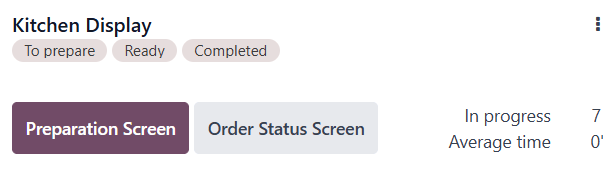
کارت نمایشگر نشان میدهد:
مراحل پیکربندیشده، مانند
در انتظار آمادهسازی،آمادهوتکمیلشده.تعداد سفارشهای در جریان.
میانگین زمانی که معمولاً کارمندان برای تکمیل یک سفارش صرف میکنند.
دکمه صفحه وضعیت سفارش.
نکته
هنگام ایجاد پایانه فروش رستوران جدید از طریق صفحه راهاندازی اولیه و انتخاب کارت رستوران، نمایشگر آمادهسازی پیشفرضی با نام نمایشگر آشپزخانه بهطور خودکار پیکربندی میشود.
برنامه نمایشگر آشپزخانه هنگام ایجاد پایانه فروش رستورانی بهصورت خودکار نصب میشود و از داشبورد اصلی، دسترسی سریع به نمای کلی نمایشگر آمادهسازی را فراهم میکند.
اگر دستکم یک پایانه فروش رستوران پیکربندی شده باشد، صفحه وضعیت سفارش بهصورت پیشفرض نصب میشود. برای استفاده از آن در فروشگاه، ماژول نمایش وضعیت سفارش پایانه فروش برای مشتری را نصب کنید.
توجه
برای استفاده از نمایشگر آمادهسازی، از طریق مرورگر وب در یک دستگاه تلفن همراه یا صفحهنمایش لمسی که از طریق USB یا HDMI متصل شده است وارد شوید. جعبههای اینترنت اشیا (IoT) پشتیبانی نمیشوند.
رابط نمایشگر آمادهسازی
برای بازکردن نمایشگر آمادهسازی، روی صفحه آمادهسازی در کارت کانبان کلیک کنید. رابط کاربری شامل نوار بالایی، پنل کناری جمعشونده و بخش کارتهای سفارش است.
نوار بالایی
نوار بالایی پیشرفت همه سفارشها را در مراحل پیکربندیشده، مانند در انتظار آمادهسازی/در انتظار پخت، آماده و تکمیلشده، همراه با تعداد سفارشهای هر مرحله نشان میدهد. برای مشاهده سفارشهای مرتبط روی مرحله کلیک کنید.

نوار بالایی دکمههای زیر را ارائه میدهد:
فراخوانی مجدد: آخرین جابهجایی سفارش بین مراحل را برمیگرداند. این کار فقط وقتی ممکن است که جابهجایی در مرحله انتخابشده انجام شده باشد.
انجام شده: تمام سفارشهای تکمیلشده مرحله آخر را یکجا حذف کنید.
بستن: از صفحه نمایش خارج شوید.
پنل کناری
پنل کناری بهصورت پیشفرض جمع شده است. برای باز کردن آن روی آیکون در گوشه بالا سمت چپ کلیک کنید. سپس سفارشها را بر اساس موارد زیر فیلتر کنید:
زمان، مانند امروز یا فردا
تنظیم پیشفرض، مانند صرف غذا در محل یا تحویل، در صورت وجود
دستهبندیهای پایانه فروش تعریفشده در فرم نمایش، مانند غذا یا نوشیدنیها
تعداد کل سفارشها/اقلام دستهبندی کنار فیلتر مربوط نمایش داده میشود. هر بخش فیلتر، جزئیات اقلام منفرد را نشان میدهد.
برای تنظیم اندازه نمای کارت، از کنترل بزرگنمایی و در پایین پنل کناری استفاده کنید. همچنین با استفاده از دکمه پاککردن همه سفارشها میتوانید تمام سفارشهای مرحله فعلی را به مرحله بعد منتقل کنید.
کارتهای سفارش
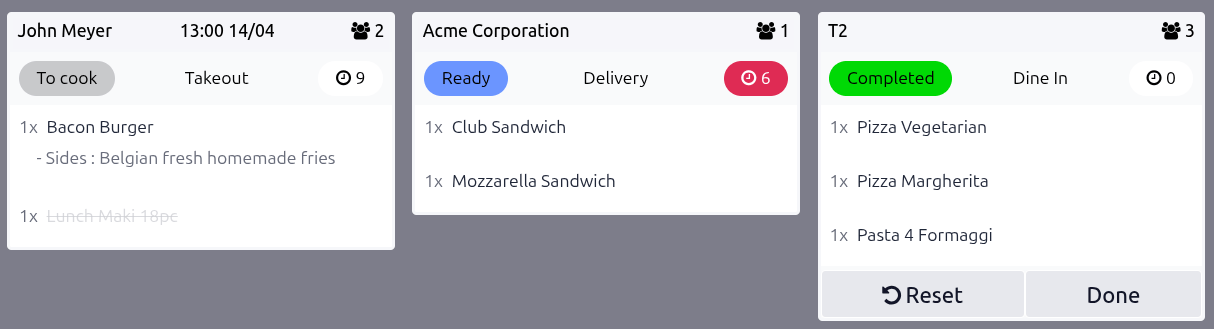
کارتهای سفارش، سفارشهای مجزا را نشان میدهند و اطلاعات زیر را نمایش میدهند:
تعداد مهمانان.
تنظیمات پیشفرض، در صورت پیکربندی.
تاریخ و ساعت انتخابشده، در صورت مدیریت زمانمحور سفارشها در پیشتنظیم.
مراحل، یعنی وضعیتهایی مانند
To prepare،Readyو غیره، با رنگ تعریفشده مشخص میشوند (فقط هنگام نمایش سفارشهای همه).مدتزمان انتظار، همراه با نشانگرهای بصری، در صورتی که زمان سپریشده از زمان هشدار ازپیشتعریفشده بیشتر شود.
یادداشتها افزوده شدند.
برای بهروزرسانی پیشرفت سفارش از طریق کارت سفارش، روی اقلام جداگانه کلیک کنید تا هر یک بهصورت جداگانه علامتگذاری شوند؛ یا برای علامتگذاری همه اقلام بهصورت همزمان، روی خود کارت سفارش کلیک کنید. پس از تکمیل همه اقلام، سفارش بهصورت خودکار به مرحله بعد منتقل میشود. در صورت نیاز، برای بازگرداندن سفارشهای تکمیلشده به مرحله نخست، روی بازنشانی کلیک کنید.
Example
نمایشگر آمادهسازی چند سفارش در انتظار پردازش را نشان میدهد:
سفارش ۱: محصول
Lunch Maki 18pcبرای بیرونبر با نام سفارشJohn Meyerکه برای14/04ساعت13:00برنامهریزی شده، آماده است (خط خورده است). محصولBacon Burgerهنوز در حال آمادهسازی است.سفارش ۲: سفارش تحویل مشتری
Acme Corporationبا رنگ قرمز مشخص شده است؛ زیرا مدت موردانتظار در مرحلهآمادهرا پشت سر گذاشته است.سفارش ۳: میز ۲ با شناسه
T2دارای سفارشصرف غذا در محلبا ۳ غذا و ۳ مهمان (آیکون ) است. برای بایگانی سفارش رویانجامشدهیا برای بازگرداندن آن به مرحلهدر انتظار پختروی بازنشانی کلیک کنید.
صفحه وضعیت سفارش
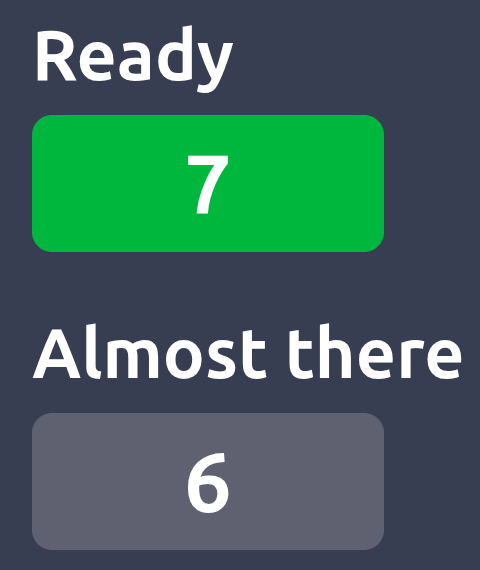
با ایجاد نمایشگر آمادهسازی، صفحه وضعیت سفارش بهطور خودکار فعال میشود. این نمایشگر اضافی، نمایی کلی از سفارشهای زیر را به مشتریان نشان میدهد:
آماده برای تحویل.
تقریباً آماده است، که نشان میدهد به آنها رسیدگی شده است.
برای بازکردن این رابط مشتری، روی صفحه وضعیت سفارش در کارت نمایشگر آمادهسازی کلیک کنید.
توجه
شماره سفارش را میتوان در بالای رسید مشتری پیدا کرد.
برای استفاده از صفحه وضعیت سفارش، از طریق مرورگر وب در یک دستگاه تلفن همراه یا صفحهنمایشی که از طریق USB یا HDMI متصل شده است وارد شوید. جعبههای اینترنت اشیا (IoT) پشتیبانی نمیشوند.