
محصولات
تجارت الکترونیکی سازمانیار امکان ایجاد محصولات و مدیریت نمایش آنها در وبسایت را فراهم میکند. محصولات را میتوان به روشهای مختلف پیکربندی کرد؛ از جمله افزودن تصاویر و ویدئوهای محصول، ایجاد ترکیبهای محصول، اجرای راهبردهای فروش مکمل و بیشفروشی، پیوست کردن فایلهای دیجیتال، ترجمه اطلاعات محصول، مدیریت موجودی و تعیین گزینههای بستهبندی.
ایجاد محصول
برای ایجاد محصول از بخش وبسایت، وارد برنامه وبسایت شوید و در گوشه بالا سمت راست روی جدید کلیک کنید؛ سپس محصول را انتخاب کنید. نام محصول و اطلاعات مرتبط دیگر، مانند بارکد، قیمت فروش، مالیاتهای فروش پیشفرض و دستهبندی وبسایت را وارد کنید و تصویری برای محصول اضافه کنید. پس از کلیک روی ذخیره، به صفحه محصول هدایت میشوید. در این صفحه میتوانید با استفاده از ویرایشگر وبسایت، محصول را سفارشیسازی کنید. پس از اتمام کار، روی ذخیره کلیک کنید. برای پیکربندی جزئیات پیشرفتهتر محصول، در گوشه بالا سمت راست روی محصول کلیک کنید تا به فرم محصول در بخش پشتیبان دسترسی پیدا کنید.
نکته
همچنین میتوان با ورود به مسیر محصول را از بخش مدیریت ایجاد کرد. سپس:
با کلیک روی جدید، محصول جدیدی پیکربندی کنید، یا
برای ورود اطلاعات محصول، روی آیکون (چرخدنده) کنار محصولات کلیک کنید. سپس:
درونریزی را انتخاب کرده و سپس برای درونریزی فایل XLSX یا CSV از دستگاه خود روی بارگذاری کلیک کنید؛ یا
برای وارد کردن کاتالوگ محصولات از وبسایت خارجی موجود، روی وارد کردن از وبسایت کلیک کنید.
نمایش محصول
برای انتشار محصول، صفحه محصول را در وبسایت باز کنید و کلید را از منتشرنشده به منتشرشده تغییر دهید.
نکته
برای باز کردن صفحه محصول از فرم محصول در بخش پشتی سامانه، روی دکمه هوشمند مشاهده وبسایت کلیک کنید.
برای انتشار محصولات از بخش پشتیبان، به زبانه تجارت الکترونیکی در فرم محصول بروید و سپس بخش فروشگاه را باز کنید. کلید منتشرشده را فعال کنید یا در فیلد انتشار در تاریخی را انتخاب کنید تا محصول در تاریخ و ساعت تعیینشده بهصورت خودکار منتشر شود.
برای انتشار همزمان چند محصول، مراحل زیر را دنبال کنید:
وارد شوید.
فیلتر منتشر شده را حذف کنید و وارد نمای لیست شوید.
روی آیکون (باز و بسته کردن منوی کشویی) در سمت راست نما کلیک کنید و منتشر شده است را فعال کنید.
برای مرتبسازی محصولات بر اساس حالت منتشرشده یا منتشرنشده، روی ستون منتشر شده است کلیک کنید.
برای انتخاب محصولات قابل انتشار، کادر سمت چپ آنها را علامت بزنید.
در ستون منتشرشده، گزینه کنار محصولات انتخابی مورد نظر را علامت بزنید و سپس برای انتشار آنها روی بهروزرسانی کلیک کنید.
توجه
هنگام مدیریت چند وبسایت، میتوان دسترسپذیری یک محصول را در هر وبسایت از فرم محصول تنظیم کرد. زبانه تجارت الکترونیک را باز کنید و در بخش فروشگاه، وبسایتی را انتخاب کنید که محصول باید در آن در دسترس باشد. برای در دسترس بودن محصول در تمام وبسایتها، این فیلد را خالی بگذارید. میتوانید محصول را فقط در یک وبسایت یا در تمام وبسایتها در دسترس قرار دهید، اما انتخاب فقط برخی از وبسایتها امکانپذیر نیست. برای فروش محصول در چند وبسایت مشخص، بدون اینکه در همه وبسایتها در دسترس باشد، محصول را برای هر وبسایت تکثیر کنید و وبسایت متناظر را به هر نسخه اختصاص دهید.
پیکربندی محصول
برای افزودن اطلاعات عمومی به محصول، وارد مسیر شوید و محصول مرتبط را انتخاب کنید. میتوانید گزینههای مختلفی مانند انتخاب نوع محصول، افزودن گونهها و دستهبندیها یا تعیین قیمتها را پیکربندی کنید.
همچنین برای محصول، شرح مخصوص تجارت الکترونیک اضافه کنید تا در صفحه محصول وبسایت و زیر نام محصول نمایش داده شود. برای این کار، وارد زبانه تجارت الکترونیکی شوید، تا بخش توضیحات بلند پیمایش کنید و شرح را بنویسید. برای سفارشیسازی محتوا از ویرایشگر متن پیشرفته سازمانیار استفاده کنید.
نکته
برای دسترسی به صفحه محصول در بخش کاربری وبسایت و سفارشیسازی آن با ویرایشگر وبسایت، روی دکمه هوشمند ورود به وب سایت کلیک کنید.
توضیحات محصول را میتوان با هوش مصنوعی نیز تولید کرد. برای این کار، در بخش توضیحات بلند نویسه
/را وارد کرده و برای باز کردن عامل هوش مصنوعی گزینه هوش مصنوعی را انتخاب کنید.
تصاویر و ویدیوهای محصول
برای افزودن اقلام رسانهای مانند تصویر و ویدئو، وارد فرم محصول شوید و زبانه تجارت الکترونیکی را باز کنید. در بخش رسانه، روی افزودن رسانه کلیک کنید. در پنجره انتخاب رسانه:
برای افزودن تصویر، در زبانه تصاویر، تصویری انتخاب کنید و روی افزودن نشانی URL یا بارگذاری تصویر کلیک کنید.
برای افزودن ویدئو، وارد زبانه ویدئوها شوید و نشانی ویدئو را جایگذاری کنید یا کد HTML را جاسازی کنید. سپس گزینههای ویدئو مرتبط را فعال کنید.
پس از انتخاب رسانه، روی افزودن کلیک کنید.
نکته
با استفاده از ویرایشگر وبسایت در رابط کاربری، تصاویر و ویدئوهای محصول را سفارشی کنید.
محصولات ترکیبی
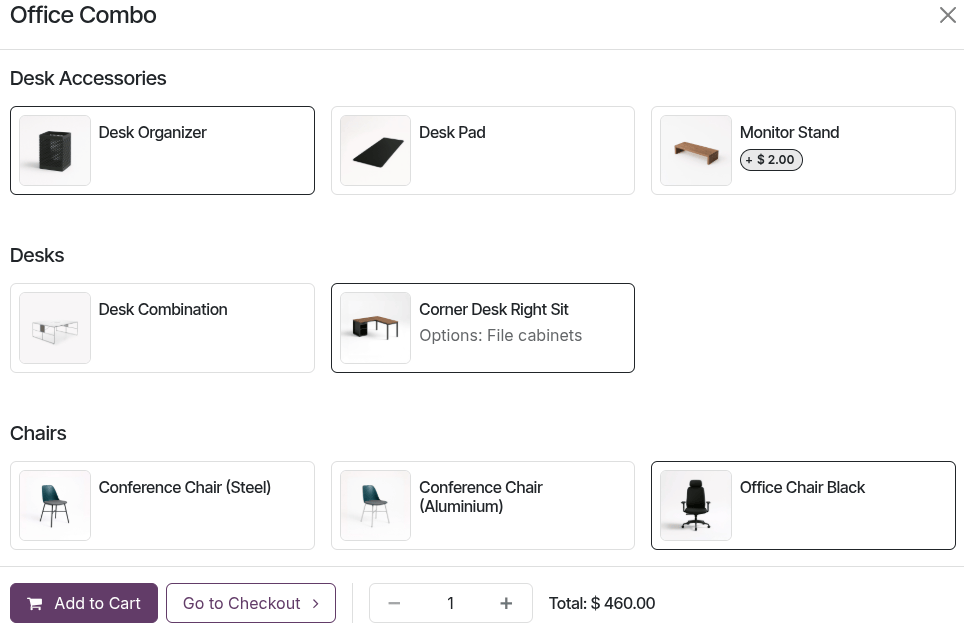
ترکیبهای محصول امکان تعریف مجموعهای از محصولات مرتبط را برای خرید در قالب بسته فراهم میکنند. برای پیکربندی ترکیبها، وارد مسیر شوید. پس از تکمیل و انتشار تنظیمات، مشتریان میتوانند هنگام افزودن محصول به سبد خرید، ترکیب دلخواه را انتخاب کنند. بسته به تنظیمات، ممکن است برخی اقلام هزینه اضافی داشته باشند.
فروش مکمل و بیشفروشی
فروش مکمل و بیشفروشی، روشهایی برای معرفی محصولات و خدمات اضافی یا ردهبالاتر از کاتالوگ به مشتریان هستند. فروش مکمل بر پیشنهاد لوازم جانبی یا محصولات اختیاری همراه با کالای در حال خرید، هنگام سفارش و پرداخت نهایی تمرکز دارد. در مقابل، بیشفروشی مشتری را به انتخاب محصول جایگزین گرانتر یا ارتقایافته ترغیب میکند.
برای پیکربندی پیشنهادهای محصول، وارد مسیر شوید، محصول موردنظر را انتخاب و زبانه فروش را باز کنید. محصولات دلخواه را در فیلدهای مربوط به محصولات اختیاری، محصولات جانبی و/یا محصولات جایگزین اضافه کنید.
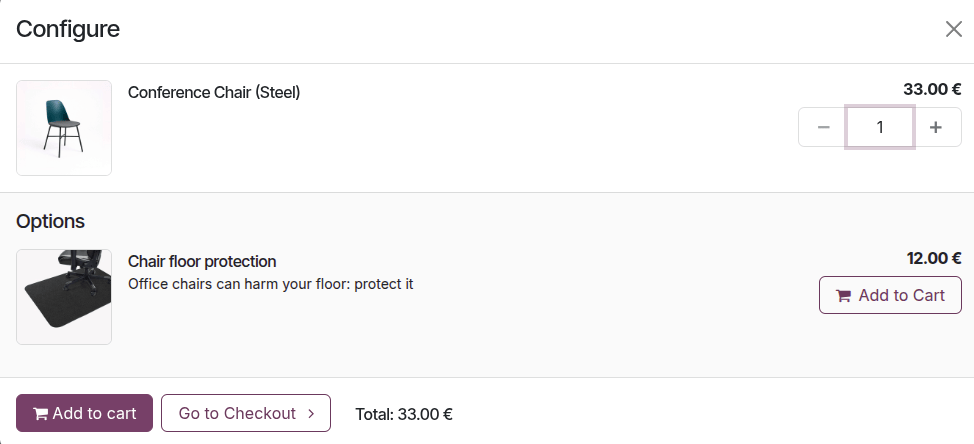
هنگامی که مشتری برای خرید محصول مشخصی روی دکمه افزودن به سبد خرید کلیک میکند، محصولات اختیاری به او پیشنهاد میشوند.
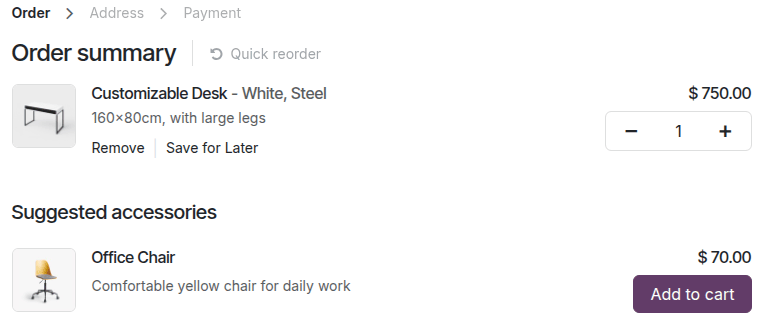
محصولات جانبی، درست پیش از ورود به مرحله پرداخت، در بخش لوازم جانبی پیشنهادی از مرحله خلاصه سفارش نمایش داده میشوند.
توجه
برای پنهانکردن این بخش، ویرایشگر وبسایت را باز کنید، به زبانه سبک بروید و کلید لوازم جانبی پیشنهادی را غیرفعال کنید.
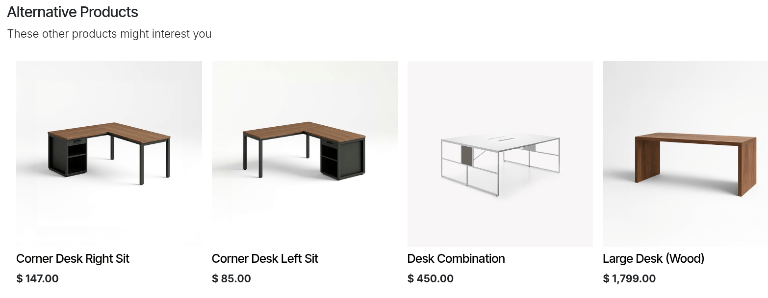
محصولات جایگزین در پایین صفحه محصول، زیر عنوان محصولات جایگزین نمایش داده میشوند.
نکته
برای سفارشیسازی این بلوک، ویرایشگر وبسایت را باز کنید، روی بلوک در صفحه کلیک کنید و در صورت نیاز عنوان و متن را تنظیم کنید. به زبانه سبک بروید، به بخش محصولات جایگزین پیمایش کنید و گزینهها را مطابق نیاز تغییر دهید.
نکته
برای افزودن خودکار محصولات اختیاری، جانبی و جایگزین در زبانه فروش، وارد مسیر شوید و در بخش تجارت الکترونیکی، گزینه پیشنهاد خودکار محصولات را فعال کنید. محصولات پیشنهادی بر اساس دستهبندی تجارت الکترونیکی هر محصول تعیین میشوند.
فایلهای دیجیتال
میتوان فایلهای دیجیتال مانند گواهیها، کتابهای الکترونیکی یا دفترچههای راهنما را به محصولات پیوند داد. برای این کار، وارد فرم محصول شوید و روی دکمه هوشمند اسناد کلیک کنید. سپس برای بارگذاری مستقیم فایل روی بارگذاری یا برای گزینههای بیشتر روی جدید کلیک کنید. نوع پیوست را انتخاب کنید:
فایل: فایل خود را بارگذاری کنید.
URL: پیوند فایل یا رسانه را درج کنید.
فضای ذخیرهسازی ابری (در صورت کاربرد): پیوند فضای ابری خود را وارد کنید تا فایل بهجای سرور پایگاه داده در فضای ذخیرهسازی ابری نگهداری شود.
میتوان اسناد زیر را در دسترس قرار داد:
در صفحه محصول (پیش از تسویهحساب)، فیلد نمایش در فروش را روی پنهان تنظیم کرده و گزینه انتشار در وبسایت را فعال کنید.
در پورتال مشتری و در سفارش فروش تأییدشده (پس از تسویهحساب): فیلد قابلیت نمایش فروش را روی در سفارش تأییدشده تنظیم کنید و گزینه انتشار در وبسایت را غیرفعال کنید.
نکته
در نمای کانبان، برای ویرایش، حذف یا دانلود سند، روی آیکون (منوی کشویی) در گوشه بالای سمت راست کارت سند کلیک کنید.
ترجمه
اگر وبسایت به چند زبان در دسترس باشد، اطلاعات محصول را میتوان مستقیماً در فرم محصول ترجمه کرد. فیلدهای چندزبانه با مخفف زبان (مانند EN) کنار فیلد قابل شناسایی هستند؛ ازجمله نام محصول، پیام اتمام موجودی، توضیحات تجارت الکترونیکی، نام روبان یا نشان و نام دستهبندیها و گونهها.
توجه
وجود محتوای ترجمهنشده در صفحه وب ممکن است به تجربه کاربری و بهینهسازی موتور جستوجو (SEO) آسیب برساند. برای جلوگیری از این مشکل، از قابلیت ترجمه برای ترجمه محتوای باقیمانده در صفحه استفاده کنید.
همچنین ملاحظه نمائید
مدیریت موجودی
برای پیکربندی گزینههای تجارت الکترونیکی مرتبط با موجودی، وارد مسیر شوید، به بخش تجارت الکترونیکی و سپس زیربخش پیشفرضهای موجودی بروید. تنظیمات زیر در دسترس هستند:
اگر چند انبار وجود دارد، از منوی کشویی انبار، مورد نظر را بهعنوان پیشفرض انتخاب کنید.
برای اینکه مشتری بتواند حتی در صورت نبود موجودی سفارش ثبت کند، گزینه ادامه فروش را در کنار ناموجود فعال کنید. برای جلوگیری از سفارش محصولات ناموجود، این گزینه را غیرفعال نگه دارید.
برای نمایش مقدار موجودی قابل دسترس باقیمانده در صفحه محصول هنگام کاهش آن به زیر آستانه مشخص، گزینه نمایش مقدار موجود را فعال کنید. مقدار موجود از کسر مقدار رزروشده برای انتقالهای خروجی از مقدار موجودی فعلی محاسبه میشود.
این تنظیمات برای همه محصولات اعمال میشوند، اما در صورت نیاز میتوان آنها را برای هر محصول جداگانه تنظیم کرد. برای این کار، فرم محصول را باز کنید و مطمئن شوید گزینه ردیابی موجودی فعال است.
توجه
هنگامی که برنامه انبار نصب شده و سری ساخت و شماره سریال فعال شدهاند، یک گزینه از منوی کشویی رهگیری انتخاب کنید.
سپس زبانه تجارت الکترونیکی را باز کنید و در بخش موجودی، گزینههای مربوط فروش هنگام ناموجود بودن و نمایش مقدار موجود را فعال یا غیرفعال کنید. همچنین میتوانید پیام ناموجود بودن سفارشی بنویسید. اگر فیلد خالی باشد، هنگام اتمام موجودی، پیام پیشفرض ناموجود در صفحه محصول نمایش داده میشود.
توجه
تغییر تنظیمات عمومی پیشفرضهای انبار، گزینههای مرتبط در فرم محصولهای موجود را بهطور خودکار تغییر نمیدهد و فقط بر محصولاتی اثر میگذارد که پس از فعال یا غیرفعال شدن قابلیت ایجاد میشوند.
برای نمایش سطح موجودی در صفحه محصول، فیلد نوع محصول در فرم محصول باید روی کالا یا ترکیبی تنظیم شده باشد.
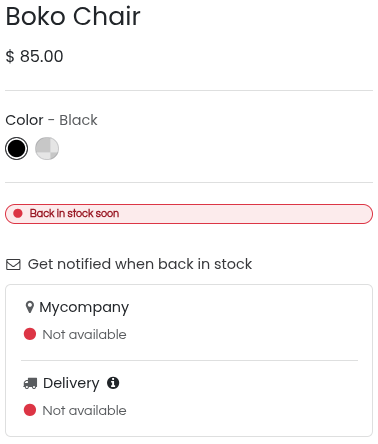
وقتی محصولی ناموجود باشد، دکمه (پاکت نامه) اعلان هنگام موجود شدن مجدد در صفحه محصول نمایش داده میشود. مشتریان میتوانند با کلیک روی این پیوند، نشانی ایمیل خود را ثبت کنند تا پس از موجود شدن مجدد محصول، اعلان دریافت کنند.
همچنین میتوانید یک نوار یا نشان ناموجودی در بخش فروشگاه از زبانه تجارت الکترونیک در فرم محصول اضافه کنید.
اگر قابلیت کلیک و دریافت حضوری فعال باشد، موجودی قابل عرضه محصول در صفحه محصول بر اساس موجودی انباری نمایش داده میشود که در فرم روش ارسال مرتبط تعریف شده است.
Example
در حال حاضر صندلی Boko Chair در هیچیک از انبارها موجود نیست. بااینحال، مشتریان میتوانند برای دریافت اعلان بهمحض موجود شدن دوباره محصول، روی پیوند (پاکت نامه) اعلام موجودی مجدد کلیک کنند. همچنین میتوان پیام اتمام موجودی سفارشی افزود تا مشتری از تأمین مجدد محصول مطلع شود.
نکته
اگر برای مدیریت موجودی به مرجع یکتا نیاز دارید، برنامه تولید را نصب کنید و فهرست مواد کیت بسازید. هر کیت محصولات «مجازی» منتشرشده را به مرجع اصلی ردیابی شده در انبار متصل میکند؛ در نتیجه هر کالایی که در وبسایت فروخته میشود، در سفارش تحویل به قلم موجودی متناظر تبدیل خواهد شد.
بستهبندیها
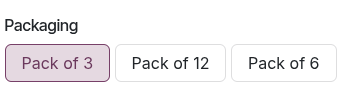
برای ارائه اندازههای بستهبندی متفاوت محصولات به مشتریان در تجارت الکترونیکی، بستهبندیهای محصول را پیکربندی کنید. سپس فرم محصول را باز کنید و به زبانه فروش بروید. در بخش فروش مکمل و فروش متقاطع، به تعداد موردنیاز، انواع بستهبندی را در فیلد بستهبندیها اضافه کنید. انواع بستهبندی موجود در صفحه محصول تجارت الکترونیکی نمایش داده میشوند.
نکته
همچنین میتوان برای گونه محصول مشخصی بستهبندی اضافه کرد. برای این کار در فرم محصول روی دکمه هوشمند گونهها <products/variants/variants-smart-button> کلیک کنید و گونه مربوطه را انتخاب کنید. سپس در بخش فروش، انواع بستهبندی مورد نیاز را در فیلد بستهبندیها اضافه کنید.
برای جلوگیری از فروش واحدهای بستهبندی انتخابشده در تجارت الکترونیکی، از مسیر وارد شوید و به بخش تجارت الکترونیکی پیمایش کنید. سپس در بخش محدودکردن بستهبندیها، واحدهایی را انتخاب کنید که نباید برای فروش در دسترس باشند.