
Odoo Phone with DIDWW
DIDWW is a global VoIP and SIP trunking provider that can be set up to work with Odoo Phone. A DIDWW account is required to use this service.
مهم
Before setting up an account with DIDWW, verify the following requirements:
The business phone numbers are portable to DIDWW. Some providers may be unable to release the phone number due to local or regional guidelines.
The locations of the company and its call recipients are covered by DIDWW services.
Configure credentials in DIDWW
Navigate to the DIDWW Dashboard.
برای انتقال شمارههای موجود از ارائهدهنده خدمات شبکه تلفنی فعلی، مراحل ذکر شده در وب سایت DIDWW را دنبال کنید.
خرید شمارههای جدید
برای خرید شمارههای تلفن جدید، روی Buy Numbers در داشبورد کلیک کنید، سپس دستورالعملها را برای تکمیل خرید دنبال نمایید.
هنگام خرید یک شماره جدید، شماره باید از تماسهای ورودی و Local CLI پشتیبانی کند.
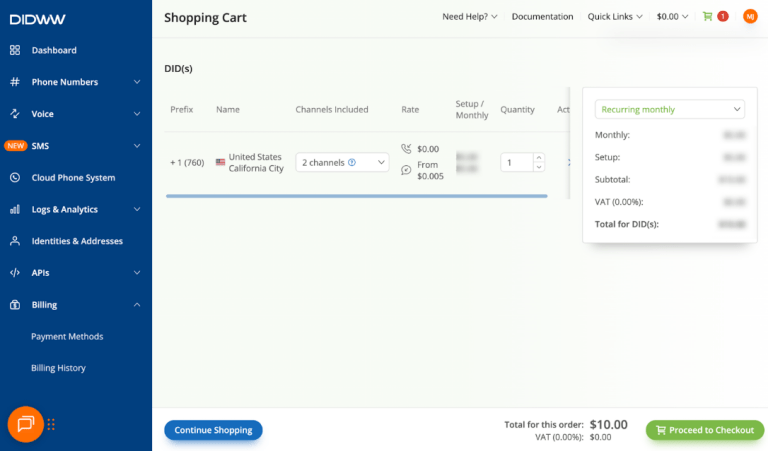
فعالسازی phone.systems
سپس، در نوار کناری داشبورد روی Cloud Phone System کلیک کنید. پس از آن، روی Launch admin UI کلیک نمایید.
مهم
ویژگی phone.systems PBX یک سرویس پولی اضافی در DIDWW است و ممکن است شامل هزینههای اضافی باشد.
برای ایجاد کاربر جدید، روی Users کلیک کنید، روی علامت مثبت بزنید و اطلاعات لازم را وارد نمایید.

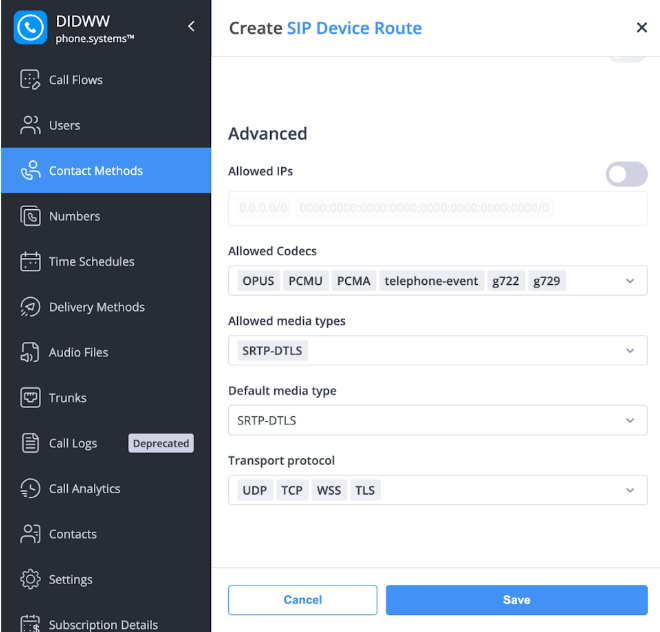
روی Contact Methods کلیک کنید، سپس برای افزودن یک SIP Device Route جدید، روی علامت مثبت کلیک نمایید.
پارامترهای زیر را پیکربندی یا اضافه کنید:
Allowed Codecs (کدکهای مجاز):
OPUS،PCMU،PCMA،telephone-event،g722،g729.Allowed media types (انواع رسانه مجاز):
SRTP-DTLSDefault media type (نوع رسانه پیشفرض):
SRTP-DTLSTransport protocol (پروتکل انتقال):
UDP،TCP،WSS،TLS
مهم
The SRTP media encryption and TLS SIP transport are disabled by default in DIDWW. Contact the DIDWW sales team sales@didww.com to allow traffic encryption for your account.
نکته
اگر هیچ شماره تلفنی در لیست کشویی انتخاب Inbound and Outbound DID/Caller ID موجود نباشد، باید Inbound voice trunk اصلاح شود. وارد داشبورد شوید، سپس روی My Numbers کلیک کنید. وارد بخش Configuration شوید. در فیلد Inbound voice trunk، گزینه phone.systems را انتخاب کنید.
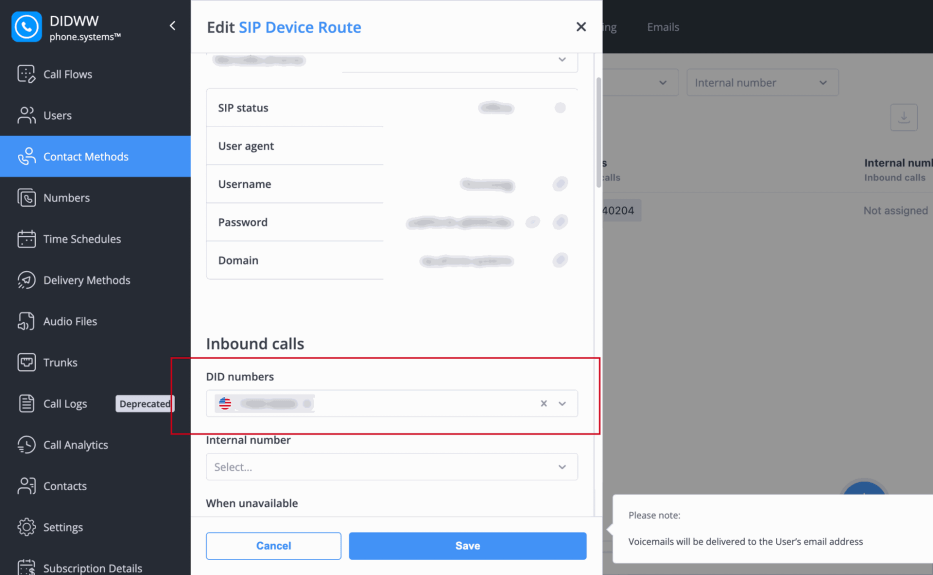
Lastly, verify that the DID number is selected in the Inbound Calls section of the SIP Device Route settings.
Configure DIDWW in Odoo
Add DIDWW credentials
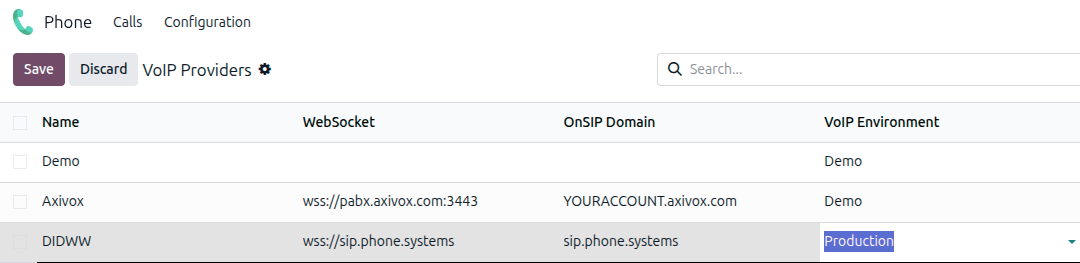
To set up DIDWW as a VoIP provider in Odoo, navigate to . Locate the DIDWW provider entry, and verify the following settings:
OnSIP Domain: should already be set to
sip.phone.systems.WebSocket: should already be set to
wss://sip.phone.systems.VoIP Environment: select Production.
Configure user settings
Next, configure each user's OnSIP credentials in Odoo. Navigate to select the user, and open the VoIP tab.
Add the following credentials for the user:
Username: the user's SIP username.
Secret: the user's SIP password.
To find these credentials in DIDWW, open Cloud Phone System, and click Launch admin UI. Then, open and click the to view the Username and Password fields.
Once the SIP credentials have been saved, the user can make calls with Odoo Phone by clicking the (Show Softphone) icon in the top-right corner of Odoo.
همچنین ملاحظه نمائید
For additional setup and troubleshooting steps, see DIDWW's documentation.