
ایجاد پیشفاکتور جدید
در برنامه فروش، پیشفاکتورها را میتوان ایجاد و برای مشتریان ارسال کرد. پس از تأیید، پیشفاکتور رسماً به سفارش فروش تبدیل میشود که سپس میتوان آن را فاکتور و پرداخت کرد.
پیکربندی
برای دسترسی به این تنظیمات، از ، وارد بخش پیشفاکتورها و سفارشها شوید.
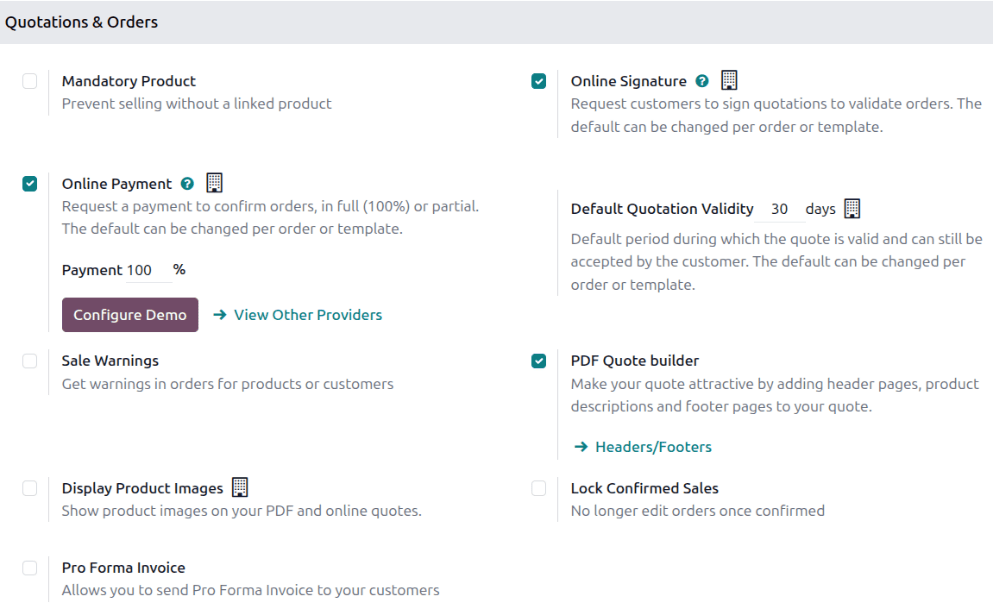
محصول اجباری: مانع تکمیل فروش بدون محصول مرتبط میشود.
امضای آنلاین: بهطور پیشفرض برای اعتبارسنجی سفارشها امضای آنلاین درخواست میکند. این تنظیم را میتوان در هر سفارش تغییر داد.
پرداخت آنلاین: برای تأیید سفارش، از مشتری درخواست پیشپرداخت آنلاین میکند. پرداخت میتواند کامل یا جزئی باشد. با فعال شدن این گزینه، فیلد دیگری با عنوان پرداخت X درصد ظاهر میشود. برای پیکربندی نمونه آزمایشی با ارائهدهنده پرداخت فعلی، روی پیکربندی دمو کلیک کنید. برای انتخاب ارائهدهندگان دیگر، روی مشاهده سایر ارائهدهندگان کلیک کنید.
اعتبار پیشفرض پیشفاکتور: تعداد روزهای اعتبار پیشفاکتور را مشخص میکند. مقدار پیشفرض برای هر سفارش قابل تغییر است.
هشدارهای فروش: درباره سفارشهایی که شامل محصولات یا مشتریان مشخص هستند، به کاربران پایگاه داده هشدار میدهد.
سازنده پیشفاکتور PDF: ظاهر پیشفاکتورها را با صفحات سربرگ، شرح محصولات، صفحات انتهایی و موارد دیگر سفارشی میکند.
نمایش تصاویر محصول: امکان نمایش تصاویر محصولات در فایلهای PDF و پیشفاکتورهای آنلاین را فراهم میکند.
قفلکردن فروشهای تأییدشده: تضمین میکند که سفارشها پس از تأیید قابل ویرایش نباشند.
فاکتور پروفورما: امکان ارسال پیشفاکتور پروفرما به مشتریان، پیش از فاکتور عادی را فراهم میکند.
برای فعالسازی هرکدام از تنظیمات، کادر گزینه موردنظر را علامت بزنید و روی ذخیره کلیک کنید. مقادیر فیلدهای امضای آنلاین، پرداخت آنلاین، اعتبار پیشفرض پیشفاکتور و نمایش تصاویر محصول مختص هر شرکت هستند. در پایگاه داده چندشرکتی، این موارد باید برای هر شرکت جداگانه تنظیم شوند.
داشبورد پیشفاکتورها
داشبورد پیشفاکتورها صفحهای است که هنگام باز شدن ظاهر میشود.
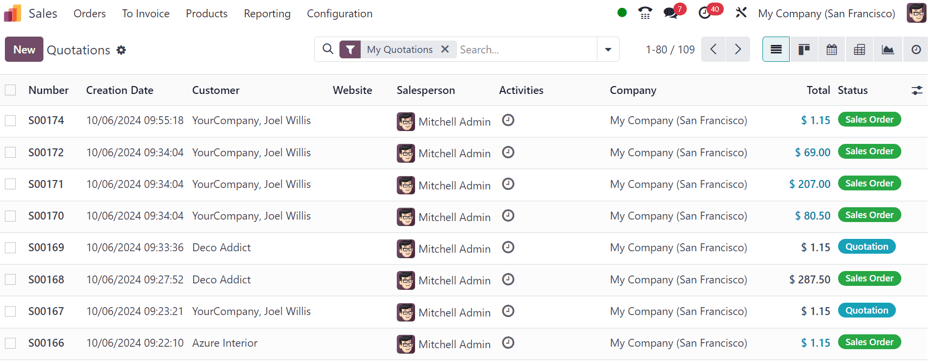
به طور پیشفرض، داشبورد پیشفاکتورها همه پیشفاکتورهای موجود در پایگاه داده مربوط به کاربر فعلی را نمایش میدهد، همانطور که توسط فیلتر پیشفرض پیشفاکتورهای من موجود در نوار جستوجو نشان داده شده است.
توجه
برای مشاهدهٔ همه پیشفاکتورها در پایگاه داده، فیلتر پیشفاکتورهای من را از نوار جستوجو حذف کنید.
پیشفاکتورها در این صفحه در نمای لیست پیشفرض ظاهر میشوند، اما میتوان آنها را در نمای کانبان، نمای تقویم، جدول پیوت، نمودار یا نمای فعالیت نیز مشاهده کرد.
برای مشاهده یا ویرایش هر یک از پیشفاکتورهای فهرستشده در داشبورد پیشفاکتورها، روی ردیف پیشفاکتور موردنظر در فهرست کلیک کنید تا سازمانیار فرم مربوط به همان پیشفاکتور را نمایش دهد.
ایجاد پیشفاکتور
برای ایجاد قالب پیشفاکتور جدید وارد شوید، دکمه جدید در گوشه بالا و راست را کلیک کنید. با این کار فرم قالب پیشفاکتور خالی باز میشود که میتوان به چند روش آن را سفارشیسازی کرد.
مهم
دکمه جدید فقط در صورتی وجود دارد که داشبورد پیشفاکتورها در نمای لیست یا کانبان باشد.
با کلیک روی دکمه جدید یک فرم خالی پیشفاکتور با فیلدها و تبهای مختلف برای پیکربندی نمایش داده میشود.
با وارد کردن نام مشتری در فیلد مشتری در بالای فرم شروع کنید. این فیلد ضروری است.
اگر اطلاعات مشتری از قبل در پایگاه داده باشد، فیلدهای آدرس فاکتور و آدرس تحویل بر اساس دادههای رکورد تماس آن مشتری (از برنامه مخاطبان) با اطلاعات ذخیره شده برای فیلدهای مربوطه به طور خودکار پر میشوند.
اگر مشتری توسط مشتری یا مخاطب دیگری ارجاع شده باشد، نام آنها را در فیلد ارجاع دهنده وارد کنید.
اگر یک معرف انتخاب شود، یک فیلد جدید، طرح پورسانت ظاهر میشود که در آن میتوان پورسانتی را از منوی کشویی انتخاب کرد. این پورسانت به مخاطب انتخاب شده در فیلد معرف پاداش داده میشود.
در مرحله بعد، اگر فیلدها از قبل بر اساس اطلاعات مشتری به طور خودکار تکمیل نشدهاند، آدرسهای مناسب را در فیلدهای آدرس فاکتور و آدرس تحویل وارد کنید. هر دوی این فیلدها ضروری هستند.
سپس، در صورت تمایل، یک قالب پیشفاکتور را از فیلد کشویی انتخاب کنید تا در این پیشفاکتور اعمال شود. لازم به ذکر است که بسته به قالب انتخاب شده، ممکن است برخی از فیلدهای اضافی ظاهر شوند.
تاریخ پیشفرض فیلد انقضا بر اساس عدد تعریفشده در تنظیم اعتبار پیشفرض پیشفاکتور (در مسیر ) تعیین میشود.
نکته
هنگام استفاده از قالب پیشفاکتور، تاریخ فیلد انقضا بر اساس مقدار اعتبار پیشفاکتور در فرم قالب تعیین میشود.
اگر پیشفاکتور برای یک محصول یا اشتراک تکرارشونده است، برنامه دورهای مورد نظر را از منوی کشویی انتخاب کنید.
در صورت تمایل، یک لیست قیمت برای اعمال در این پیشفاکتور انتخاب کنید.
در آخر، هر شرایط پرداخت خاصی را که برای این پیشفاکتور استفاده میشود، انتخاب کنید.
تب سطرهای سفارش
نخستین زبانه فرم پیشفاکتور، سطرهای سفارش است. در این زبانه میتوان محصولات را از طریق ستون شرح یا کاتالوگ محصولات به پیشفاکتور اضافه کرد.
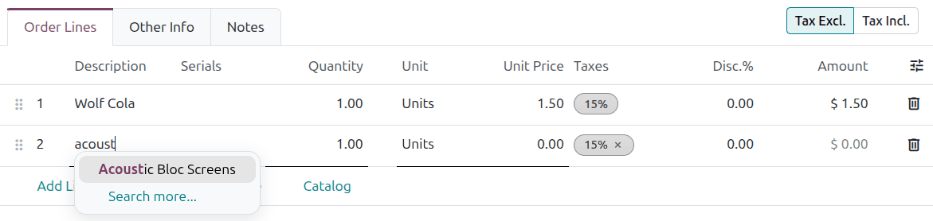
برای افزودن محصول با استفاده از ستون شرح، نام محصول را وارد کنید. اگر محصول در پایگاه داده وجود داشته باشد، بهصورت پیشنهاد تکمیل خودکار نمایش داده میشود و میتوانید آن را انتخاب، پیکربندی و به سفارش اضافه کنید. اگر محصول وجود ندارد، نام دلخواه و اطلاعات مرتبط مانند مقدار و قیمت را وارد کنید.
مهم
محصولاتی که با ورود دستی نام و قیمت به پیشفاکتور فروش اضافه شدهاند، به پایگاه داده اضافه نمیشوند. این اقلام فقط در همان پیشفاکتور یا سفارش فروشی وجود دارند که نامشان در ستون توضیحات وارد شده است.
برای افزودن محصول از طریق کاتالوگ محصولات، روی کاتالوگ کلیک کنید تا صفحهای جداگانه با نمایش منظم همه اقلام و گونههای احتمالی محصول باز شود. میتوان اقلام را بر اساس دستهبندی محصول و ویژگیها مرتب کرد.
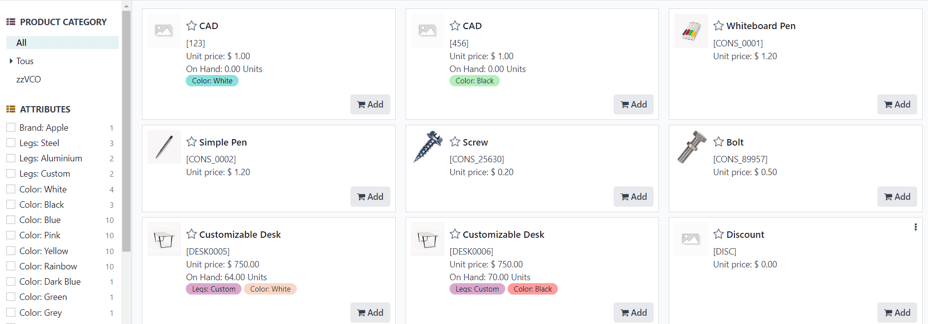
از اینجا اقلام مورد نظر را پیدا کنید، روی دکمه افزودن کارت محصول کلیک کنید و در صورت نیاز مقدار را تغییر دهید. پس از اتمام، برای بازگشت به پیشفاکتور روی بازگشت به پیشفاکتور در گوشه بالا و سمت چپ کلیک کنید. اقلام تازهانتخاب شده کاتالوگ در تب ردیفهای سفارش قرار خواهند داشت.
اگر لازم است چند قلم در پیشفاکتور منظمتر نمایش داده شوند، روی افزودن بخش کلیک کنید، نام بخش را وارد کنید و با کشیدن و رهاکردن عنوان بخش، آن را در محل دلخواه میان اقلام تب سطرهای سفارش قرار دهید. عنوان بخش با حروف پررنگ نمایش داده میشود و جمع جزء محصولات آن بخش نیز نشان داده میشود. سپس در صورت تمایل، قالب بخش را به پیشفاکتور اضافه کنید.
در صورت نیاز، روی افزودن یادداشت در زیر یک محصول کلیک کنید تا یک یادداشت سفارشی در مورد آن محصول اضافه کنید. این یادداشت به صورت ایتالیک ظاهر میشود. سپس، در صورت نیاز، یادداشت را به زیر خط محصول مورد نظر بکشید و رها کنید.
پس از سطرهای محصول، دکمههایی برای اعمال موارد زیر قرار دارند: کد کوپن، پروموشن، تخفیف و افزودن ارسال.
تب محصولات اختیاری
برای انتخاب محصولات مرتبطی که میتوان به مشتری پیشنهاد داد و احتمال افزایش فروش را دارند، زبانه محصولات اختیاری را باز کنید.
به عنوان مثال، اگر مشتری بخواهد یک ماشین بخرد، یک محصول اختیاری که میتوان ارائه داد، قلاب یدککش است.
همچنین ملاحظه نمائید
تب سایر اطلاعات
در زبانه اطلاعات دیگر، تنظیمات مختلف پیشفاکتور در چهار بخش فروش، تحویل، صدور فاکتور و رهگیری قرار دارند.
توجه
برخی از فیلدها فقط در صورت پیکربندی تنظیمات و گزینههای خاص ظاهر میشوند.
بخش فروش
در بخش فروش از زبانه اطلاعات دیگر، فیلدهای مخصوص فروش قرار دارند که میتوان آنها را پیکربندی کرد.
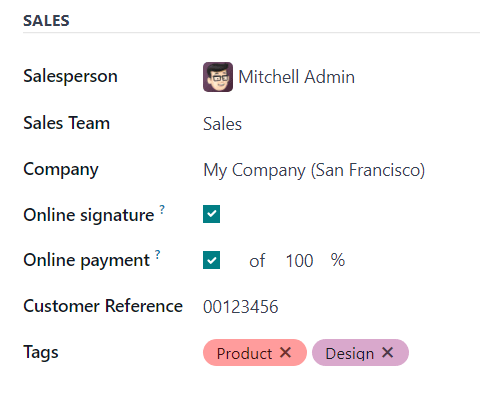
فروشنده: فروشنده مرتبط با پیشفاکتور را از فهرست کشویی تعیین کنید. کاربری که پیشفاکتور را ایجاد کرده است بهطور پیشفرض انتخاب میشود.
تیم فروش: یک تیم فروش را به این پیشفاکتور اختصاص دهید. اگر فروشنده انتخاب شده عضو یک تیم فروش باشد، آن تیم به طور خودکار در فیلد وارد میشود.
شرکت: شرکت مرتبط با پیشفاکتور را از منوی کشویی انتخاب کنید. این فیلد فقط در محیط چندشرکتی نمایش داده میشود.
امضای آنلاین: برای درخواست امضای آنلاین مشتری هنگام تأیید سفارش، این کادر را علامت بزنید. این فیلد فقط در صورت فعال بودن تنظیم امضای آنلاین نمایش داده میشود.
پرداخت آنلاین: برای درخواست پرداخت آنلاین درصد مشخصی از مبلغ کل سفارش هنگام تأیید، این کادر را علامت بزنید و درصد مورد نظر را در فیلد کناری وارد کنید. این فیلد فقط در صورت فعال بودن تنظیم پرداخت آنلاین نمایش داده میشود.
کد ارجاع مشتری: یک شناسه سفارشی برای این مشتری وارد کنید. شناسه وارد شده میتواند شامل حروف، اعداد یا ترکیبی از هر دو باشد.
برچسبها: برچسبهای خاصی را به پیشفاکتور برای سازماندهی بیشتر و بهبود قابلیت جستوجو در برنامه فروش اضافه کنید. در صورت لزوم میتوان چند برچسب اضافه کرد.
بخش تحویل
در بخش تحویل از زبانه اطلاعات دیگر، فیلدهای مخصوص تحویل قرار دارند که میتوان آنها را پیکربندی کرد.
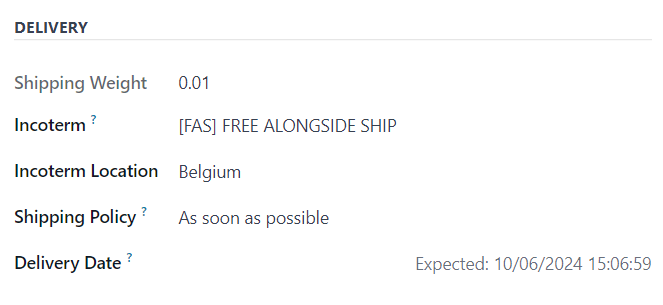
وزن مرسوله: وزن اقلامی که ارسال میشوند را نمایش میدهد. این فیلد قابل تغییر نیست. وزن محصول در فرمهای محصول جداگانه پیکربندی میشود.
اینکوترمز: اینکوترم (اصطلاح تجاری بینالمللی) مورد استفاده بهعنوان شرایط تجاری ازپیشتعیینشده برای معاملات بینالمللی را انتخاب کنید.
محل اینکوترم: اگر از اینکوترم استفاده میشود، محل بینالمللی را در این فیلد وارد کنید.
سیاست ارسال: سیاست ارسال دلخواه را از فهرست کشویی انتخاب کنید. اگر همه محصولات یکجا تحویل شوند، سفارش تحویل بر اساس بیشترین زمان تأمین محصول زمانبندی میشود؛ در غیر این صورت بر اساس کوتاهترین زمان تأمین است. گزینههای موجود در اولین فرصت یا وقتی همه محصولات آماده باشند هستند.
تاریخ تحویل: روی فیلد خالی کلیک کنید تا یک تقویم باز شود که از آن میتوان تاریخ تحویل مشتری را انتخاب کرد. اگر تاریخ سفارشی لازم نیست، به تاریخ مورد انتظار که در سمت چپ آن فیلد درج شده است، مراجعه کنید.
بخش صدور فاکتور
در بخش صدور فاکتور زبانه اطلاعات دیگر، فیلدهای ویژه صدور فاکتور قرار دارند که میتوان آنها را پیکربندی کرد.
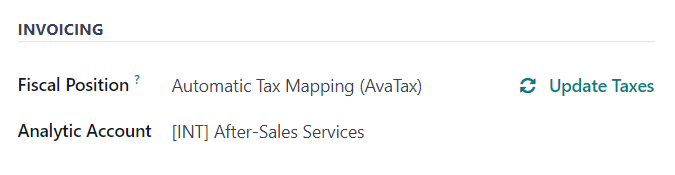
موقعیت مالیاتی: موقعیت مالیاتی مورد استفاده برای تطبیق مالیاتها و حسابها با مشتریان یا سفارشهای فروش و فاکتورهای مشخص را انتخاب کنید. مقدار پیشفرض از مشتری گرفته میشود. با انتخاب مقدار در این فیلد، آیکون و پیوند قابل کلیک بهروزرسانی مالیاتها ظاهر میشود. با کلیک روی آن، مالیاتهای مربوط به این مشتری و پیشفاکتور بهروزرسانی میشوند و پنجره تأیید نیز نمایش داده میشود.
حساب تحلیلی: یک حساب تحلیلی را برای اعمال به این مشتری/پیشفاکتور انتخاب کنید.
بخش ردیابی
در بخش رهگیری از زبانه اطلاعات دیگر، فیلدهای مخصوص رهگیری قرار دارند که میتوان آنها را پیکربندی کرد.
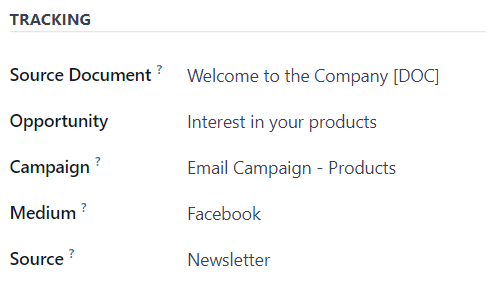
سند مبدأ: در صورت لزوم، مرجع سندی که پیشفاکتور/سفارش فروش را ایجاد کرده است، وارد کنید.
فرصت: در صورت لزوم، فرصت مرتبط با این پیشفاکتور را انتخاب کنید (از برنامه CRM).
کمپین: در صورت لزوم، کمپین بازاریابی مرتبط با این پیشفاکتور را انتخاب کنید.
رسانه: در صورت نیاز، روش ایجاد پیشفاکتور (برای مثال ایمیل) را انتخاب کنید.
منبع: در صورت نیاز، منبع پیوندی را که پیشفاکتور از آن ایجاد شده است (مانند Facebook) انتخاب کنید.
همچنین ملاحظه نمائید
تب یادداشتها
در زبانه یادداشتها فرم پیشفاکتور، در صورت تمایل یادداشتهای داخلی ویژهای درباره پیشفاکتور و مشتری وارد کنید.
ارسال و تأیید پیشفاکتور
هنگامی که همه فیلدها و تبهای لازم پیکربندی شدند، وقت آن است که پیشفاکتور برای تأیید به مشتری ارسال شود. پس از تأیید، پیشفاکتور به یک سفارش فروش رسمی تبدیل میشود.
در بالای فرم، یک سری دکمه وجود دارد:
ارسال با ایمیل: با کلیک روی این دکمه، پنجرهای باز میشود که نام و نشانی ایمیل مشتری در فیلد گیرندگان، پیشفاکتور (و شناسه مرجع) در موضوع و پیام کوتاه پیشفرض در متن ایمیل قرار دارند. در صورت نیاز میتوان پیام را ویرایش کرد.
پس از آن، نسخه PDF پیشفاکتور پیوست شده است. پس از آماده شدن، برای ارسال پیشفاکتور از طریق ایمیل به مشتری، روی ارسال کلیک کنید تا بتواند آن را بررسی و تأیید کند.
ارسال پیشفاکتور: این دکمه فقط در صورت فعال بودن تنظیم فاکتور پروفرما ظاهر میشود. با کلیک روی آن، پنجرهای باز میشود که نام و ایمیل مشتری در فیلد گیرندگان، فاکتور پروفرما (و شناسه مرجع) در موضوع و پیام کوتاه پیشفرض در متن ایمیل درج شدهاند. در صورت نیاز میتوان متن را تغییر داد.
پس از آن، نسخه PDF پیشفاکتور پیوست شده است. پس از آماده شدن، برای ارسال پیشفاکتور از طریق ایمیل به مشتری، روی ارسال کلیک کنید تا بتواند آن را بررسی و تأیید کند.
تأیید: هنگامی که کلیک شود، پیشفاکتور تأیید میشود و وضعیت به سفارش فروش تغییر میکند.
پیشنمایش: هنگامی که کلیک شود، سازمانیار پیشنمایشی از پیشفاکتور را که مشتری هنگام ورود به پورتال مشتری خود میبیند، نمایش میدهد. برای بازگشت به فرم پیشفاکتور، روی لینک برگشت به حالت ویرایش در بالای صفحه پیشنمایش، در بنر آبی، کلیک کنید.
لغو: هنگامی که کلیک شود، پیشفاکتور لغو میشود.
توجه
اگر تنظیم قفل کردن فروشهای تأییدشده فعال باشد، سفارش فروش به وضعیت قفلشده تغییر میکند و این وضعیت در فرم سفارش فروش نمایش داده میشود.
در این مرحله، پیشفاکتور تأیید شده، به یک سفارش فروش تبدیل شده و اکنون آمادهی صدور فاکتور و پرداخت است.
برای اطلاعات بیشتر درباره صدور فاکتور، به صدور فاکتور بر اساس مقادیر تحویل شده یا سفارشداده شده مراجعه کنید.