
صفحه محصول
صفحات محصول در تجارت الکترونیکی تمام جزئیات و محتوای رسانهای محصولات را نمایش میدهند. میتوانید بخش تصاویر و ویدئوها را سفارشی کنید، اطلاعات محصول قابل نمایش را انتخاب کنید، دکمههای خاصی نمایش دهید، جزئیات ویژگیها را تغییر دهید، قابلیتهای سازماندهی اضافی را فعال کنید و با بلوکهای سازنده محتوا بیفزایید.
تصاویر و ویدیوهای محصول
پس از افزودن رسانهها در فرم محصول یا ایجاد محصول در رابط وبسایت، آنها را در صفحه محصول وبسایت سفارشیسازی کنید. برای این کار، صفحه محصول مربوط در فروشگاه اینترنتی را باز کنید، روی ویرایش در گوشه بالا و سمت راست کلیک کنید و زبانه استایل را انتخاب کنید.
نکته
برای باز کردن صفحه محصول از فرم محصول در بخش پشتی سامانه، روی دکمه هوشمند مشاهده وبسایت در بالای فرم کلیک کنید.
برای مدیریت رسانههای جداگانه، روی مورد موردنظر در صفحه محصول کلیک کنید و در ویرایشگر وبسایت به بخش تصویر پیمایش کنید. سپس میتوانید تصویر یا ویدئو را جایگزین یا حذف کنید و ترتیب موارد را تغییر دهید. برای انتقال رسانه به جایگاه نخست یا آخر، از آیکونهای (فلش دوتایی چپ) یا (فلش دوتایی راست) استفاده کنید. برای جابهجایی رسانه بهاندازه یک جایگاه، از آیکونهای (فلش چپ) یا (فلش راست) استفاده کنید.
برای تنظیم چیدمان بخش تصاویر و ویدئوها، وارد محدوده تصاویر شوید و اندازه و موقعیت تصاویر را تعیین کنید. سپس در بخش تصاویر از گزینههای زیر برای سفارشیسازی استفاده کنید:
تصویر اصلی: برای تغییر تصویر اصلی محصول، روی جایگزینی کلیک کنید.
توجه
استفاده از ویدیو بهعنوان رسانه اصلی امکانپذیر نیست.
رسانههای اضافی: تصاویر یا ویدئوهای بیشتری را (از جمله از طریق نشانی اینترنتی) اضافه کنید یا همه موارد رسانهای را حذف کنید.
نمایش: هنگام استفاده از بیش از یک مورد رسانهای، یکی از چیدمانهای زیر را انتخاب کنید:
اسلایدر تصاویر: به بازدیدکنندگان اجازه میدهد با (پیکان چپ) یا (پیکان راست) بین تصاویر جابجا شوند. میتوان تصاویر بندانگشتی را در (چپ) یا (پایین) نمایش داد و میزان گردی گوشههای تصاویر را تنظیم کرد.
شبکهای: موارد رسانهای را در چیدمان مربعی نمایش میدهد. در صورت نیاز، تعداد ستونها و فاصلهگذاری بین تصاویر شبکه را تنظیم کنید.
برش خودکار: اندازهای برای برش تصاویر متناسب با چیدمان صفحه انتخاب کنید. این گزینه هنگام طراحی چیدمان تلفن همراه کاربرد دارد.
بزرگنمایی با کلیک: برای بزرگنمایی تصویر هنگام کلیک بازدیدکننده، این گزینه را فعال کنید.
طرحبندی صفحه و نمایش اطلاعات محصول
برای سفارشیسازی چیدمان صفحههای محصول، صفحه یکی از محصولات را باز کنید، در گوشه بالا سمت راست روی ویرایش کلیک کنید و به زبانه سبک بروید. سپس در تنظیمات عرض صفحه، گزینه معمولی یا تمامعرض را انتخاب کنید.
نکته
میتوانید عرض متفاوتی برای صفحه فروشگاه انتخاب کنید.
با گزینههای بخش جزئیات محصول مشخص کنید چه اطلاعاتی در صفحات محصولات نمایش داده شود. میتوانید دکمهها را پیکربندی کنید، نحوه نمایش ویژگیها را تعیین کنید، صفحه را با امکانات شخصیسازی صفحه سازماندهی و با بلوکهای سازنده محتوا اضافه کنید.
مشخصهها
نحوه نمایش ویژگیهای محصول در بخش مشخصات صفحه محصول را انتخاب کنید:
هیچکدام: جزئیات را نمایش ندهید.
پایین صفحه: جزئیات را در انتهای صفحه نمایش میدهد.
در بخش بازشونده: جدول جمعشوندهای را مستقیماً در بخش گزینههای سفارش نمایش دهید.
توجه
بخش مشخصات فقط در صورت فعال بودن گونههای محصول و تعریف دستکم یک ویژگی برای محصول نمایش داده میشود.
نکته
برای ساختاردهی بهتر این بخش، دستهبندیهای ویژگی ایجاد کنید.
برای نمایش تصاویر گونههای محصول در صفحه محصول، از تصویر بهعنوان نوع نمایش ویژگی استفاده کنید.
گزینههای سازماندهی صفحه و امکانات تکمیلی
برای فعال یا غیرفعال کردن قابلیتها در تمام صفحات محصول، گزینههای زیر را روشن یا خاموش کنید:
جداکنندهها: به سازماندهی صفحه و افزایش وضوح ظاهری کمک میکنند.
نمایش مالیات: مشخص کنید قیمت شامل یا فاقد مالیات بر ارزش افزوده باشد.
برچسبها: برچسبهای ایجادشده در بخش مدیریت را در صفحات محصول نمایش دهید و به مشتریان امکان دهید محصولات را بر اساس آنها فیلتر کنند.
شرایط و ضوابط: پیوندی به شرایط و ضوابط نمایش دهید.
دیدگاهها: به کاربران وارد شده به پرتال اجازه میدهد برای محصولات نظر ثبت کنند. کاربران برای افزودن نظر باید در پایین صفحه وارد بخش نظرات مشتریان شوند و روی آیکون (بعلاوه) کلیک کنند. سپس میتوانند با آیکونهای (ستاره) امتیاز دهند و نظر بنویسند. امتیاز (ستاره) مستقیماً زیر نام محصول نمایش داده میشود.
نوار جستوجو: نوار جستوجویی را نمایش میدهد که میتوان آن را مستقل از صفحه فروشگاه نشان داد یا پنهان کرد.
روبان (یا نشان): محصولی خاص را برجسته میکند.
نکته
میتوان قابلیتهای بیشتری را فعال کرد و اطلاعاتی را نمایش داد که قبلاً در بخش مدیریت پیکربندی شدهاند:
کلیک و دریافت حضوری: مکان دریافت سفارش و امکان تحویل را در صفحه محصول نمایش دهید و به مشتری اجازه دهید محل دریافت دلخواه را انتخاب کند.
شرح: شرح اختصاصی تجارت الکترونیکی محصول را درست زیر نام آن نمایش دهید.
بستهبندیها: انواع بستهبندی را ارائه کنید.
اسناد: اسناد مرتبط مانند راهنمای کاربر یا سایر مدارک پشتیبان را اضافه کنید.
محصولات جایگزین: محصولات مشابه را پیشنهاد دهید و بخش مربوط را سفارشی کنید.
نمایش تعداد موجود: وقتی موجودی محصول به کمتر از آستانه مشخصی برسد، تعداد موجود آن را نمایش میدهد.
پیام اتمام موجودی: برای محصولات ناموجود، پیام دلخواهی نمایش دهید.
اطلاعرسانی هنگام موجود شدن مجدد کالا: مشتریان میتوانند نشانی ایمیل خود را وارد کنند تا هنگام موجود شدن مجدد کالا، اعلان دریافت کنند.
فیلدهای اضافی صفحه محصول: برای فعال کردن فیلدهای اضافی مشخص در صفحه محصول، حالت توسعهدهنده را فعال کنید. سپس وارد مسیر شوید، وبسایت مرتبط را انتخاب کنید، وارد زبانه فیلدهای اضافی صفحه محصول شوید و در قسمت فیلد روی افزودن سطر کلیک کنید تا به تعداد مورد نیاز فیلد اضافه شود؛ مانند بارکد محصول.
بلوکهای سایتساز
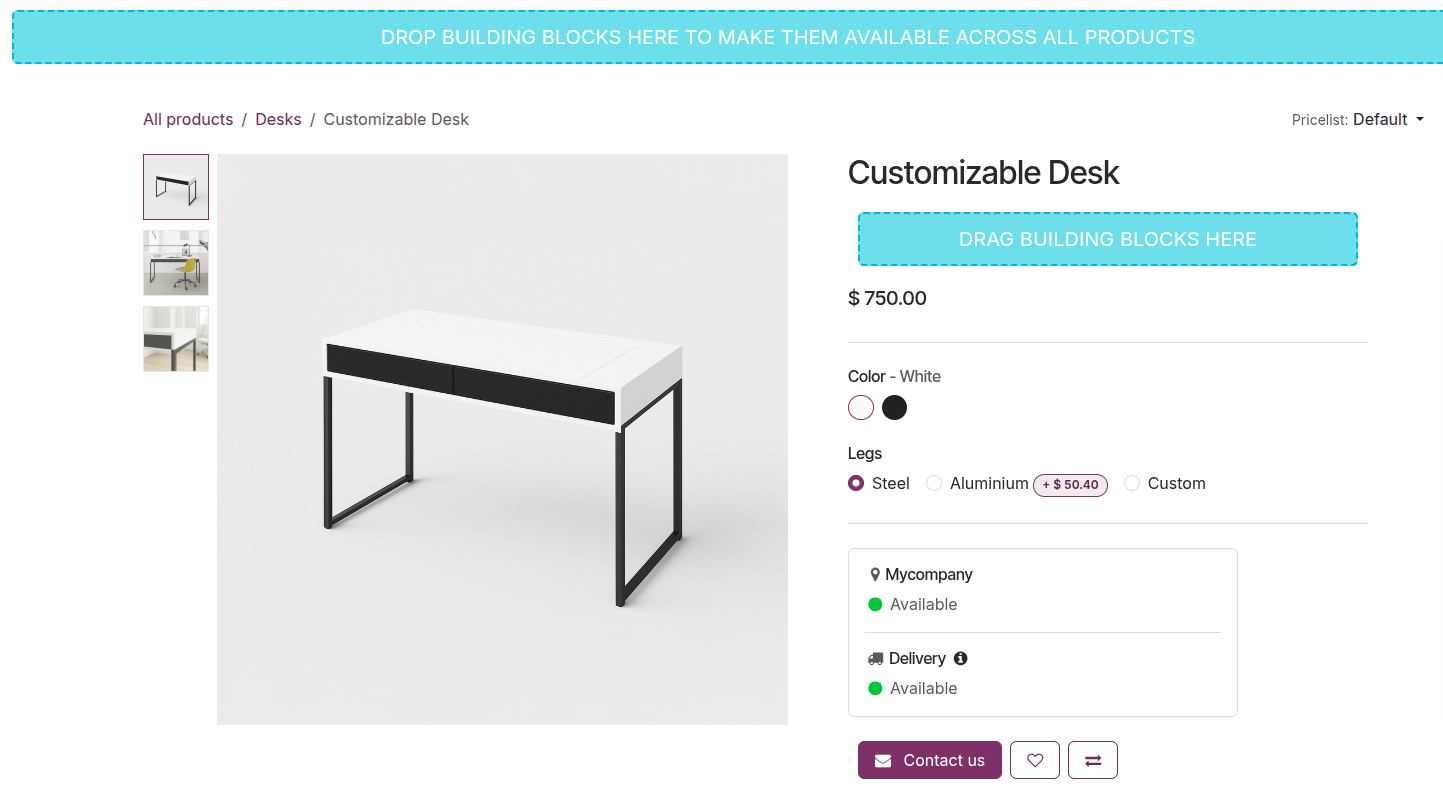
برای افزودن محتوا و عناصر طراحی به تمام صفحات محصول یا فقط یک صفحه مشخص، از بلوکهای سازنده استفاده کنید. برای این کار، صفحه محصول موردنظر یا هر صفحه محصولی را باز کنید و در گوشه بالا سمت راست روی ویرایش کلیک کنید. سپس در زبانه (افزودن) بلوکها، یک بلوک سازنده انتخاب کنید و آن را بکشید و در محل موردنظر رها کنید:
در ناحیه آبی بالای صفحه محصول یا پایین آن تا در تمام صفحات محصول نمایش داده شود؛ یا
در ناحیه آبی بلوکهای سازنده زیر عنوان محصول یا گزینههای سفارش تا فقط برای همین محصول نمایش داده شود.
توجه
این بلوکهای سازنده در صفحه فروشگاه نمایش داده نمیشوند.
همچنین ملاحظه نمائید