سفارشها
برنامه ناهار به کارکنان امکان میدهد سفارش ناهار ثبت کنند، غذاهای موجود هر روز را ببینند و مانده حساب خود را بررسی کنند؛ همه این کارها از محل واحدی انجام میشوند.
هنگامی که برنامه ناهار باز میشود، داشبورد سفارش ناهار بارگذاری میشود. این نما همچنین از قابل دسترسی است.
داشبورد سفارش ناهار خلاصهای از پیشنهادهای ناهار، اطلاعات حساب کاربری و سفارشهای روز جاری به همراه وضعیت آنها را ارائه میدهد.
سفارش ناهار
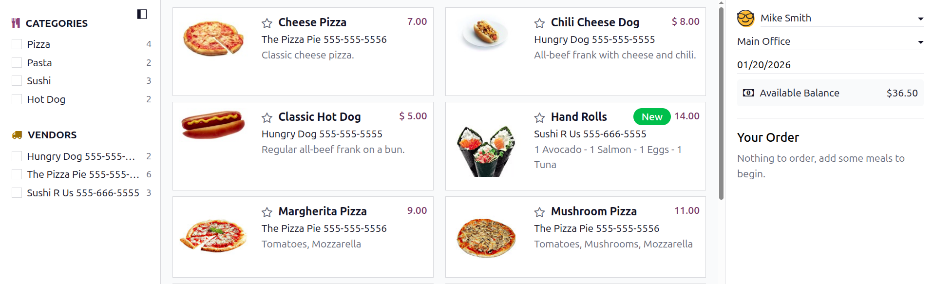
در داشبورد اصلی سفارش ناهار، تمام اطلاعات لازم برای ثبت سفارش نمایش داده میشود. فیلتر پیشفرض مربوط به روز جاری است (برای مثال، چهارشنبه) و تنها محصولاتی را نشان میدهد که بر اساس دسترسپذیری تأمینکننده در همان روز قابل خرید هستند.
سمت چپ داشبورد دستهبندیها`ی مختلف محصولات موجود و :guilabel:`تأمینکنندگان آنها را نمایش میدهد. عدد سمت راست هر سطر نشان میدهد چند محصول به آن دستهبندی یا تأمینکننده مرتبط است.
برای فیلترکردن محصولات بر اساس دستهبندی یا فروشنده، کادر انتخاب کنار دستهبندی یا فروشنده موردنظر را علامت بزنید تا فقط اقلام مربوط به انتخابهای شما نمایش داده شوند. در هر بخش میتوانید چند مورد را انتخاب کنید.
توجه
اگر چند انتخاب انجام شود، فقط محصولاتی که تحت همه گزینههای انتخاب شده قرار میگیرند، نشان داده میشوند.
سمت راست داشبورد که مرکز اطلاعات حساب است، کاربر، مکان او، تاریخ جاری، مانده حساب (در فیلد مانده در دسترس) و جزئیات سفارشهای امروز، در صورت ثبت سفارش، را نشان میدهد.
بخش میانی تمام محصولات را در نمای کانبان پیشفرض نمایش میدهد. هر کارت محصول شامل نام، بها، تأمینکننده، تصویر و شرح محصول است. اگر محصول جدید تعریف شده باشد، برچسب سبز جدید نیز نمایش داده میشود.
توجه
هر جا نام تأمینکننده در برنامه ناهار ذکر شده باشد، مانند کارتهای محصول کانبان، شماره تلفن او نیز ذکر شده است.
ثبت سفارشها
برای ثبت سفارش ناهار، با بازکردن برنامه ناهار یا از مسیر وارد داشبورد اصلی ناهار خود را سفارش دهید شوید.
مکان را انتخاب کنید
مطمئن شوید مکانی که در مرکز حساب کاربری سمت راست داشبورد سفارش ناهار تنظیم شده، صحیح است. برای مشاهده مکانهای برنامه ناهار، روی منوی کشویی مکان کلیک کنید و مکان فعلی کاربر یا محل مورد نظر برای تحویل ناهار را انتخاب کنید.
مهم
برنامه کاری کاربر که مکان کار او در هر روز را مشخص میکند، در فیلد مکان منعکس نمیشود. همه مکانهای موجود باید در برنامه ناهار پیکربندی شوند و برای تمام کاربران پایگاه داده، صرفنظر از مکان کار آنها، در دسترساند. به این ترتیب کاربران میتوانند ناهار را سفارش دهند و در مکانی که هنگام ناهار در آن حضور خواهند داشت تحویل بگیرند.
برای مثال، کارمندی در کارخانه کار میکند و قرار است با سرپرست خود در دفتر مرکزی، دو بلوک دورتر، ناهار بخورد. کارمند در برنامه ناهار دفتر مرکزی را بهعنوان مکان انتخاب میکند تا سفارش بهجای کارخانه به آنجا تحویل داده شود.
تاریخ را انتخاب کنید
برنامه ناهار علاوه بر ثبت سفارش برای روز جاری، امکان سفارش وعدههای غذایی روزهای آینده را نیز فراهم میکند. به این ترتیب کاربران میتوانند وعدههای غذایی خود را از قبل برنامهریزی کنند و نیازی به ثبت سفارش روزانه نداشته باشند.
برای باز کردن تقویم، روی تاریخ در سمت راست داشبورد سفارش ناهار کلیک کنید و تاریخ مورد نظر را انتخاب کنید. تمام محصولاتی که اضافه میشوند، برای تحویل در همان تاریخ خواهند بود.
میتوان چند محصول با تاریخهای تحویل متفاوت را همزمان سفارش داد؛ لازم نیست هر روز جداگانه پردازش شود.
افزودن محصولات به سفارش
در داشبورد سفارش ناهار، روی محصول دلخواه کلیک کنید تا به سفارش اضافه و در پنجره پیکربندی سفارش شما نمایش داده شود.
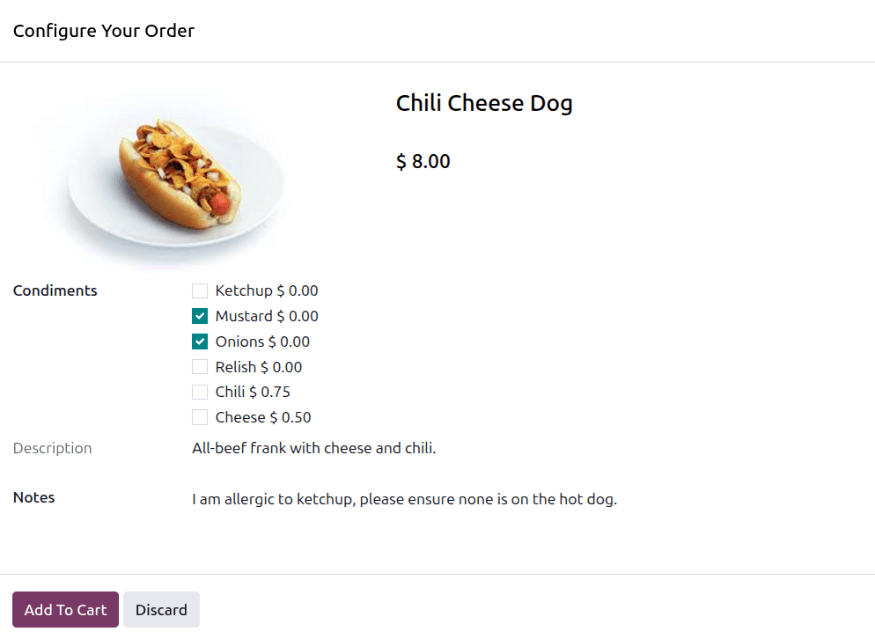
در بالای پنجره بازشو، تصویر، نام و قیمت محصول نمایش داده میشوند. پایین آن ممکن است فیلدهای افزودنیها برای نمایش اقلام و گزینههای اضافی مانند افزودنیهای غذا یا نوشیدنی وجود داشته باشند. برای افزودن هر گزینه دلخواه به سفارش، کادر کنار آن را در فیلد افزودنیها علامت بزنید.
هر گزینه اضافی بر اساس یک دستهبندی سازماندهی شده و نام و قیمت آن درج شده است. با انتخاب افزودنیها، قیمت نمایش داده شده در بالای پنجره برای بازتاب تمام انتخابهای فعلی بهروز میشود.
پس از فیلد افزودنیها، توضیحات محصول و سپس فیلد یادداشتها قرار دارند. در فیلد یادداشتها اطلاعات ضروری مربوط به سفارش، مانند درخواستهای ویژه یا حساسیتهای غذایی، وارد میشود تا برای فروشنده ارسال شود.
هنگامی که تمام انتخابهای محصول انجام شد، روی دکمه افزودن به سبد خرید در پایین و راست پنجره پاپآپ کلیک کنید. برای لغو سفارش، روی دکمه صرف نظر کلیک کنید.
خطاها
ثبت نشدن سفارش میتواند دلایل مختلفی داشته باشد: کمبود اعتبار، ناقص بودن سفارش یا قرار داشتن در خارج از ساعتهای کاری تأمینکننده.
موجودی وجه ناکافی
اگر قیمت کالا در پنجره پیکربندی سفارش از مانده در دسترس کاربر بیشتر باشد، خطای زیر نمایش داده میشود:
موجودی کیف پول شما برای ثبت این سفارش کافی نیست. برای شارژ کیف پول، با مدیر ناهار تماس بگیرید.
همچنین دکمه افزودن به سبد خرید پنهان میشود و فقط دکمه صرف نظر نمایش داده میشود.
اگر این خطا ظاهر شود، کاربر باید پیش از ثبت سفارش، از طریق مدیر سیستم برنامه ناهار حساب ناهار خود را شارژ کند.
سفارشهای ناقص
بسته به نحوه پیکربندی افزودنیهای مختلف برای یک تأمینکننده، ممکن است هنگام تلاش برای افزودن محصولات به سبد خرید، با خطا مواجه شوید.
اگر محصول پیکربندی شده نیازمند انتخاب گزینهای در فیلد افزودنیها باشد و کاربر انتخابی انجام ندهد، خطا رخ میدهد.
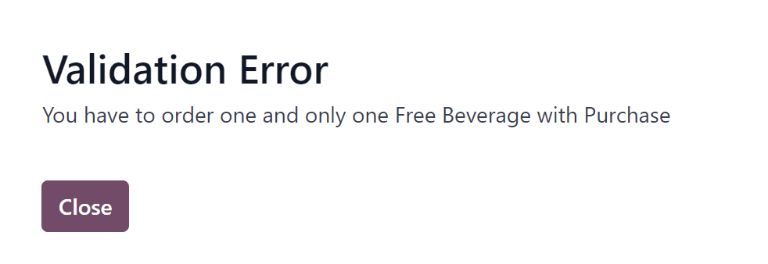
هنگامی که این اتفاق میافتد، پنجره پاپآپ خطای اعتبارسنجی ظاهر میشود. خطا به طور خلاصه در پنجره پاپآپ توضیح داده شده است. برای بستن پنجره، روی بستن کلیک کنید و هرگونه تغییرات لازم را در پنجره پاپآپ پیکربندی سفارش خود اعمال نمایید.
Example
تأمینکننده، پیتزا پالاس، با هر خرید یک نوشیدنی رایگان ارائه میدهد. محصولات آنها طوری پیکربندی شدهاند که انتخاب نوشیدنی در فیلد افزودنیها قبل از افزودن یکی از محصولات آنها به سبد خرید الزامی است.
اگر انتخابی انجام نشود، خطا رخ میدهد. پیامی که ظاهر میشود این است: «شما باید یک و فقط یک نوشیدنی رایگان با خرید سفارش دهید».
خارج از ساعات کاری تأمینکننده
برای هر تأمینکننده در برنامه ناهار، دسترسپذیری شامل ساعات فعالیت و آخرین مهلت ارسال سفارش از طریق ایمیل پیکربندی میشود.
اگر کاربر روی محصول تأمینکنندهای کلیک کند که بسته است یا بازه پذیرش سفارش آن پایان یافته، پیام زیر در پنجره پیکربندی محصول ظاهر میشود: The orders for this vendor have already been sent.
روی دکمه صرف نظر کلیک کنید و گزینهای از فروشنده دیگر انتخاب کنید.
خلاصه سفارش
هنگامی که اقلامی به سفارش اضافه میشوند، در خلاصه سفارش شما در سمت راست داشبورد ناهار خود را سفارش دهید نمایش داده میشوند.
هر محصول در کارت کانبان جداگانهای با نام محصول، مکان کاربر، اقلام اضافی، مقدار، برچسب وضعیت، تاریخ تحویل سفارش و مبلغ کل نمایش داده میشود.
برچسبهای قابل نمایش برای هر قلم در بخش سفارش شما عبارتاند از:
برای سفارش: محصول به سبد خرید اضافه شده، اما کاربر هنوز آن را خریداری نکرده است. این برچسب خاکستری است.
سفارشدادهشده: محصول توسط کاربر خریداری شده و در انتظار ارسال سفارش به تأمینکننده توسط مدیر برنامه ناهار است. این برچسب بنفشرنگ است.
برای تغییر مقدار محصول، روی آیکونهای (افزایش) یا (کاهش) زیر محصول کلیک کنید. قیمت محصول همزمان با تغییر مقدار انتخابی، بهصورت لحظهای بهروزرسانی میشود.
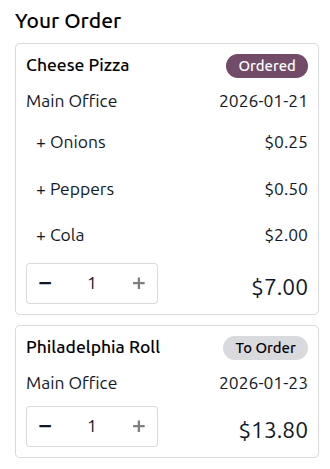
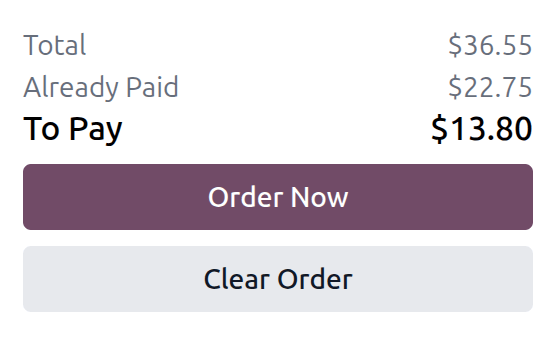
پس از بخش سفارش شما، خلاصهای از اطلاعات خرید شامل موارد زیر نمایش داده میشود:
مجموع: مبلغ کل سفارش ناهار روز را شامل همه اقلام سفارشدادهشده، دریافتشده و در انتظار نشان میدهد.
پرداختشده تاکنون: نشان میدهد چه مبلغی از مجموع در همان روز پرداخت شده است.
برای پرداخت: نشان میدهد برای ثبت سفارش فعلی (اقلام با برچسب برای سفارش) چه مبلغی از مجموع باقیمانده باید پرداخت شود.
نکته
کاربران میتوانند در طول روز چندین سفارش ثبت کنند و به ثبت فقط یک سفارش ناهار در روز محدود نیستند. ممکن است کاربران فراموش کنند اقلامی را به سفارش اضافه کنند یا چند وعده غذایی، علاوه بر ناهار، برای خرید در محل کار در دسترس باشد؛ بنابراین ثبت چند سفارش ضروری میشود.
بسته به تأمینکنندگان مختلف و نحوه پیکربندی آنها و محصولاتشان، میتوان صبحانه، ناهار، شام، قهوه و میانوعده سفارش داد.
لغو سفارش
تا زمانی که سفارشها به تأمینکننده ارسال نشده باشند، میتوان آنها را لغو کرد. تمام سفارشهای بخش سفارش شما قابل لغو هستند. سفارشهای ارسالشده در بخش سفارشهای ارسالشده قرار دارند و امکان لغو آنها وجود ندارد.
سفارشها را میتوان به دو روش تکی یا گروهی لغو کرد.
نکته
برای بررسی و اطمینان از لغو سفارش، وارد مسیر شوید. کنار سفارشهای لغوشده آیکون خاکستری لغوشده نمایش داده میشود.
لغو قلم انتخاب شده
در داشبورد سفارش ناهار، روی آیکون (منفی) زیر محصول دلخواه در بخش سفارش شما کلیک کنید تا مقدار آن به صفر برسد. سفارش لغو میشود و محصول از بخش سفارش شما حذف میشود.
لغو همه اقلام
میتوان تمام اقلام بخش سفارش شما در داشبورد سفارش ناهار را یکجا لغو کرد. روی دکمه پاک کردن سفارش در پایین سمت راست داشبورد کلیک کنید تا تمام محصولات لغو شوند.
ارسال سفارش
برای ثبت سفارش، روی دکمه اکنون سفارش دهید در سمت راست داشبورد ناهار خود را سفارش دهید (در پایین صفحه) کلیک کنید. مبلغ نمایشدادهشده در فیلد قابل پرداخت از کاربر دریافت میشود و هزینه از مانده حساب ناهار او کسر میشود.
پس از ثبت سفارش، برچسب اقلام خریداریشده در بخش سفارش شما از در انتظار سفارش خاکستری به سفارشدادهشده بنفش تغییر میکند.
پیگیری سفارش
هنگامی که سفارشها برای تأمینکنندگان ارسال میشوند، محصولات به بخش سفارشهای ارسالشده در سمت راست داشبورد ناهار خود را سفارش دهید منتقل میشوند. تمام سفارشهای ارسالشده بهطور پیشفرض بسته هستند. روی آیکون (باز کردن) کلیک کنید تا تمام سفارشهای قبلی در کارتهای کانبان جداگانه نمایش داده شوند.
هر کارت کانبان نام محصول، بها، مکان تحویل و تاریخ تحویل آن را نمایش میدهد.
افزون بر این، هر کارت کانبان دارای یکی از برچسبهای وضعیت زیر است:
سفارشدادهشده: این برچسب آبیرنگ نشان میدهد سفارش برای تأمینکننده ارسال شده، اما هنوز دریافت نشده است.
دریافت شده: این برچسب سبزرنگ نشان میدهد سفارش به مکان مورد نظر رسیده و توسط مدیر برنامه ناهار تأیید شده است.
دریافت سفارش
هنگامی که سفارشها به مکان تحویل میرسند، مدیر برنامه ناهار آنها را تأیید میکند و اعلان از طریق ایمیل برای کارمندی که غذا را سفارش داده است ارسال میشود.
سفارشهای من
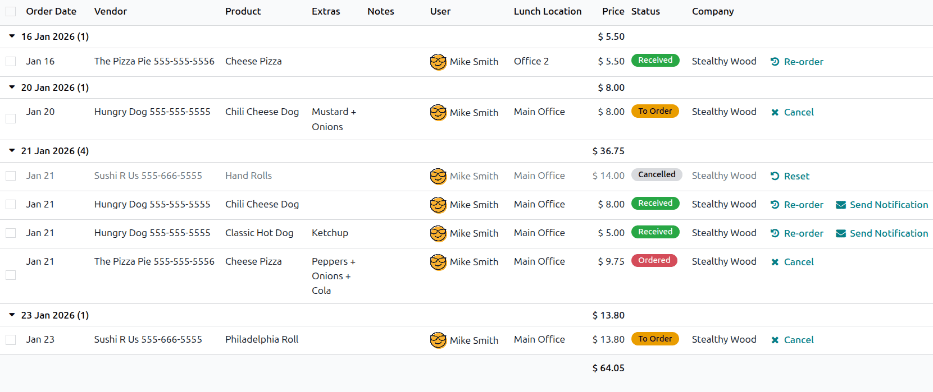
برای مشاهدهٔ لیست کامل تمام سفارشهای ثبت شده در برنامه ناهار برای کاربر وارد شده فعلی، وارد شوید. این کار شما را به داشبورد سفارشهای من هدایت میکند. دادهها به طور پیشفرض بر اساس سفارشهای من فیلتر شده و بر اساس تاریخ سفارش: روز گروهبندی شدهاند، که هر دو در نوار جستوجو... قرار دارند.
تمام محصولات در نمای لیست سازماندهی شده بر اساس تاریخ ظاهر میشوند. لیست اطلاعات تاریخ سفارش، تأمینکننده، محصول، افزودنیها، یادداشتها، کاربر، مکان ناهار، قیمت و وضعیت را نمایش میدهد. اگر در پایگاه داده چند شرکتی باشید، ستون شرکت نیز ظاهر میشود.
مجموع هزینه سفارشهای هر روز در سطر بالای حاوی تاریخ سفارش نمایش داده میشود. در پایین فهرست، زیر تمام سطرها، مجموع کل پرداختشده برای همه سفارشها در ستون قیمت آمده است.
در انتهای سطر هر محصول با وضعیت سفارش داده شده، برای سفارش یا ارسال شده، دکمه لغو وجود دارد. برای لغو سفارش محصول روی لغو کلیک کنید. پس از لغو، وجه پرداختی محصول بازپرداخت و در حساب کاربر نمایش داده میشود.
در انتهای سطر هر محصول با وضعیت دریافت شده، دکمه سفارش مجدد قرار دارد. برای سفارش مجدد همان محصول همراه با افزودنیهای قبلی، در صورت وجود، روی سفارش مجدد کلیک کنید. سفارش جدید با تاریخ جاری در فهرست ظاهر میشود و مبلغ محصول از حساب کاربر کسر میشود.
تمام سفارشهای با وضعیت لغو شده، دکمه بازنشانی را در انتهای سطر دارند. برای لغو وضعیت ابطال سفارش روی بازنشانی کلیک کنید تا وضعیت محصول به سفارش داده شده تغییر کند.
حساب من
برای مشاهدهٔ خلاصه تمام تراکنشهای حساب کاربری، وارد شوید. با این کار داشبورد حساب من باز میشود.
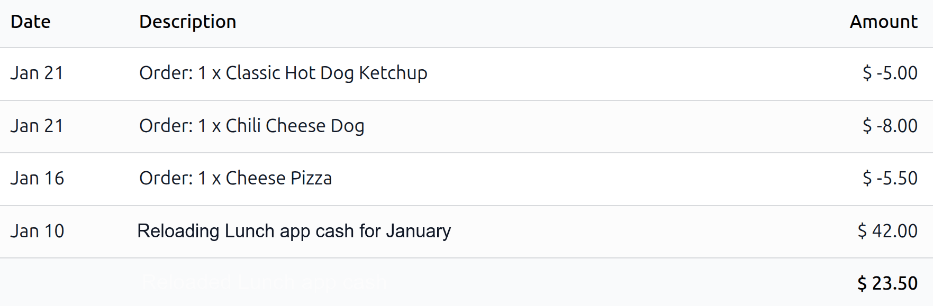
نمایش پیشفرض داشبورد حساب من تمام ثبتها را از جدیدترین به قدیمیترین نمایش میدهد. تاریخ، توضیحات و مبلغ تنها فیلدهای نمایش داده شده در لیست هستند.
ثبتهایی که دارای رقم منفی در ستون مبلغ هستند، محصولات خریداری شده در برنامه ناهار را نشان میدهند و با فرمت «XX.XX-$» ظاهر میشوند.
ثبتهای دارای تراز مثبت، وجوه اضافه شده به حساب ناهار کاربر را نشان میدهند یا سفارشهای لغو شدهای هستند که در نهایت به کاربر بازپرداخت شدهاند. اینها با فرمت «XX.XX$» ظاهر میشوند.