
درخواستهای پیشفاکتور
ویژگی درخواستهای پیشفاکتور (RFQ) سازمانیار در برنامه خرید، فرآیند سفارش محصولات چند تأمینکننده را با قیمتها و زمانهای تحویل متفاوت استانداردسازی میکند.
درخواستهای پیشفاکتور اسنادی هستند که شرکتها برای درخواست قیمت محصولات به تأمینکنندگان ارسال میکنند. در سازمانیار، پس از تأیید RFQ توسط تأمینکننده، سفارش خرید (PO) برای هماهنگی زمانهای انتظار و قیمتگذاری تأیید میشود.
پیکربندی
محصول
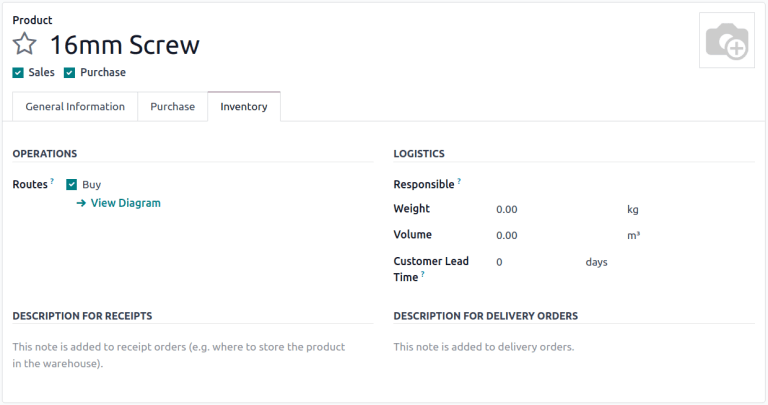
برای تکمیل خودکار اطلاعات محصول و قیمتها در یک RFQ، محصولات را از پیکربندی کنید. یکی از محصولات موجود را انتخاب کنید یا با کلیک روی دکمه جدید، یک محصول جدید ایجاد کنید. با این کار، فرم محصول باز میشود که در آن میتوان دادههای فروش و خرید را پیکربندی کرد.
برای پیکربندی محصولات قابل خرید، کادر خرید را زیر نام محصول فعال کنید. سپس وارد زبانه انبار شوید و مسیر خرید را فعال کنید.
مهم
زبانه انبار و مسیرها فقط در صورت استفاده از برنامه انبار نمایش داده میشوند.
همچنین ملاحظه نمائید
لیست قیمت تأمینکننده
برای اینکه فروشنده و قیمت او هر بار که محصول در RFQ درج میشود بهصورت خودکار تکمیل شوند، زبانه خرید فرم محصول را باز کنید و برای واردکردن اطلاعات، روی افزودن سطر کلیک کنید.
توجه
تأیید PO بهصورت خودکار ردیفی در لیست قیمت تأمینکننده ایجاد نمیکند. اگر تأمینکننده برای محصول لیست قیمت نداشته باشد، RFQ از قیمت، تخفیف و زمان تحویل آخرین ردیف PO تأییدشده آن تأمینکننده استفاده میکند.
ستونهای پیشفرض شامل مقدار، قیمت واحد و زمان تحویل هستند، اما میتوان ستونهای دیگری مانند کد محصول تأمینکننده یا تخفیف (٪) را نیز فعال کرد.
برای فعال یا غیرفعالکردن ستونها، روی آیکون (گزینههای بیشتر) در سمت راست سطر عنوان کلیک کنید تا منوی کشویی ستونهای بیشتری نمایش داده شود. از این منو میتوانید ستونها را به زبانه خرید اضافه یا از آن حذف کنید.
توجه
همچنین میتوان قیمتها و زمانهای انتظار تحویل محصولات موجود را از اضافه کرد. در گوشه بالا و راست روی جدید کلیک کنید. در بخش تأمینکننده از فرم لیست قیمت که ظاهر میشود، اطلاعات محصول مربوط به تأمینکننده را اضافه کنید.
همچنین ملاحظه نمائید
اختیاری: گروهبندی RFQs بر اساس تأمینکننده
با استفاده از روشهای خودکار تأمین مجدد، سازمانیار برای هر نیاز خرید، RFQs جداگانه ایجاد میکند. همچنین کاربران میتوانند سازمانیار را بهگونهای پیکربندی کنند که چند خرید جداگانه را بهطور خودکار در یک RFQ برای تأمینکنندهای مشخص تجمیع کند. این قابلیت تعداد درخواستهای خرید کوچک یا نامرتبط برای یک تأمینکننده را کاهش میدهد.
توجه
این قابلیت |RFQs|هایی را که دستی ایجاد شدهاند گروهبندی نمیکند.
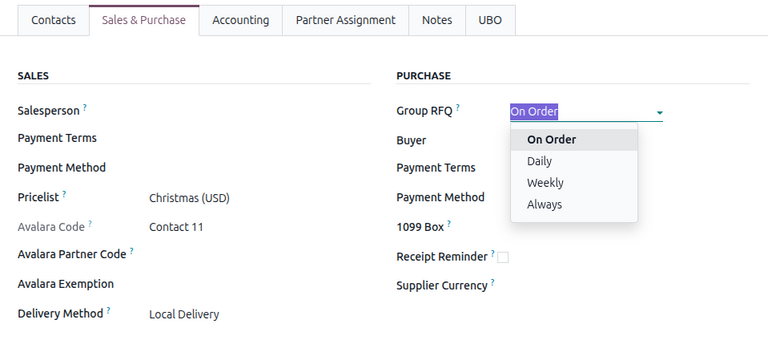
برای پیکربندی گزینههای گروهبندی، وارد مسیر یا برنامه شوید و فرم مخاطب فروشنده را باز کنید. در فرم مخاطب، زبانه فروش و خرید را باز کنید.
در بخش خرید زبانه، فیلد گروهبندی درخواستهای پیشفاکتور گزینههای زیر را برای گروهبندی RFQs بر اساس تاریخ ورود موردانتظار ارائه میدهد:
بر اساس سفارش (پیشفرض): نیازهای تأمین مجدد بر اساس تقاضای ایجادکننده آنها گروهبندی میشوند. نیازهای مرتبط با یک سفارش، مانند سفارش فروش ایجادشده با MTO، در همان RFQ گروهبندی میشوند. نیازهایی که سفارش ایجادکننده ندارند، مانند نیازهای ناشی از قوانین سفارشگذاری مجدد، در RFQs جداگانه گروهبندی میشوند.
روزانه: تمام نیازهای تأمین مجدد با تاریخ وصول پیشبینیشده یکسان، در یک RFQ گروهبندی میشوند.
هفتگی: همه نیازهای تأمین مجدد بر اساس هفته مورد انتظار رسیدن گروهبندی میشوند. روز مشخصی را در فیلد فعال انتخاب کنید تا همه نیازهایی که آن روز میرسند در RFQ یکسان گروهبندی شوند.
همیشه: تمام نیازهای تأمین مجدد، صرفنظر از تقاضای مبدأ یا تاریخ وصول موردانتظار، در یک RFQ گروهبندی میشوند.
توجه
نیازها در صورت وجود هر یک از شرایط زیر، همیشه در RFQs جداگانه گروهبندی میشوند:
این کالاها در انبارهای متفاوت دریافت میشوند یا از ارزهای متفاوت استفاده میکنند.
منشأ آنها سفارشهای ارسال مستقیم از تأمینکننده است.
سفارش محصولات
با پیکربندی محصولات و قیمتها، مراحل ذکر شده را برای ایجاد و ارسال درخواستهای پیشفاکتور و انجام خرید برای شرکت دنبال کنید.
داشبورد RFQ
برای شروع، وارد شوید.
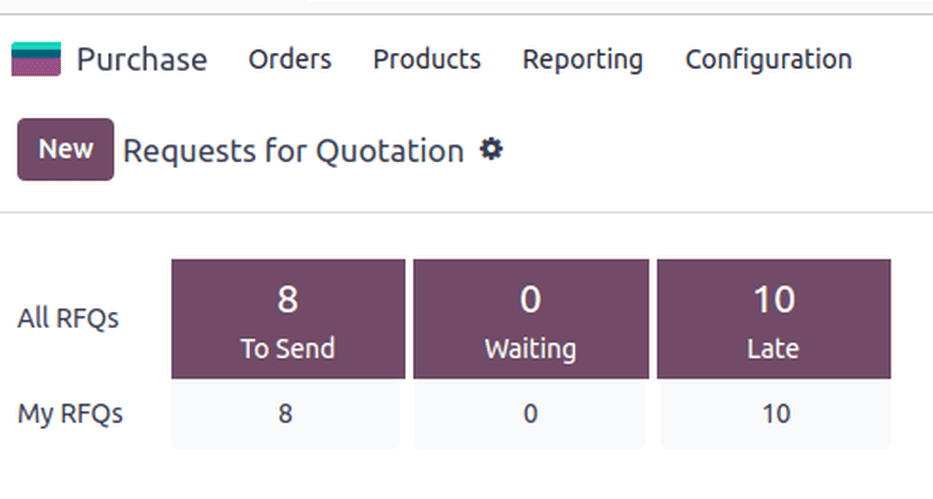
داشبورد درخواستهای پیشفاکتور نمای کلی درخواستهای پیشفاکتور، سفارشهای خرید و وضعیت آنها در شرکت را نمایش میدهد. بالای صفحه، تمام درخواستهای پیشفاکتور شرکت و همچنین هر درخواست فردی (که کاربر خریدار است) را با خلاصهای از وضعیت آنها تفکیک میکند.
گوشه بالا و چپ نیز گزارشی از خریدهای اخیر شرکت بر اساس ارزش کل، زمانهای تحویل و تعداد درخواستهای پیشفاکتور ارسال شده ارائه میدهد.
علاوه بر این، داشبورد شامل دکمههایی برای موارد زیر است:
درخواست استعلام قیمت ارسالشده: سفارشهای مرحله RFQ که برای تأمینکننده ارسال شدهاند.
درخواست پیشفاکتور دیرهنگام: RFQs یا POs که مهلت سفارش آنها گذشته است.
تأیید دریافت نشده: درخواستهای پیشفاکتور RFQs یا سفارشهای خرید POs که تأمینکننده به آنها پاسخ نداده است.
دریافت دیرهنگام: RFQs یا POs که تاریخ رسیدن موردانتظار آنها گذشته است.
علاوه بر گزینههای نمایش، داشبورد درخواستهای پیشفاکتور گزینههای فیلترها و گروهبندی بر مبنای را ارائه میدهد که از طریق منوی کشویی نوار جستوجو قابل دسترسی هستند.
همچنین ملاحظه نمائید
ایجاد RFQ جدید
برای ایجاد RFQ جدید، روی دکمه جدید در گوشه بالا و راست داشبورد درخواستهای پیشفاکتور کلیک کنید تا فرم PO جدید نمایان شود.
با تخصیص تأمینکننده شروع کنید.
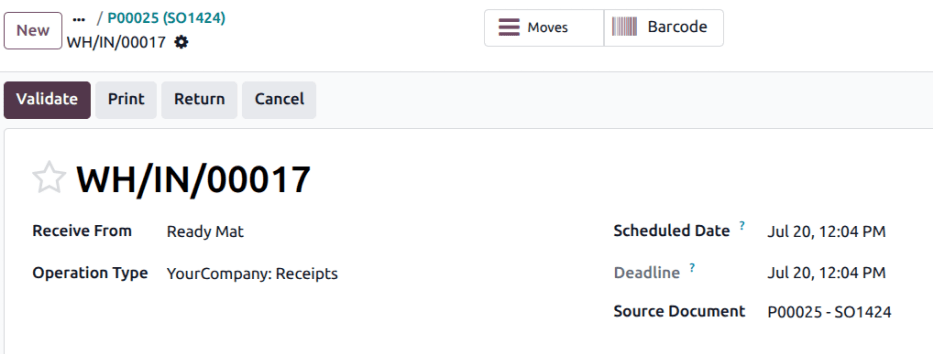
فیلد کد ارجاع تأمینکننده به شمارههای سفارش فروش و تحویل ارسال شده توسط تأمینکننده اشاره دارد. این مورد زمانی مفید است که محصولات دریافت میشوند و PO باید با سفارش تحویل مطابقت داده شود.
توجه
هنگامی که مرجع تأمینکننده به یک PO اضافه میشود، این مقدار بعداً در فیلد سند مبدأ در رسید مربوط به همان PO درج میشود.
با فعالسازی قابلیت توافقنامههای خرید، فیلد توافقنامه نمایش داده میشود که به توافقنامههای خرید بلندمدت برای سفارشهای تکرارشونده با قیمتگذاری مشخص اشاره دارد. برای مشاهده و پیکربندی سفارشهای کلی، از مسیر وارد شوید.
مهم
نمای توافقنامههای خرید فقط در صورت فعال بودن تنظیم سفارش عمده نمایش داده میشود. برای این کار وارد مسیر شوید و گزینه سفارشهای عمده را فعال کنید.
سپس، سررسید سفارش را پیکربندی کنید، که تاریخی است که تا آن زمان تأمینکننده باید توافق خود را برای تأمین محصولات تأیید کند.
توجه
پس از سپری شدن سررسید سفارش، RFQ به عنوان تأخیردار علامتگذاری میشود، اما محصولات همچنان قابل سفارش هستند.
زمان رسیدن موردانتظار بهصورت خودکار و بر اساس مهلت سفارش و زمان تأمین فروشنده محاسبه میشود. برای درخواست تأیید تاریخ ارسال از فروشنده از طریق ایمیل، گزینه درخواست تأیید را فعال کنید.
با فعال شدن ویژگی مکانهای انبار، فیلد تحویل به ظاهر میشود که مشخص میکند کدام عملیات انبار (که در برنامه انبار تنظیم شده است) برای دریافت مرسوله استفاده میشود.
آدرس انبار دریافتکننده را انتخاب کنید: با انتخاب دراپشیپ مشخص کنید که این سفارش باید مستقیماً به مشتری نهایی ارسال شود. هنگامی که دراپشیپ انتخاب میشود، فیلد آدرس دراپشیپ فعال میشود. نام مخاطبان به طور خودکار از برنامه مخاطبان در اینجا وارد میشود.
مهم
گزینههای ارسال مستقیم از تأمینکننده فقط در صورت فعال بودن تنظیم ارسال مستقیم در برنامه انبار نمایش داده میشوند. برای فعالسازی، وارد مسیر شوید و گزینه ارسال مستقیم را علامت بزنید.
نکته
برای ایجاد RFQ با استفاده از ارزهای مختلف، هر ارز باید در تنظیمات برنامه حسابداری (یا صدور فاکتور) فعال شود. برای کسب اطلاعات بیشتر به راهنمای ارزهای خارجی مراجعه کنید.
تب محصولات
در زبانه محصولات، محصولاتی را که باید سفارش داده شوند اضافه کنید. روی افزودن محصول کلیک کنید و نام محصول را بنویسید یا آن را از فهرست کشویی انتخاب کنید.
برای ایجاد و افزودن محصول جدید، نام محصول جدید را در ستون محصول تایپ کنید، از منوی کشویی حاصل ایجاد [نام محصول] را انتخاب کرده و قیمت واحد را به صورت دستی اضافه کنید. همچنین میتوانید ایجاد و ویرایش... را انتخاب کنید و به فرم محصول آیتم جدید منتقل شوید.
همچنین میتوان برای ورود به منوی محصولات تأمینکننده منتخب، کاتالوگ را انتخاب کرد. از اینجا، محصولات را میتوان به سبد خرید اضافه کرد.
توجه
برای تغییر محصولات و قیمتها، با کلیک بر روی آیکون (فلش چپ) پس از اهاور بر روی نام محصول، وارد فرم محصول شوید.
ارسال RFQ
با کلیک روی ارسال با ایمیل، پنجره پاپآپ نگارش ایمیل با قالب بارگذاری شده خرید: درخواست پیشفاکتور باز میشود که آماده ارسال به آدرس ایمیل تأمینکننده (پیکربندی شده در برنامه مخاطبان) است.
پس از نگارش پیام مورد نظر، روی ارسال کلیک کنید. پس از ارسال، RFQ به مرحله درخواست پیشفاکتور ارسال شد منتقل میشود.
با کلیک بر روی چاپ RFQ، یک PDF از RFQ دانلود میشود.
همچنین ملاحظه نمائید
تأیید سفارش
با کلیک بر روی تأیید سفارش، RFQ مستقیماً به یک PO فعال تبدیل میشود.
نکته
سازمانیار ارتباطات مربوط به هر سفارش را از طریق کادر پیام فرم PO پیگیری میکند. این بخش ایمیلهای ارسال شده بین کاربر و مخاطب و همچنین هرگونه یادداشت داخلی و فعالیتها را نشان میدهد. پیامها، یادداشتها و فعالیتها نیز میتوانند در کادر گفتگو ثبت شوند.
پس از تأیید RFQ، یک PO ایجاد میشود.
در PO جدید، فیلد سررسید سفارش به تاریخ تأیید تغییر میکند که تاریخ و زمان تأیید سفارش توسط کاربر را نمایش میدهد.
با توجه به پیکربندی انتخاب شده کاربر در تنظیمات برنامه خرید، پس از ثبت سفارش یا پس از دریافت محصولات، یک صورتحساب تأمینکننده ایجاد میشود. برای اطلاعات بیشتر، به راهنمای مربوط به مدیریت صورتحسابهای تأمینکننده مراجعه کنید.
توجه
پس از ثبت سفارش، با کلیک بر روی دریافت محصولات، دریافت محصولات جدید در پایگاه داده ثبت میشود.
توجه
با نصب برنامه انبار، تأیید PO به طور خودکار یک سند رسید ایجاد میکند که اطلاعات محصول و تاریخهای رسید مورد انتظار به طور خودکار در آن درج میشوند.
همچنین ملاحظه نمائید