
مدیریت ودیعهها
دریافت ودیعه ثابت در بسیاری از سناریوهای اجاره، مانند گرفتن ودیعه ضمانت، رایج است. این ودیعه برای پوشش خسارت، سرقت یا هزینههای پرداختنشده دریافت میشود و معمولاً پس از برگشت محصول اجارهای در شرایط مناسب و انجام تمام تعهدات قرارداد اجاره یا خدمات، بازپرداخت میشود.
این سند گزینههای استاندارد پیکربندی، دریافت و بازپرداخت ودیعه در برنامه اجاره را توضیح میدهد.
پیکربندی یکپارچهسازی برنامهها
برنامههای زیر برای پیکربندی محصولات خدماتی ودیعه و پردازش بازپرداخت ودیعه ضروری هستند:
فروش: با فعال بودن مدیریت قیمتها، زبانه قیمت را در فرم محصول نمایش میدهد و امکان استفاده از قالبهای پیشفاکتور را نیز فراهم میکند.
حسابداری: امکان استفاده از اسناد برگشت از فروش را در سفارشهای اجاره فراهم میکند که هنگام بازگرداندن مبلغ ودیعه ضروری است.
پیکربندی
برای هر محصول اجارهای که ودیعه نیاز دارد، باید محصول دوم مخصوص ودیعه پیکربندی شود.
Example
هنگام پیکربندی اجاره دوربین دیجیتال که به سپرده نیاز دارد، باید دو محصول پیکربندی شوند: محصولات Digital Camera Rental و Digital Camera Rental Deposit.
نکته
درج نام محصول در نام محصول خدماتی ودیعه، شفافیت ساختار اطلاعات را افزایش میدهد و رهگیری ودیعه را آسانتر میکند.
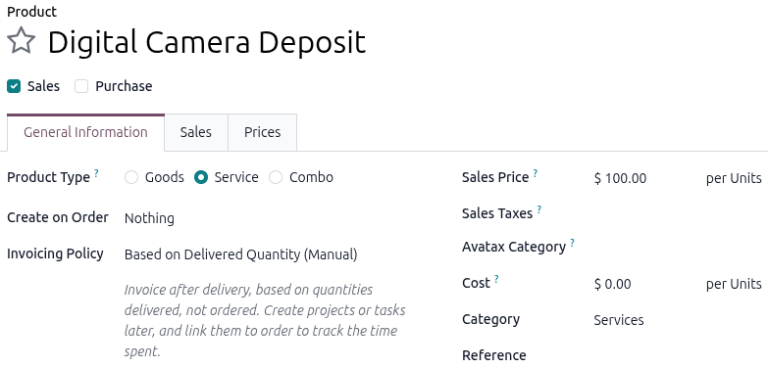
وارد مسیر شوید، روی جدید کلیک کنید و نام محصول خدماتی را بهروشنی بهعنوان ودیعه مشخص کنید.
سپس نوع محصول را روی خدمت، سیاست صدور فاکتور را روی بر اساس مقدار تحویلشده (دستی)، قیمت فروش را روی مبلغ بیعانه مورد نظر و واحد اندازهگیری را روی واحد قرار دهید.
مشخص کنید که مالیاتهای فروش برای محصول خدمات بیعانه لحاظ شوند یا خیر. در پایان، محصول خدمات بیعانه را با دکمه (ذخیره) ذخیره کنید.
افزودن ودیعه به سفارش اجاره
برای افزودن محصول خدماتی ودیعه به سفارش اجاره در کنار محصول مربوط، چند روش وجود دارد:
منوی محصولات اختیاری
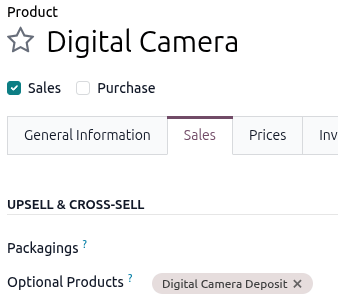
برای پیکربندی محصول اختیاری بهعنوان ودیعه، محصول موردنظر را انتخاب یا ایجاد کنید. در فرم محصول، زبانه فروش را باز کنید و در بخش بیشفروشی و فروش مکمل، محصول پیکربندیشده بهعنوان ودیعه را به فیلد محصولات اختیاری اضافه کنید.
توجه
اگر محصول جدیدی ایجاد میکنید، حتماً قیمتهای محصول اجارهای را در تب قیمتها تنظیم کنید.
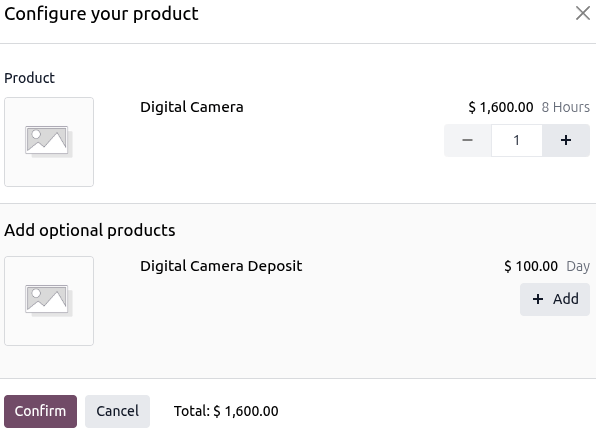
سپس ایجاد سفارش اجاره و محصول اجارهای را در زبانه سطرهای سفارش اضافه کنید. پنجره پیکربندی محصول نمایش داده میشود. برای قلم ودیعه روی افزودن و سپس تأیید کلیک کنید.
نکته
اگر برنامه تجارت الکترونیکی نصب شده باشد، در تب فروش محصول اجارهای، توضیح کوتاه اضافه کنید و در آن الزام پرداخت ودیعه را بیان کنید.
هنگامی که مشتری محصول اجارهای را به سبد خرید اضافه میکند، پنجره بازشوی پیکربندی، محصول خدماتیِ مربوط به سپرده را در بخش گزینههای در دسترس نمایش میدهد.
پس از کلیک مشتری روی افزودن به سبد خرید، محصول اجارهای و محصول خدماتی ودیعه به سبد خرید اضافه میشوند.
قالب پیشفاکتور
استفاده از قالبهای پیشفاکتور به تنظیم فهرست محصولات متناسب با مشتری کمک میکند و در عین حال، سپردههای لازم را در سفارش لحاظ میکند. برای شروع، از مسیر وارد شوید و روی جدید کلیک کنید.
قالب پیشفاکتوری ایجاد کنید که محصول اجارهای و مبلغ ودیعه آن را شامل شود و قالب را ذخیره کنید. سپس ایجاد سفارش اجاره را ایجاد و قالب دلخواه را در قالب پیشفاکتور انتخاب کنید.
پردازش ودیعه در سفارش اجاره
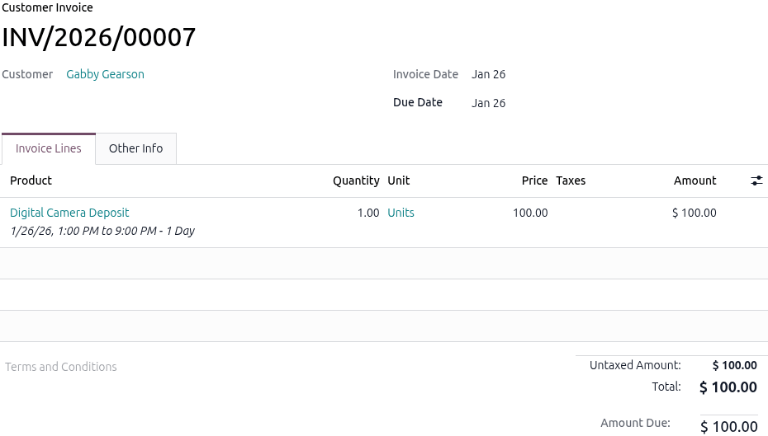
پس از تأیید سفارش اجاره توسط مشتری، باید ودیعه پیش از تحویل گرفتن محصول اجارهای یا هنگام تحویل، فاکتور شود.
برای انجام این کار، ستون تحویلشده را برای محصول خدمت بیعانه روی 1 تنظیم کنید. رنگ متن از سیاه به آبی تغییر میکند که نشان میدهد سطر آماده صدور فاکتور است.

روی ایجاد فاکتور کلیک کنید و در پنجره ایجاد فاکتور(ها) گزینه فاکتور عادی را انتخاب کنید. برای ایجاد فاکتور، روی ایجاد پیشنویس کلیک کنید. پس از بررسی درستی پیشنویس، روی تأیید و سپس ارسال کلیک کنید تا فاکتور از طریق ایمیل برای مشتری ارسال شود.
برای تراکنشهای حضوری، روی پرداخت کلیک کنید و پنجره پرداخت را بررسی کنید. سپس ایجاد پرداخت را بزنید و برای ارسال نسخه رسید از طریق ایمیل روی ارسال کلیک کنید.
استرداد ودیعه هنگام عودت
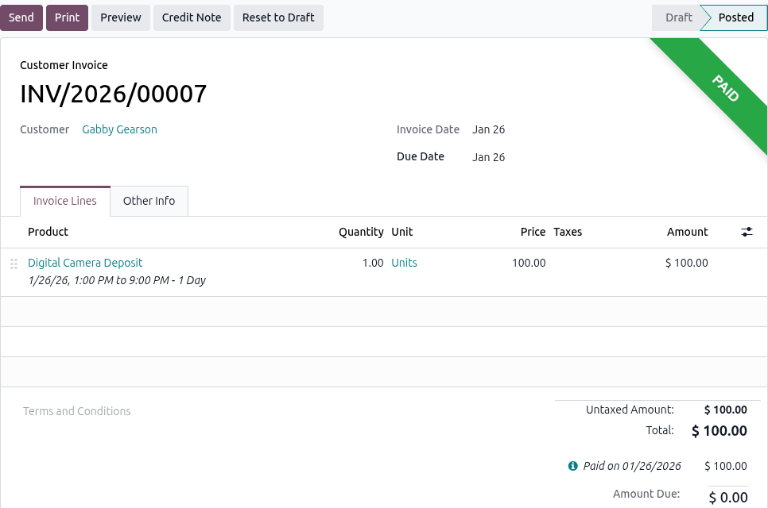
برای پردازش بازگشت بیعانه، باید برنامه حسابداری نصب شده باشد. پس از اینکه مشتری کالای اجارهای را بازگرداند، بازپرداخت بیعانه را با تهیه یک یادداشت بستانکار در برابر فاکتور اصلی بیعانه آغاز کنید.
ابتدا وارد مسیر شوید و سفارش اجاره درست را انتخاب کنید. روی دکمه هوشمند فاکتورها کلیک کنید، فاکتور ودیعه را پیدا کنید و سند بستانکار صادر کنید.
Example
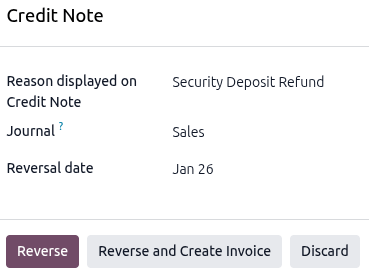
هنگام ایجاد یادداشت بستانکار، عبارت Security Deposit Refund را در فیلد دلیل نمایشدادهشده در یادداشت بستانکار در پنجره بازشوی یادداشت بستانکار وارد کنید.
با استفاده از دکمه هوشمند سفارشهای فروش به سفارش اجاره بازگردید. در سطر سفارش ودیعه، مقدار تحویلشده را از 1 به 0 تغییر دهید. این کار باعث میشود ودیعه برگشتدادهشده محسوب شود.
سپس پیش از ایجاد فاکتور نهایی برای مبالغ باقیمانده با دکمه ایجاد فاکتور، استردادهای اجاره پرداختنی را بررسی کنید.
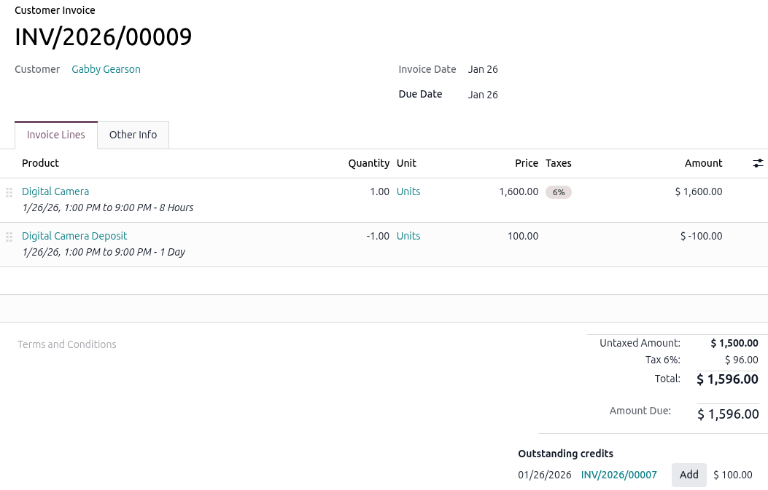
در پیشنویس فاکتور، سطر ودیعه بهصورت مبلغ منفی نمایش داده میشود که مبلغ قابل استرداد را نشان میدهد. در پایین صفحه، بخش اعتبارهای تسویهنشده را برای مشاهده برگشت از فروش ایجادشده بابت بازپرداخت ودیعه بررسی کنید.
برای اعمال اعتبارها روی فاکتور، روی افزودن کلیک کنید. با این کار فرایند بازپرداخت کامل میشود.
صدور فاکتور هزینههای باقیمانده اجاره
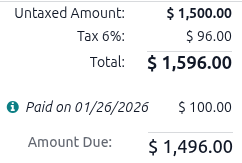
در پیشنویس فاکتور جدید، مبلغ جمع کل، مبلغ سند بستانکار اعمالشده و تاریخ واریز را نشان میدهد. پس از بررسی مبالغ، برای نهایی کردن فاکتور روی تأیید کلیک کنید.
برای ارسال فاکتور نهایی به مشتری از طریق ایمیل، روی ارسال کلیک کنید. برای تراکنشهای حضوری، جهت پردازش پرداخت روی پرداخت کلیک کنید.