دراپشیپ به پیمانکار فرعی
در گردشکار ارسال مستقیم به پیمانکار، شرکت اجزای محصول را از تأمینکنندهای خریداری میکند که آنها را مستقیماً برای تولید به پیمانکار میفرستد. سپس پیمانکار محصول نهایی را به شرکت ارسال میکند.
این راهنما نحوه پیکربندی محصول پیمانکاری فرعی و مراحل گردشکار ارسال مستقیم به پیمانکار فرعی را توضیح میدهد.
توجه
در این سند، اصطلاح شرکت به شرکت داخلی نیازمند کالاهای برونسپاریشده و اصطلاح پیمانکار فرعی به فروشنده خارجی مسئول تولید برونسپاریشده این کالاها اشاره دارد.
پیکربندی
برای استفاده از گردشکار ارسال مستقیم به پیمانکار، ابتدا مراحل پیکربندی بعدی را انجام دهید:
پیمانکار فرعی را بهعنوان فروشنده محصول پیمانکاری تعریف کنید.
برای محصول فهرست مواد از نوع برونسپاری ایجاد کنید و اجزای مورد نیاز را اضافه کنید.
برای هر قطعه ارسال مستقیم، فرم محصول را باز کنید و تأمینکننده ارسال مستقیم و مسیر ارسال مستقیم را مشخص کنید.
ثبت پیمانکار فرعی بهعنوان تأمینکننده در فرم محصول، به شرکت سفارشدهنده امکان میدهد محصول را از طریق سفارش خرید (PO) از پیمانکار فرعی تهیه کند. BoM امکان تولید محصول توسط پیمانکار فرعی در خارج از شرکت را فراهم میکند. مسیر ارسال مستقیم برای هر قطعه اعمال میشود تا قطعه از تأمینکننده ارسال مستقیم به پیمانکار فرعی ارسال شود.
مهم
برای پیکربندی اجزای محصول در ارسال مستقیم از تأمینکننده، مطمئن شوید قابلیت دراپشیپینگ در تنظیمات سازمانیار فعال باشد.
برای انجام این کار، وارد برنامه انبارداری یا خرید شوید و روی کلیک کنید. در پایان، در بخش لجستیک، تنظیمات دراپشیپینگ را فعال کنید.
تأمینکننده محصول را مشخص کنید
برای پیکربندی فروشنده محصول در برونسپاری با ارسال مستقیم، وارد مسیر شوید و محصول را انتخاب یا محصول جدیدی ایجاد کنید.
در فرم محصول، زبانه خرید را باز کنید و با کلیک روی افزودن سطر، پیمانکار فرعی محصول را بهعنوان تأمینکننده اضافه کنید. پیمانکار فرعی را از منوی کشویی تأمینکننده انتخاب کنید.
سپس قیمت محصول را در فیلد قیمت واحد وارد کنید.
در پایان، در فیلد مربوط برای محصول زمان تحویل تعیین کنید تا روزهای مورد نیاز پیمانکار فرعی برای دریافت قطعات، تولید محصول و تحویل کالای ساخته شده مشخص شود.
توجه
شرکتها نیازی به تنظیم زمانهای تأمین تولید در BoM ندارند. در عوض، کافی است زمان زمان تأمین واحدی در لیست قیمت فروشنده تعیین کنند که مدت دریافت اجزا از فروشنده ارسال مستقیم، تولید محصول توسط پیمانکار فرعی و تحویل محصول نهایی به شرکت را در بر بگیرد.
پیکربندی BoM
پس از تعیین تأمینکننده، صورت مواد اولیه BoM از نوع پیمانکاری فرعی را برای محصول پیکربندی کنید. ابتدا روی دکمه هوشمند لیست مواد در صفحه محصول کلیک کنید؛ سپس BoM مورد نظر را انتخاب کنید یا مورد جدیدی بسازید.
نکته
همچنین میتوانید از ، BoM مربوط به محصول پیمانکاری فرعی را انتخاب کنید.
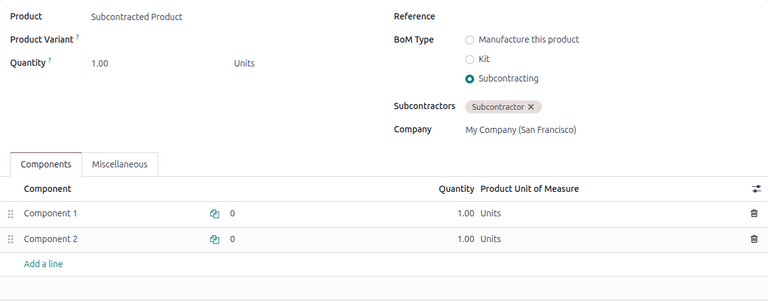
در فیلد نوع صورت مواد، گزینه پیمانکاری را انتخاب کنید. سپس یک یا چند پیمانکار به فیلد پیمانکاران اضافه کنید.
در نهایت، مطمئن شوید که تمام اجزای ضروری در تب اجزاء تعریف شدهاند. برای افزودن قطعه جدید، روی افزودن سطر کلیک کنید، قطعه را در منوی کشویی اجزاء انتخاب کنید و مقدار مورد نیاز را در فیلد تعداد مشخص کنید.
پیکربندی اجزاء
هنگام ارسال مستقیم کالا به پیمانکاران فرعی، برای هر قطعه محصول باید تأمینکننده مشخصی تعیین شده باشد و مسیر ارسال مستقیم فعال باشد. این کار امکان ارسال مستقیم صحیح قطعات از تأمینکننده به پیمانکار فرعی را فراهم میکند.
برای مشخصکردن فروشنده یک قطعه، نام قطعه را در زبانه اجزا انتخاب کنید و روی فلش (پیوند داخلی) کلیک کنید.
نکته
یا وارد مسیر شوید و جزء را انتخاب کنید.
در فرم محصول جزء، زبانه خرید را باز کنید. با کلیک روی افزودن سطر، تأمینکنندهای اضافه کنید. سپس تأمینکننده را در فیلد تأمینکننده انتخاب کنید.
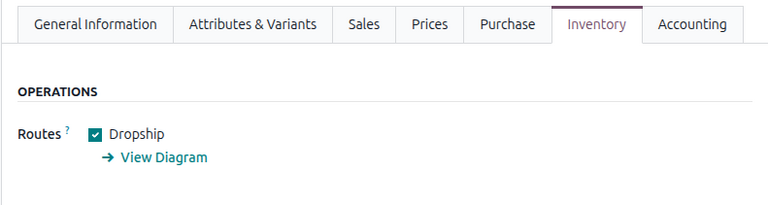
سپس برای پیکربندی مسیر، زبانه انبار را باز کنید و در بخش مسیرها، مسیر ارسال مستقیم را انتخاب کنید.
این فرایند را برای تمام اجزایی که مستقیم به پیمانکار فرعی ارسال میشوند تکرار کنید.
گردشکار
گردشکار ارسال مستقیم به پیمانکار فرعی را میتوان در مراحل زیر خلاصه کرد:
درخواست پیشفاکتور تأمینکننده ارسال مستقیم را باز و تأیید کنید.
برای ارسال اجزا، سفارش ارسال مستقیم را تأیید کنید.
برای دریافت محصول نهایی، رسید را تأیید کنید.
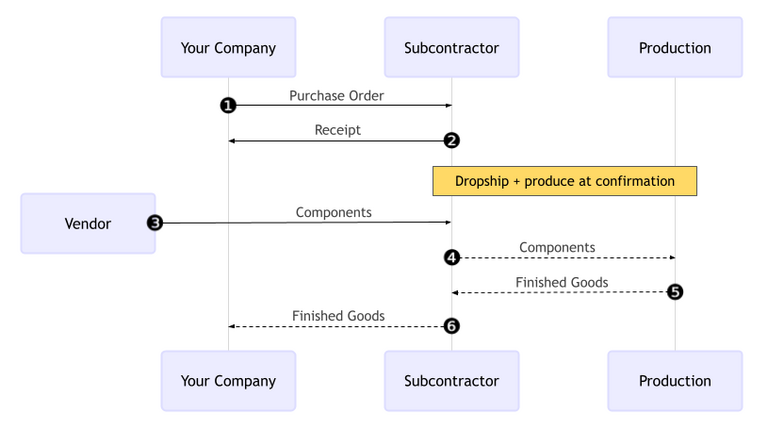
گردشکار با ایجاد PO برای خرید محصول از پیمانکار فرعی آغاز میشود (۱).
سفارشدهنده (شرکت شما) سپس PO پیمانکار فرعی را تأیید میکند (۲). در نتیجه RfQ برای خرید اجزا از تأمینکننده و رسید دریافت محصول نهایی ایجاد میشود.
سپس پیمانکار درخواست پیشفاکتور RfQ را تأیید میکند و آن را به سفارش خرید PO از تأمینکننده تبدیل میکند. همچنین سفارش ارسال مستقیم ایجاد میشود تا اجزا از تأمینکننده به پیمانکار فرعی ارسال شوند (۳). پس از اعتبارسنجی سفارش ارسال مستقیم توسط پیمانکار، پیمانکار فرعی تولید محصول نهایی را با اجزای دریافتی آغاز میکند و پس از اتمام، محصول را برای پیمانکار میفرستد.
پس از تولید و دریافت محصول، پیمانکار رسید را اعتبارسنجی میکند (6) تا جابهجاییهای موجودی از پیمانکار فرعی به موجودی شرکت (4، 5) انجام شوند.
ایجاد و تأیید PO پیمانکار فرعی
برای ایجاد PO محصول پیمانسپاریشده، از مسیر وارد شوید و روی جدید کلیک کنید.
برای تکمیل PO، ابتدا از منوی کشویی تأمینکننده پیمانکار فرعی را انتخاب کنید. در زبانه محصولات، برای ایجاد سطر محصول جدید روی افزودن محصول کلیک کنید. محصول برونسپاری شده را در فیلد محصول انتخاب کرده و مقدار را در فیلد تعداد وارد کنید.
پس از افزودن محصول، فیلد تاریخ مورد انتظار برای رسید با تاریخ تحویل موردانتظار محصول نهایی که قبلاً بر اساس زمان تأمین تأمینکننده تنظیم شده، بهروزرسانی میشود.
در پایان، برای تأیید PO روی تأیید سفارش کلیک کنید. رسید بهصورت خودکار ایجاد و دکمه هوشمند رسید در بالای فرم نمایان میشود. علاوه بر این، RfQ جداگانهای برای خرید قطعات از تأمینکننده ارسال مستقیم بهصورت خودکار ایجاد میشود.
توجه
این RfQ بهطور خودکار به PO متصل نمیشود و باید جداگانه از صفحه درخواستهای پیشفاکتور خرید به آن دسترسی پیدا کرد.
تأیید درخواست پیشفاکتور تأمینکننده
برای تأیید RfQ فروشنده، وارد مسیر شوید و RfQ تازهساختهشده فروشنده موردنظر را انتخاب کنید.
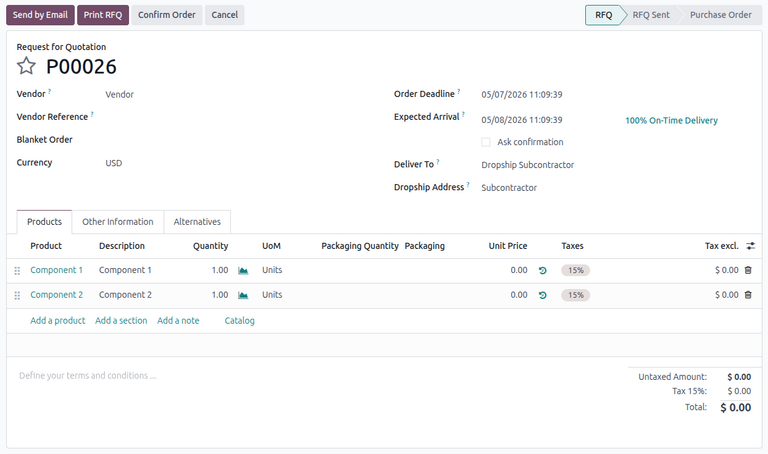
در RfQ، فیلد تحویل به عبارت دراپشیپ پیمانکار فرعی را نشان میدهد و فیلد آدرس دراپشیپ نام پیمانکار فرعی را نشان میدهد که قطعات به روش دراپشیپ به او ارسال میشوند.
برای تأیید خرید اجزا از تأمینکننده، روی تأیید سفارش کلیک کنید. با این کار RfQ به PO تأمینکننده تبدیل میشود و دکمه هوشمند دراپشیپ در بالای PO ظاهر میشود.
توجه
همزمان، دکمه هوشمند تأمین مجدد در بالای PO پیمانکار فرعی که قبلاً ایجاد شده، ظاهر میشود. در برونسپاری با ارسال مستقیم، این دکمه هوشمند به سفارش ارسال مستقیم پیوند دارد.
اعتبارسنجی سفارش ارسال مستقیم
پس از تحویل اجزا به پیمانکار فرعی توسط تأمینکننده ارسال مستقیم، روی دکمه هوشمند ارسال مستقیم در PO تأمینکننده کلیک کنید تا سفارش ارسال مستقیم باز شود.
توجه
سفارش ارسال مستقیم از تأمینکننده را میتوان از PO پیمانکار فرعی نیز باز کرد. وارد مسیر شوید، PO را انتخاب کنید و روی دکمه هوشمند تأمین مجدد کلیک کنید.
در پایان، برای تأیید دریافت قطعات توسط پیمانکار فرعی، روی دکمه اعتبارسنجی در بالا کلیک کنید. سپس پیمانکار فرعی تولید محصول نهایی را آغاز میکند.
پردازش رسید
پس از پایان تولید توسط پیمانکار فرعی، محصول نهایی به شرکت ارسال میشود.
برای دریافت محصول در موجودی انبار، از مسیر وارد شوید و PO مربوط به پیمانکار فرعی را انتخاب کنید.
در بالای PO، روی دکمه دریافت محصولات یا دکمه هوشمند رسید کلیک کنید. سپس برای ورود محموله دریافتی به انبار، روی تأیید کلیک کنید.
توجه
اگر جریانهای چندمرحلهای انبار فعال باشند، برای واردشدن محصول دریافتی به موجودی، باید انتقالهای اضافی را تأیید کنید.
رهگیری انتقالهای موجودی
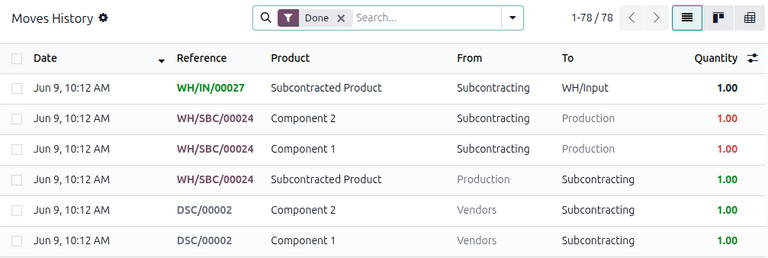
پس از تأیید رسید، سازمانیار جابهجاییهای موجودی را بهصورت خودکار ایجاد میکند تا انتقال محصولات پیمانکاری فرعی بین مکانها رهگیری شود. برای مشاهده آنها وارد مسیر شوید.
در گردشکار ارسال مستقیم به پیمانکار، ابتدا اجزای محصول از تأمینکنندگان به مکان اختصاصی پیمانکاری منتقل میشوند. سپس مکان دیگری به نام تولید اجزا را مصرف کرده و محصول نهایی را تولید میکند. محصول تولیدشده دوباره به مکان پیمانکاری منتقل میشود و پس از تأیید رسید، وارد موجودی پیمانکار میشود.