
بلاگ
وبلاگ سازمانیار امکان مدیریت صفحهها و نوشتههای وبلاگ و سفارشیسازی آنها با سازنده وبسایت را فراهم میکند.
نکته
برای نصب برنامه وبلاگ، در سازنده وبسایت روی جدید کلیک کنید، نوشته وبلاگ را انتخاب کنید و سپس روی نصب کلیک کنید.
همچنین ملاحظه نمائید
نوشتههای وبلاگ
برای ایجاد پست وبلاگ، در سازنده وبسایت روی جدید و سپس پست وبلاگ کلیک کنید. وبلاگ را انتخاب کنید، عنوان پست وبلاگ را تعیین کنید و روی ذخیره کلیک کنید. متن پست را بنویسید و با سازنده وبسایت آن را سفارشیسازی کنید.
برای انتشار یک پست، وضعیت کلید منتشرنشده را در گوشه بالا سمت راست صفحه تغییر دهید.
برای حذف نوشته وبلاگ، از مسیر وارد شوید. نوشته موردنظر را انتخاب کنید، روی آیکون اقدامات کلیک کنید و سپس حذف را انتخاب کنید.
سفارشیسازی نوشتههای وبلاگ
برای سفارشیسازی چیدمان همه نوشتههای وبلاگ، یکی از آنها را باز کنید و روی کلیک کنید. در بخش صفحه وبلاگ، دستههای مختلفی از گزینهها برای سفارشیسازی نوشتهها در دسترس هستند:
چیدمان:
مسیر راهنما: مسیر ناوبری صفحه را نمایش میدهد.
استایل: نحوه چیدمان عنوان و تصویر روی جلد پست را انتخاب کنید:
عنوان بالای جلد: عنوان را بالای تصویر جلد نمایش میدهد. برای اینکه تصویر جلد تمام عرض صفحه را بگیرد، جلد تمامعرض را فعال کنید.
جلد تفکیکشده: عنوان را در سمت چپ و تصویر روی جلد را در سمت راست نمایش میدهد.
عنوان داخل جلد: عنوان را روی تصویر جلد نمایش میدهد.
سپس عناصر موردنظر برای نمایش در سربرگ نوشته را انتخاب کنید:
برچسبها: برچسبهای جدید ایجاد یا برچسبهای موجود را انتخاب کنید و آنها را روی پست نمایش دهید.
نویسنده: نام نویسنده و تاریخ انتشار نوشته را نمایش میدهد.
پیوندهای اشتراکگذاری: آیکونهای قابل کلیک برای پیوند به پروفایلهای شبکههای اجتماعی اضافه کنید. این گزینه در سبک عنوان داخل جلد موجود نیست.
اندازه ظرف محتوا: عرض محتوای نوشته را از میان کوچک، معمولی و تمامعرض انتخاب کنید.
توجه
اندازه کوچک در سبک کاور تقسیمشده در دسترس نیست.
محتوا:
پیوندهای اشتراکگذاری: آیکونهای قابل کلیک برای پیوند به پروفایلهای شبکههای اجتماعی اضافه کنید.
برچسبها: برچسبهای جدید ایجاد یا برچسبهای موجود را انتخاب کنید و آنها را روی پست نمایش دهید.
نظرات: به بازدیدکنندگان اجازه ثبت نظر میدهد.
پایین: نوشته دیگری را در انتهای صفحه نمایش میدهد؛ بهطور پیشفرض، نوشته بعدی همان وبلاگ. برای انتخاب نوشته دیگر، از فیلد نوشته پیشنهادی استفاده کنید.
نوار کناری:
نویسنده: نویسنده نوشته را نمایش میدهد.
فهرست مطالب: فهرست مطالب پست را نمایش میدهد.
پیوندهای اشتراکگذاری: آیکونهای قابل کلیک برای پیوند به پروفایلهای شبکههای اجتماعی و فیلد اشتراک خبرنامه اضافه کنید.
برچسبها: برچسبهای جدید ایجاد یا برچسبهای موجود را انتخاب کنید و آنها را روی پست نمایش دهید.
فهرست وبلاگها: پیوند همه صفحههای وبلاگ را نمایش میدهد.
بایگانی: به بازدیدکنندگان اجازه میدهد با انتخاب ماه، تمام نوشتههای آن ماه را ببینند.
توجه
نوار کناری فقط زمانی نمایش داده میشود که دستکم یکی از گزینههای آن فعال باشد.
برای افزودن برچسب یا سفارشیسازی تصویر روی جلد پست مشخص، روی جلد کلیک کنید و از تنظیمات زیر در بخش جلد پست وبلاگ استفاده کنید:
برچسبها
پسزمینه: برای افزودن تصویر روی آیکون (دوربین) کلیک کنید، یا با کلیک روی آیکون (هیچکدام) و انتخاب رنگ، پسزمینه رنگی تعیین کنید.
اندازه: اندازه تصویر روی جلد را انتخاب کنید (تمامصفحه، نیمصفحه یا تناسب متن).
شدت فیلتر: شدت فیلتر تصویر جلد را انتخاب کنید (کم، متوسط یا زیاد) یا با انتخاب بدون فیلتر آن را غیرفعال کنید.
پس از اعمال تغییرات مورد نظر، روی ذخیره کلیک کنید.
نکته
برای تصویرسازی نوشتههای خود از تصاویر بدون محدودیت حق نشر موجود در Unsplash استفاده کنید.
برای رهگیری ترافیک وبلاگ خود از Plausible استفاده کنید.
بلوکهای سازنده وبلاگ را با ویرایشگر وبسایت سفارشیسازی کنید. برای مثال، بر اساس آخرین نوشتههای وبلاگ یا پربازدیدترین نوشتههای وبلاگ فیلتر کنید و مشخص کنید کدام وبلاگ در بلوک نمایش داده شود.
همچنین ملاحظه نمائید
دستهبندی برچسب
دستهبندیهای برچسب به شما امکان میدهند برچسبهای نمایشدادهشده در نوار کناری را گروهبندی کنید.
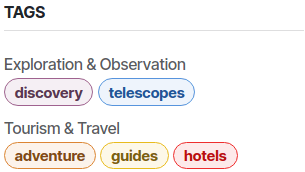
برای ایجاد دستهبندی برچسبها، از مسیر وارد شوید و روی جدید کلیک کنید.
صفحات فرود وبلاگ
برای ایجاد چند وبلاگ، از مسیر وارد شوید و روی جدید کلیک کنید. سپس نام وبلاگ و زیرعنوان وبلاگ را وارد کنید.
منوی وبلاگ تمام وبلاگها و نوشتههای آنها را گردآوری میکند.
توجه
هنگامی که دو یا چند وبلاگ وجود داشته باشند، صفحه فرود وبلاگ (/blog) پستهای تمام وبلاگها را تجمیع میکند و به بازدیدکنندگان امکان میدهد وبلاگ موردنظر خود را انتخاب کنند.
سفارشیسازی صفحات فرود وبلاگ
برای سفارشیسازی صفحههای اصلی وبلاگ، از مسیر وارد شوید و از گزینههای موجود مطابق نیاز استفاده کنید.
توجه
تنظیمات صفحه فهرست تمام نوشتههای وبلاگها (/blog) و صفحه هر وبلاگ مشترکاند. فقط دو گزینه متفاوت است: بنر بالایی در صفحه وبلاگ منفرد و نمایش عنوان در صفحه فهرست همه وبلاگها.
چیدمان:
نوار بالایی: تصویر جلد و زیرعنوان وبلاگ را در بالای صفحه نمایش میدهد:
تمامعرض: بنر را در تمام عرض صفحه نمایش دهید.
نمایش عنوان: عنوان را در بالای صفحه نمایش میدهد.
استایل: نحوه فهرست شدن پستها را انتخاب کنید:
تصاویر بندانگشتی: پستها را در قالب شبکه نمایش میدهد. دو گزینه اضافی نیز موجود است:
تبلیغ آخرین مورد: تازهترین پست را با نمایش در اندازه بزرگتر برجسته میکند.
طراحی کارتها: نوشتهها را با جلوه کارت نمایش میدهد.
شبکهای: پستها را در چیدمان شبکهای با کادر دور هر پست نمایش دهید.
تقسیم: تازهترین پست را در ستونی ثابت در سمت چپ و سایر پستها را در شبکهای قابل پیمایش در سمت راست نمایش میدهد.
حداقلی: پستها را در فهرستی نمایش میدهد که فقط عنوان و تاریخ آنها مشخص است.
فشرده: نوشتهها را در فهرستی شامل فقط تاریخ، عنوان و برچسبها نمایش میدهد.
معمولی: پستها را همراه با تمام اطلاعاتشان در فهرست نمایش میدهد.
بزرگ: پستها را بهصورت فهرست بزرگتری همراه با تمام اطلاعات آنها نمایش دهید.
در سبک شبکهای یا سبک تصاویر بندانگشتی، هنگامی که گزینه ارتقای آخرین مورد غیرفعال است، از گزینه اندازه برای انتخاب تعداد ستونها استفاده کنید.
عرض محتوا: مشخص کنید محتوای صفحه معمولی باشد یا تمامعرض.
متن و محتوا:
تصویر جلد: تصاویر جلد نوشتهها را نمایش میدهد.
متن معرفی کوتاه: جملههای ابتدایی پستها را نمایش میدهد.
برچسبها: برچسبهای جدید ایجاد یا برچسبهای موجود را انتخاب کنید و آنها را روی پست نمایش دهید.
آمار: تعداد نظرات و بازدیدهای هر پست را نمایش میدهد.
نویسنده: نویسندگان نوشتهها را نمایش میدهد.
تاریخ: تاریخ انتشار نوشتهها را نمایش میدهد.
نوار کناری:
درباره ما: نمایش بخش درباره ما.
ما را دنبال کنید: آیکونهای قابل کلیک با پیوند به نمایههای شبکههای اجتماعی و فیلد عضویت در خبرنامه را اضافه کنید.
فهرست برچسبها: بازدیدکنندگان با انتخاب برچسب میتوانند همه نوشتههای وبلاگ دارای آن برچسب را مشاهده کنند.
بایگانیها: به بازدیدکنندگان اجازه میدهد با انتخاب ماه، نوشتههای همان ماه را ببینند.
پس از اعمال تغییرات مورد نظر، روی ذخیره کلیک کنید.
توجه
با روشهای زیر، دیدهشدن وبلاگ خود را در موتورهای جستوجو افزایش دهید، بازدیدکنندگان بیشتری جذب کنید و سئو را بهبود دهید:
بهروزرسانی منظم محتوای وبسایت.
استفاده از متاتگها و اطمینان از ترجمه شدن محتوا و فرادادهها.
استفاده نکردن از بیش از یک عنوان سطح ۱ در هر صفحه، تا موتورهای جستوجو بتوانند موضوع اصلی صفحه را بهآسانی تشخیص دهند.
از وبلاگ و بلوکهای سازنده در هر بخش از وبسایت استفاده کنید.