
رسیدها
پایانه فروش به کاربران اجازه میدهد رسیدها را پیکربندی کنند تا چاپ شوند یا از طریق ایمیل یا پیامک با مشتریان به اشتراک گذاشته شوند.
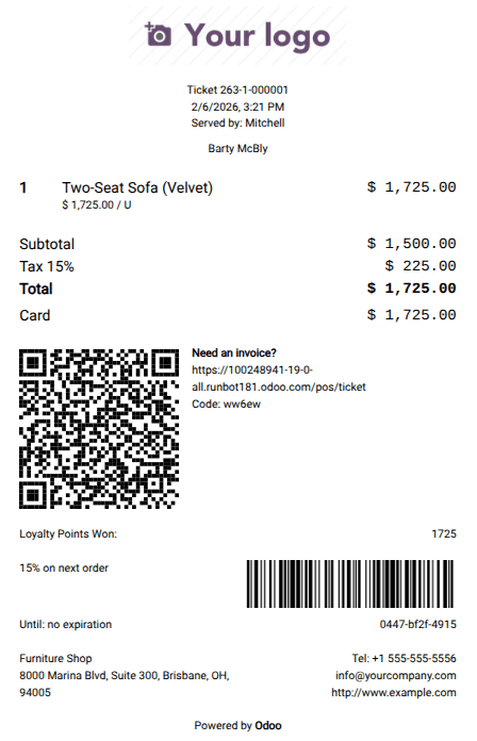
رسیدهای پایانه فروش عناصر زیر را نمایش میدهند:
|
|
پیکربندی
برای راهاندازی رسیدهای پایانه فروش، از مسیر وارد شوید و به بخش صورتحسابها و رسیدها پیمایش کنید؛ سپس:
گزینه سربرگ و پابرگ سفارشی را فعال کنید؛ سپس برای سفارشیسازی رسیدها، متن دلخواه را در فیلدهای سربرگ و پابرگ وارد کنید.
برای چاپ خودکار رسید پس از تأیید پرداخت، چاپ خودکار رسید را فعال کنید.
برای ایجاد رسیدهای بدون نمایش قیمت محصول، رسید هدیه را فعال کنید.
برای امکان اشتراکگذاری رسید با مشتری از طریق پیامک یا واتساپ، گزینه فعال بودن پیامک و/یا در صورت نصب برنامه واتساپ، فعال بودن واتساپ را فعال کنید. سپس از فیلد قالب رسید قالبی ایجاد یا انتخاب کنید.
برای افزودن کد QR و نشانی اینترنتی به رسید تا مشتریان بتوانند فاکتور درخواست کنند، صدور فاکتور خودخدمتی را فعال کنید.
برای تولید و چاپ رسید پیش از فرایند پرداخت، چاپ زودهنگام رسید را فعال کنید.
برای افزودن شماره تلفن، نشانی ایمیل، وبسایت، نشانی و/یا لوگوی پایانه فروش، در صورتی که با اطلاعات شرکت متفاوتاند، سفارشیسازی اطلاعات را فعال کنید.
توجه
اگر ماژول دادههای مالی (جعبه سیاه) به پایگاه داده سازمانیار متصل باشد، باید گزینه چاپ خودکار رسید فعال باشد.
همچنین ملاحظه نمائید
چاپ، ارسال و چاپ مجدد رسید
برای چاپ رسید از صندوق پایانه فروش، پس از تکمیل پرداخت، در صفحه تأیید پرداخت روی چاپ رسید کامل کلیک کنید.
برای ارسال رسید از صندوق پایانه فروش از طریق ایمیل، پیامک یا واتساپ پس از فرایند پرداخت، نشانی ایمیل یا شماره تلفن مشتری را در فیلد اختصاصی وارد کنید و سپس روی آیکون مربوطه کلیک کنید.
برای چاپ مجدد رسید، مراحل زیر را دنبال کنید:
وارد صندوق پایانه فروش شوید.
در رابط پایانه فروش، روی سفارشها کلیک کنید.
منوی کشویی کنار نوار جستوجو را باز کرده و فیلتر را روی پرداختشده قرار دهید.
سفارش موردنظر را انتخاب کرده و روی رسید کلیک کنید.
برای تعیین نوع رسید قابل چاپ، روی رسید کامل یا رسید ساده کلیک کنید.
نکته
با نوار جستوجو فهرست سفارشها را فیلتر کنید: مرجع را تایپ کنید، سپس شماره رسید، تاریخ یا مشتری را انتخاب کنید.
برای ایجاد و چاپ رسید در صورت فعالبودن تنظیمات چاپ زودهنگام رسید، محصولات را به سبد اضافه کنید، روی آیکون (سهنقطه عمودی) کلیک کنید و سپس صورتحساب را انتخاب کنید.
توجه
اگر چاپگر رسید پیکربندی و گزینه چاپ خودکار رسید فعال باشد، رسید پس از تکمیل پرداخت بهصورت خودکار چاپ میشود.
اگر چاپگر رسید پیکربندی نشده باشد، کلیک روی چاپ در صفحه تأیید پرداخت و سپس رسید کامل یا رسید ساده، قابلیت چاپ مرورگر را فعال میکند.