
محافظت فرمها در برابر هرزنامه
Cloudflare Turnstile و Google reCAPTCHA v3 فرمهای وبسایت را در برابر هرزنامه و سوءاستفاده محافظت میکنند. آنها با چالشهای غیرتعاملی مبتنی بر دادههای تلهمتری و رفتار بازدیدکننده میکوشند ارسالهای انسانی را از ربات تشخیص دهند.
مهم
استفاده از Cloudflare Turnstile را توصیه میکنیم؛ زیرا ممکن است reCAPTCHA v3 با مقررات محلی حفاظت از دادهها مطابقت نداشته باشد.
توجه
تمام صفحههایی که از قطعات فرم، بلوک خبرنامه یا پاپآپ خبرنامه استفاده میکنند، با هر دو ابزار محافظت میشوند. صفحههای ورود، ثبتنام و بازیابی رمز عبور وبسایت نیز محافظت میشوند.
همچنین ملاحظه نمائید
پیکربندی Cloudflare Turnstile
در Cloudflare
در Cloudflare حساب ایجاد کنید یا وارد حساب شوید.
در نوار کناری داشبورد، وارد مسیر شوید.
در صفحه نمای کلی، روی افزودن ابزارک کلیک کنید.
برای شناسایی آسان ابزارک، نام ابزارک اضافه کنید.
روی افزودن نامهای میزبان کلیک کنید، نام میزبان سفارشی، مانند example.com یا subdomain.example.com، را وارد کرده و دو بار روی افزودن کلیک کنید.
یک حالت ابزارک انتخاب کنید:
حالت مدیریتشده توصیه میشود؛ زیرا به Turnstile امکان میدهد در صورت لزوم از بازدیدکنندگان بخواهد انسان بودن خود را تأیید کنند.
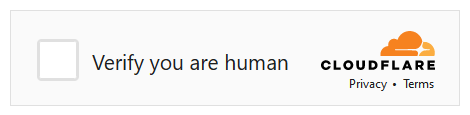
در حالتهای غیرتعاملی و نامرئی، هرگز از بازدیدکنندگان خواسته نمیشود تعامل کنند. در حالت غیرتعاملی، ممکن است یک ابزارک بارگذاری نمایش داده شود تا به بازدیدکنندگان هشدار دهد که Turnstile از فرم محافظت میکند؛ ولی این ابزارک توسط اودوو پشتیبانی نمیشود.
توجه
اگر بررسی Turnstile ناموفق باشد، بازدیدکنندگان نمیتوانند فرم را ارسال کنند و پیام خطای زیر نمایش داده میشود:

ایجاد را بزنید.
سپس کلیدهای تولید شده نمایش داده میشوند. برای راحتی کار، صفحه را باز بگذارید، زیرا در مرحله بعد باید کلیدها را در سازمانیار کپی کنید.
در سازمانیار
از داشبورد پایگاه داده، برنامه تنظیمات را باز کنید. در بخش یکپارچهسازیها، Cloudflare Turnstile را فعال کنید و روی ذخیره کلیک کنید.
صفحه Cloudflare Turnstile را باز کنید، کلید سایت را کپی کرده و در فیلد کلید سایت CF سازمانیار قرار دهید.
صفحه Cloudflare Turnstile را باز کنید، کلید سری را کپی کرده و آن را در فیلد کلید رمز CF در سازمانیار وارد کنید.
ذخیره کنید.
نکته
برای مشاهده تحلیلها و دسترسی به تنظیمات بیشتر در حساب Cloudflare، وارد مسیر شوید.
پیکربندی reCAPTCHA v3
هشدار
reCAPTCHA v3 ممکن است با قوانین حفاظت از داده محلی سازگاری نداشته باشد.
در گوگل
در Google ثبتنام کنید یا وارد حساب شوید.
صفحه ثبت وبسایت reCAPTCHA را باز کنید.
برچسب وبسایت را وارد کنید؛ مثلاً example.com.
مقدار نوع reCAPTCHA را روی مبتنی بر امتیاز (v3) حفظ کنید.
یک یا چند دامنه وارد کنید (مثال، example.com یا subdomain.example.com).
در بخش Google Cloud Platform، اگر برای حساب Google واردشده پروژهای وجود داشته باشد، همان پروژه انتخاب میشود؛ در غیر این صورت، پروژهای بهصورت خودکار ایجاد میشود. برای انتخاب دستی پروژه یا تغییر نام پروژه ایجادشده بهصورت خودکار، روی این فیلد کلیک کنید.
شرایط استفاده را پذیرش کنید.
submit را کلیک کنید.
سپس کلیدهای تولید شده نمایش داده میشوند. برای راحتی کار، صفحه را باز بگذارید، زیرا در مرحله بعد باید کلیدها را در سازمانیار کپی کنید.
در سازمانیار
از داشبورد پایگاه داده، برنامه تنظیمات را باز کنید. در بخش یکپارچهسازیها، گزینه فعالسازی reCAPTCHA را فعال کنید.
هشدار
ماژول یکپارچهسازی Google reCAPTCHA را حذف نکنید، زیرا با این کار ماژولهای بسیار دیگری نیز حذف میشوند.
صفحه Google reCAPTCHA را باز کنید، روی کپی کلید سایت کلیک کرده و مقدار را در فیلد کلید سایت سازمانیار قرار دهید.
صفحه Google reCAPTCHA را باز کنید، روی کپی کلید محرمانه کلیک کرده و آن را در فیلد کلید محرمانه سازمانیار قرار دهید.
در صورت نیاز، مقدار پیشفرض حداقل امتیاز (
0.70) را تغییر دهید. مقدار انتخابی باید بین0.00و1.00باشد. هرچه آستانه بالاتر باشد، عبور از آزمون reCAPTCHA سختتر خواهد بود و برعکس.ذخیره کنید.
همچنین ملاحظه نمائید
میتوانید به بازدیدکنندگان اطلاع دهید که reCAPTCHA از یک فرم محافظت میکند. برای این کار، به فرم بروید و ویرایشگر وبسایت را باز کنید. سپس روی بخشی از فرم کلیک کنید، زبانه سبک را باز کنید و در بخش فرم، گزینه نمایش خطمشی reCAPTCHA را فعال کنید.

توجه
اگر بررسی reCAPTCHA خطا داشته باشد، پیام زیر نمایش داده خواهد شد:

نکته
در صفحه مدیریت reCAPTCHA گوگل تحلیلها و تنظیمات بیشتری نیز در دسترس است. برای مثال، اگر گوگل در وب سایت ترافیک مشکوک کشف کند و یا درصدی از درخواستهای مشکوک دریافت کند، ممکن است ایمیل دریافت کنید، که در تعیین مقدار حداقل برای آستانه صحیح کمککننده است.