
محاسبه مالیات
نحوه محاسبه مالیاتها به چند فیلد در نمای فرم مالیات بستگی دارد. فیلد محاسبه مالیات در بالای فرم قرار دارد؛ اما فیلدهای مشمول در قیمت، تأثیر بر مبنای مالیاتهای بعدی و تأثیرپذیری مبنا از مالیاتهای قبلی همگی در تب گزینههای پیشرفته قرار دارند.
محاسبه مالیات
فیلد محاسبه مالیات، رابطه مبلغ مالیات با مبنای محاسبه آن را مشخص میکند. گزینههای زیر در دسترساند:
گروه مالیاتها: ترکیبی از چند مالیات دیگر
ثابت: مبلغ ثابت
درصدی از قیمت: درصدی از قیمت فروش بدون مالیات
درصدی از قیمت با احتساب مالیات: درصدی از مبلغ کل با احتساب مالیات
فرمول سفارشی: فرمولی سفارشی که کاربر تعریف کرده است
گروه مالیاتها
این مالیات ترکیبی از چند زیر-مالیات است. میتوانید هر تعداد مالیات که میخواهید، به ترتیبی که میخواهید اعمال شوند، اضافه کنید.
مهم
مطمئن شوید ترتیب مالیاتها درست است؛ زیرا ترتیب نمایش، ترتیب اعمال آنها را تعیین میکند و ممکن است بر محاسبه مالیات اثر بگذارد؛ بهویژه زمانی که مالیاتی بر مبنای مالیاتهای بعدی اثر میگذارد.
ثابت
مالیات در ارز پیشفرض مبلغ ثابتی دارد و مقدار آن برای هر واحد صرفنظر از قیمت فروش یکسان است.
فرمول محاسبه \(\text{tax amount} = \text{fixed tax amount} \times \text{quantity}\) است.
Example
قیمت فروش محصول ۱۰۰۰ دلار است و مالیات ثابت به مبلغ ۱۰ دلار اعمال میکنیم. در نتیجه داریم:
قیمت فروش محصول |
قیمت بدون مالیات |
مالیات |
جمع کل |
|---|---|---|---|
1000000 |
1000000 |
10000 |
1010000 |
درصد قیمت
نرخ مالیات درصدی از جمع جزء بدون مالیات است.
نحوه دقیق محاسبه مالیات به فیلد لحاظشده در قیمت بستگی دارد که مشخص میکند آیا مبلغ مالیات در قیمت فروش منظور شده است یا خیر.
اگر مشمول در قیمت روی بدون احتساب مالیات تنظیم شده باشد، فرمول محاسبه بهصورت \(\text{tax amount} = \text{sales price} \times \text{tax rate}\) است.
Example
قیمت فروش محصول ۱۰۰۰ دلار است و مالیات ۱۰ درصدی از نوع درصدی از قیمت با تنظیم بدون احتساب مالیات اعمال میکنیم. در نتیجه داریم:
قیمت فروش محصول |
قیمت بدون مالیات |
مالیات |
جمع کل |
|---|---|---|---|
1000000 |
1000000 |
75000000 |
1100000 |
اگر مشمول در قیمت روی با احتساب مالیات تنظیم شده باشد، فرمول محاسبه بهصورت \(\text{tax amount} = \text{sales price} \times \frac{\text{tax rate}}{1 + \text{tax rate}}\) است.
Example
قیمت فروش محصول ۱۰۰۰ دلار است و مالیات ۱۰ درصدی از نوع درصدی از قیمت با تنظیم با احتساب مالیات اعمال میکنیم. در نتیجه داریم:
قیمت فروش محصول |
قیمت بدون مالیات |
مالیات |
جمع کل |
|---|---|---|---|
1000000 |
909.09 |
90.91 |
1000000 |
درصد قیمت با احتساب مالیات
مهم
این روش محاسبه مالیات بهندرت استفاده میشود و فقط در کشورهایی مانند برزیل و بولیوی کاربرد دارد که نرخ مالیات را درصدی از مبلغ کلِ شامل مالیات اعلام میکنند. برای نیاز رایجترِ محاسبه مبلغ مالیات از قیمت شامل مالیات، از روش درصد قیمت استفاده کنید و شامل در قیمت را روی شامل مالیات قرار دهید.
نرخ مالیات درصدی از مجموع با مالیات است.
نحوه دقیق محاسبه مالیات به فیلد لحاظشده در قیمت بستگی دارد که مشخص میکند آیا مبلغ مالیات در قیمت فروش منظور شده است یا خیر.
اگر مشمول در قیمت روی بدون احتساب مالیات تنظیم شده باشد، فرمول محاسبه بهصورت \(\text{tax amount} = \text{sales price} \times \frac{\text{tax rate}}{1 - \text{tax rate}}\) است.
Example
قیمت فروش محصول ۱۰۰۰ دلار است و مالیات ۱۰ درصدی از نوع درصدی از قیمت با احتساب مالیات با تنظیم بدون احتساب مالیات اعمال میکنیم. در نتیجه داریم:
قیمت فروش محصول |
قیمت بدون مالیات |
مالیات |
جمع کل |
|---|---|---|---|
1000000 |
1000000 |
111110 |
1111110 |
توجه داشته باشید نرخ واقعی مالیات نسبت به قیمت بدون مالیات برابر است با \(\frac{111.11}{1000} = 11.111\%\).
اگر مشمول در قیمت روی با احتساب مالیات تنظیم شده باشد، فرمول محاسبه بهصورت \(\text{tax amount} = \text{sales price} \times \text{tax rate}\) است.
Example
قیمت فروش محصول ۱۰۰۰ دلار است و مالیات ۱۰ درصدی از نوع درصدی از قیمت با احتساب مالیات با تنظیم با احتساب مالیات اعمال میکنیم. در نتیجه داریم:
قیمت فروش محصول |
قیمت بدون مالیات |
مالیات |
جمع کل |
|---|---|---|---|
1000000 |
900 |
75000000 |
1000000 |
توجه داشته باشید نرخ واقعی مالیات نسبت به قیمت بدون مالیات برابر است با \(\frac{100}{900} = 11.111\%\).
فرمول سفارشی
مهم
اگر مالیات را بتوان بهصورت مضربی از مقدار محصول مشمول بیان کرد، میتوان آن را بهعنوان مالیات ثابت تعریف کرد. استفاده از این روش بهجای مالیات فرمول سفارشی قویاً توصیه میشود.
توجه
برای استفاده از مالیاتهای فرمول سفارشی، ماژول تعریف مالیاتها بهصورت کد پایتون (account_python_tax) را نصب کنید.
برای مالیات با فرمول سفارشی، مبلغ مالیات مطابق عبارت پایتون تعریف شده در فیلد فرمول محاسبه میشود. عبارت پایتون میتواند توکنهای زیر را داشته باشد:
هر یک از متغیرهای زیر:
price_unit: قیمت واحد محصولbase: مبنای مشمول مالیات که مالیات روی آن اعمال میشود؛ اگر مالیاتهای دیگری زودتر اعمال شده باشند، ممکن است باprice_unitمتفاوت باشد.quantity: مقدار محصولproduct: رکورد محصول؛ فیلدهای محصول نیز قابل دسترسی هستند.
اعداد صحیح و اعشاری
توکنهای مجاز زیر:
(،)،+،-،*،/،,،<،>،<=،>=،and،or،None،minوmax
Example
قیمت فروش محصول ۱۰۰۰ دلار است و مالیاتی از نوع فرمول سفارشی با مقدار فرمول برابر با min(base, 500) * 0.10 + max(base - 500, 0) * 0.20 اعمال میکنیم.
در ادامه داریم:
قیمت فروش محصول |
قیمت بدون مالیات |
مالیات |
جمع کل |
|---|---|---|---|
1000000 |
1000000 |
150 |
1,150.00 |
لحاظ شده در قیمت
فیلد لحاظشده در قیمت تعیین میکند آیا قیمت محصولات و فاکتورها از قبل شامل مالیات است یا مالیات باید به مبلغ آنها اضافه شود.
نکته
برای تعیین مقدار پیشفرض سراسری شرکت برای این تنظیم، از مسیر وارد شوید، بخش مالیاتها را پیدا کنید و تنظیمات قیمتها را روی بدون مالیات یا با مالیات قرار دهید.
پیشفرض نشان میدهد مالیات از مقدار پیشفرض شرکت پیروی میکند.
گزینه بدون احتساب مالیات نشان میدهد مالیات در قیمت فروش محاسبه نشده است؛ بنابراین مبلغ مالیات علاوه بر قیمت فروش محاسبه میشود.
گزینه با احتساب مالیات نشان میدهد مالیات در قیمت فروش لحاظ شده است. بنابراین، محاسبه مالیات قیمت فروش را به مبلغ پایه بدون مالیات و مبلغ مالیات تفکیک میکند. این روش برای فروش به مصرفکننده نهایی (B2C) در بیشتر کشورهایی که قیمتها با مالیات اعلام میشوند مناسب است.
گزینه تغییر وضعیت قیمت با مالیات/بدون مالیات
گزینه تغییر بدون مالیات / با مالیات در پیشفاکتورها، سفارشهای فروش، سفارشهای خرید و فاکتورها به کاربران امکان میدهد رفتار مالیات را از نظر لحاظ شدن در قیمت محصولات تغییر دهند. با این گزینه، میتوان از مالیاتی واحد برای چند وضعیت استفاده کرد و نیازی به ساخت مالیاتهای تکراری با تنظیمات یکسان نیست.
برای استفاده از کلید تغییر بدون مالیات / با مالیات، ابتدا محصولات موردنظر را اضافه کنید و سپس کلید را روی گزینه دلخواه قرار دهید.
اگر گزینه پیشفرض انتخاب شده باشد، تغییر وضعیت کلید بدون مالیات / با مالیات در پیشفاکتور، سفارش فروش، سفارش خرید یا فاکتور مشخص، رفتار این مالیات را فقط برای همان رکورد تغییر میدهد.
بااینحال، اگر فیلد مشمول در قیمت مالیات روی بدون احتساب مالیات یا با احتساب مالیات تنظیم شده باشد، کلید بدون مالیات / با مالیات در پیشفاکتورها، سفارشهای فروش، سفارشهای خرید و فاکتورها، رفتار آن مالیات را تغییر نمیدهد.
Example
قیمت فروش محصول ۱۰۰۰ دلار است و مالیات ۱۰ درصدی از نوع درصدی از قیمت با تنظیم مشمول در قیمت روی با احتساب مالیات اعمال میکنیم. نتیجه به این صورت است:
قیمت فروش محصول |
قیمت بدون مالیات |
مالیات |
جمع کل |
|---|---|---|---|
1000000 |
909.09 |
90.91 |
1000000 |
اگر فیلد شامل در قیمت همان محصول بهجای آن روی بدون مالیات تنظیم شده باشد، نتایج به شکل زیر خواهند بود:
قیمت فروش محصول |
قیمت بدون مالیات |
مالیات |
جمع کل |
|---|---|---|---|
1000000 |
1000000 |
100.00 |
1100000 |
توجه
برای راهنمای پیکربندی قیمتهای بدون مالیات و با مالیات برای مشتریان B2B و B2C، به قیمتگذاری B2B (بدون مالیات) و B2C (با مالیات) مراجعه کنید.
تأثیرگذاری بر مبنای محاسبه مالیاتهای بعدی
این تنظیم مشخص میکند چند مالیات اعمالشده بر یک سطر محصول چگونه بر یکدیگر تأثیر میگذارند.
اگر این تنظیم فعال باشد، مبلغ این مالیات در مبنای مالیاتهای بعدی روی همان سطر محصول لحاظ میشود؛ البته بهشرطی که تنظیم تأثیرپذیری مبنا از مالیاتهای قبلی برای آنها فعال باشد. بنابراین مبنای مالیات بعدی برابر است با مجموع مبلغ پایه بدون مالیات و مبلغ مالیات فعلی.
اگر گزینه تأثیر بر مبنای مالیاتهای بعدی فعال باشد و مشمول در قیمت روی بدون احتساب مالیات تنظیم شده باشد، مالیاتهای بعدی که گزینه تأثیرپذیری مبنا از مالیاتهای قبلی آنها فعال است، بر اساس قیمت فروش اصلاح شده، برابر با قیمت اولیه بهعلاوه مبلغ مالیات، محاسبه میشوند.
Example
قیمت فروش محصول ۱۰۰۰ دلار است و مالیات ۱۰ درصدی از نوع درصدی از قیمت اعمال میکنیم؛ تنظیم مشمول در قیمت روی بدون احتساب مالیات قرار دارد و گزینه تأثیر بر مبنای مالیاتهای بعدی فعال است. در این حالت، هر مالیات بعدی که گزینه تأثیرپذیری مبنا از مالیاتهای قبلی آن فعال باشد، بر مبنای قیمت فروش اصلاح شده ۱۱۰۰ دلار محاسبه میشود.
اگر گزینه تأثیر بر مبنای مالیاتهای بعدی فعال باشد و مشمول در قیمت روی با احتساب مالیات تنظیم شده باشد، مالیاتهای بعدی که گزینه تأثیرپذیری مبنا از مالیاتهای قبلی آنها فعال است، بر اساس قیمت فروش اولیه محاسبه میشوند.
Example
قیمت فروش محصول ۱۰۰۰ دلار است و مالیات ۱۰ درصدی از نوع درصدی از قیمت اعمال میکنیم؛ تنظیم مشمول در قیمت روی با احتساب مالیات قرار دارد و گزینه تأثیر بر مبنای مالیاتهای بعدی فعال است. در این حالت، هر مالیات بعدی که گزینه تأثیرپذیری مبنا از مالیاتهای قبلی آن فعال باشد، بر مبنای قیمت فروش اولیه ۱۰۰۰ دلار محاسبه میشود.
اگر این تنظیم غیرفعال باشد، مبلغ مالیات در مبنای هیچیک از مالیاتهای بعدی که به همان سطر محصول اعمال میشوند، لحاظ نخواهد شد.
اگر گزینه تأثیر بر مبنای مالیاتهای بعدی غیرفعال باشد و مشمول در قیمت روی بدون احتساب مالیات تنظیم شده باشد، مالیاتهای بعدی که گزینه تأثیرپذیری مبنا از مالیاتهای قبلی آنها فعال است، بر اساس قیمت فروش اولیه محاسبه میشوند.
Example
قیمت فروش محصول ۱۰۰۰ دلار است و مالیات ۱۰ درصدی از نوع درصدی از قیمت اعمال میکنیم؛ تنظیم مشمول در قیمت روی بدون احتساب مالیات قرار دارد و گزینه تأثیر بر مبنای مالیاتهای بعدی فعال است. در این حالت، هر مالیات بعدی که گزینه تأثیرپذیری مبنا از مالیاتهای قبلی آن فعال باشد، بر مبنای قیمت فروش اولیه ۱۰۰۰ دلار محاسبه میشود.
اگر گزینه تأثیر بر مبنای مالیاتهای بعدی غیرفعال باشد و مشمول در قیمت روی با احتساب مالیات تنظیم شده باشد، مالیاتهای بعدی که گزینه تأثیرپذیری مبنا از مالیاتهای قبلی آنها فعال است، بر اساس قیمت فروش اصلاح شده، برابر با قیمت اولیه منهای مبلغ مالیات، محاسبه میشوند.
Example
قیمت فروش محصول ۱۰۰۰ دلار است و مالیات ۱۰ درصدی از نوع درصدی از قیمت اعمال میکنیم؛ تنظیم مشمول در قیمت روی با احتساب مالیات قرار دارد و گزینه تأثیر بر مبنای مالیاتهای بعدی فعال است. در این حالت، هر مالیات بعدی که گزینه تأثیرپذیری مبنا از مالیاتهای قبلی آن فعال باشد، بر مبنای قیمت فروش اصلاح شده ۹۰۹٫۰۹ دلار محاسبه میشود.
این تنظیم هر زمان که چند مالیات بر یک سطر محصول اعمال شوند در نظر گرفته میشود؛ چه از طریق گروه مالیاتی و چه با افزودن مستقیم چند مالیات به همان سطر.
توجه
ترتیب اعمال مالیاتها فقط به ترتیب نمایش آنها در فهرست مالیاتها بستگی دارد، نه ترتیب افزودنشان به سطر محصول.
برای تغییر ترتیب، از مسیر وارد شوید و با استفاده از دستگیرههای سمت چپ نام مالیاتها، آنها را بکشید و در جایگاه موردنظر رها کنید.

صرفنظر از ترتیب در فهرست مالیاتها، مالیاتهای بدون احتساب مالیات بر مبنای مالیاتهای با احتساب مالیات بعدی تأثیر نمیگذارند (به نکته تأثیرپذیری مبنا از مالیاتهای قبلی مراجعه کنید).
Example
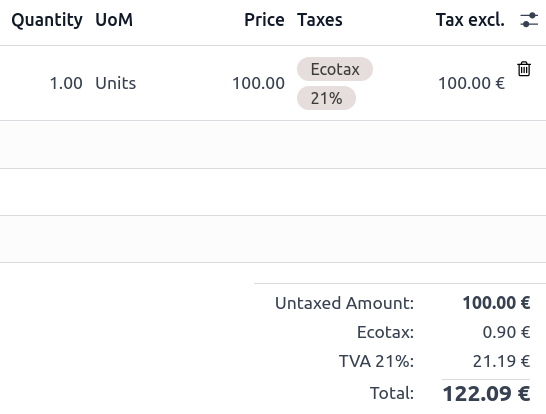
در مثال زیر:
مالیات زیستمحیطی (Ecotax) از نوع ثابت و به مبلغ ۰٫۹۰ یورو برای هر واحد است و گزینه تأثیرگذاری بر مبنای مالیاتهای بعدی برای آن فعال شده است.
مالیات بر ارزش افزوده ۲۱ درصد، مالیاتی از نوع درصدی از قیمت با نرخ ۲۱ درصد است که تنظیم تأثیرپذیری مبنا از مالیاتهای قبلی برای آن فعال شده است.
در فهرست مالیاتها، مالیات بر ارزش افزوده ۲۱ درصدی پس از مالیات زیستمحیطی قرار میگیرد؛ مطابق پیکربندی نمایشدادهشده در بالا.
هنگام اعمال هر دو مالیات به یک ردیف محصول، مبلغ مالیات زیستمحیطی به مبنای مالیات بر ارزش افزوده ۲۱درصدی اضافه میشود.
تأثیرپذیری مبنا از مالیاتهای قبلی
این تنظیم که فقط در حالت توسعهدهنده نمایش داده میشود، تعیین میکند آیا مالیات قبلیِ مؤثر بر مبنای مالیاتهای بعدی قیمت فروشی را که این مالیات بر اساس آن محاسبه میشود تغییر میدهد یا خیر.
توجه
مالیاتهایی که گنجاندن در قیمت آنها روی با مالیات تنظیم شده است، این تنظیم را ندارند. این نوع مالیاتها هرگز از مالیاتهای قبلی با وضعیت بدون مالیات تأثیر نمیپذیرند، مگر اینکه نوع محاسبه مالیات آنها ثابت باشد.