
رسیدگی به سفارش
در فرایند تجارت الکترونیکی سازمانیار، خرید آنلاین معمولاً سه مرحله اصلی دارد: فروش، تحویل و صدور فاکتور. هر مرحله اسناد مهمی ایجاد میکند؛ از جمله سفارش فروش پس از تأیید سفارش، حوالههای تحویل برای مدیریت برداشت کالا، بستهبندی و ارسال، و همچنین فاکتورها. تجارت الکترونیکی سازمانیار ابزارهای دیگری نیز برای ارسال ایمیل سبدهای خرید رهاشده، اطمینان از موجود بودن کالا و مدیریت مرجوعیها و استرداد وجه فراهم میکند.
فروش
برای مشاهده تمام پیشفاکتورها و سفارشها، از مسیر وارد شوید. بهطور پیشفرض، فیلتر تأییدشده فعال است. برای نمایش تمام رکوردها، این فیلتر را بردارید.
داشبورد بالای صفحه سفارشها خلاصه سفارشها را همراه با دکمههای فیلتر زیر ارائه میدهد:
برای تأمین: سفارشهای تأییدشده و پرداختشده (یعنی سفارشهای فروش)
برای تأیید: سفارشهای پرداختنشده و تأییدنشده (یعنی پیشفاکتورهای ارسالشده اما تأییدنشده)
برای صدور فاکتور: سفارشهای تأییدشده و آماده صدور فاکتور که لزوماً هنوز انجام نشدهاند (یعنی سفارشهای فروش)
تعداد بازدیدکنندگان، سفارشها و مبلغ فروش دوره مشخص در سمت راست داشبورد صفحه سفارشها نمایش داده میشود.

برای مشاهده جزئیات یک سفارش مشخص، آن را از فهرست انتخاب کنید. نوار وضعیت در بالای فرم سفارش، وضعیت فعلی آن را در فرایند فروش نشان میدهد:
پیشفاکتور: محصولی به سبد خرید اضافه شده، اما مشتری هنوز فرایند تسویه حساب را تکمیل نکرده است. اگر مشتری وارد حساب خود نشده باشد، پیشفاکتور به مخاطب پیشفرض کاربر عمومی اختصاص مییابد.
پیشفاکتور ارسالشده: مشتری فرایند تسویه حساب را تکمیل کرده است، اما پرداخت هنوز تأیید نشده است (سفارشهای دارای این وضعیت هنگام انتخاب برای تأیید از دکمه داشبورد نمایش داده میشوند).
سفارش فروش: مشتری فرایند تسویه حساب را کامل کرده و پرداخت با موفقیت دریافت شده است (سفارشهای دارای این وضعیت با انتخاب برای تأمین یا برای صدور فاکتور از دکمههای داشبورد بسته به گردش کار پیکربندیشده نمایش داده میشوند).
توجه
این فرایند سهمرحلهای برای مشتریان قابل مشاهده نیست؛ بااینحال، آنها میتوانند سفارشهای خود را در پورتال مشتری ببینند و وضعیتشان را بررسی کنند.
اگر مشتری با حواله بانکی پرداخت کند، پیشفاکتور بهصورت خودکار تأیید نمیشود. در این حالت مشتری در صفحه حساب من از حساب کاربری مشتری اعلانی برای بررسی و پرداخت سفارش دریافت میکند. پس از دریافت وجه، سفارش باید در بخش مدیریت بهصورت دستی تأیید شود.
نکته
سفارشهای تجارت الکترونیکی میتوانند بهصورت خودکار به تیم فروش یا فروشنده مشخصی اختصاص یابند. برای این کار وارد مسیر شوید. در بخش تجارت الکترونیکی و ذیل تخصیص سفارشها، تیم فروش یا فروشنده مورد نظر را انتخاب کنید.
همچنین ملاحظه نمائید
سبدهای خرید رهاشده
سبد خرید رهاشده زمانی ایجاد میشود که مشتری محصولاتی به سبد اضافه کند، اما فرایند پرداخت را ادامه ندهد یا پیش از تکمیل آن وبسایت را ترک کند. میتوان برای این سفارشهای ناتمام، ایمیل یادآوری را بهصورت خودکار برای مشتری ارسال کرد.
برای فعالسازی یادآوری سبدهای خرید رهاشده:
وارد شوید.
در بخش تجارت الکترونیکی، گزینه پیگیری سبدهای خرید رهاشده را فعال کنید.
در فیلد ارسال پس از، مدتزمان تأخیر تا ارسال ایمیل یادآوری را تعیین کنید و سپس روی ذخیره کلیک کنید.
در صورت نیاز، روی پیوند سفارشیسازی قالب ایمیل سبد خرید رهاشده کلیک کنید تا قالب ایمیل را سفارشی کنید.
برای مشاهده تمام سبدهای خرید رهاشده، از مسیر وارد شوید و فیلتر تأییدشده را بردارید. منوی کشویی را باز کنید و در بخش فیلترها، گزینه رهاشده را انتخاب کنید.
توجه
برای دریافت یادآوریها، مشتریان باید هنگام تسویهحساب اطلاعات تماس خود را وارد کرده باشند یا هنگام افزودن اقلام به سبد خرید وارد سیستم شده باشند. بدون اطلاعات مشتری، سفارش بهصورت پیشفاکتور باقی میماند و پیگیری بعدی انجام نمیشود.
یادآوری سبدهای خرید رهاشده فقط برای سبدهایی ارسال میشود که پس از فعالسازی قابلیت ایجاد شدهاند. این قابلیت بر سبدهای رهاشده قبلی تأثیری ندارد.
درخواست بازخورد محصولات
پس از تأیید سفارش، میتوانید بهصورت خودکار برای مشتریان درخواست امتیازدهی ارسال کنید تا درباره محصولات خریداریشده نظر بدهند.
برای فعالسازی درخواستهای خودکار ثبت امتیاز:
وارد شوید.
در بخش تجارت الکترونیکی، گزینه درخواست امتیازدهی را فعال کنید.
مشخص کنید درخواست چند روز پس از تأیید سفارش ارسال شود.
قالب پیشفرض ایمیل بهطور خودکار انتخاب میشود. در صورت نیاز قالب دیگری را از فهرست کشویی انتخاب کنید. برای ویرایش قالب ایمیل انتخابی، روی آیکون (پیوند داخلی) کلیک کنید.
ذخیره کنید.
تحویل
توجه
پس از تأیید سفارش فروش، سفارش تحویل بهصورت خودکار ایجاد میشود. برای دسترسی به آن، روی دکمه هوشمند تحویل در سفارش فروش کلیک کنید.
مرحله بعد، آمادهسازی سفارشهای تجارت الکترونیکی در انبار است. بسته به حجم سفارشها، راهبردهای تأمین مجدد و مدیریت موجودی یا منابع در دسترس، میتوان گردشکارهای مختلف رسید و تحویل کالا را اجرا کرد. این گردشکارها ممکن است شامل دریافت دستی، برداشت و بستهبندی محصولات، چاپ برچسبهای ارسال و ارسال سفارشها به مشتریان باشند یا از طریق ارسال مستقیم از تأمینکننده یا گردشکارهای امانی انجام شوند.
پس از تکمیل عملیات انبار، به حواله تحویل بازگردید و بعد از ارسال سفارش روی تأیید کلیک کنید.
نکته
برای فعالسازی ایمیلهای تأیید خودکار برای سفارشهای تحویل تکمیلشده (دارای وضعیت انجامشده)، از مسیر وارد شوید، به بخش حملونقل پیمایش کنید و گزینه ایمیل تأیید را فعال کنید.
مدیریت موجودی
برای اطمینان از رزرو موجودی محصولات سفارشدادهشده توسط مشتریان، از مسیر وارد شوید، روی نوع عملیات سفارشهای تحویل کلیک کنید و فیلد روش رزرو را روی در زمان تأیید تنظیم کنید. با فعالسازی این گزینه، پس از تأیید سفارش، مقدار محصولات بهصورت خودکار رزرو میشود و از ناموجودشدن اقلام پس از ثبت سفارش جلوگیری میکند.
توجه
اگر مشتری از طریق حواله بانکی پرداخت کند، تا زمانی که وجه دریافت نشود و سفارش بهصورت دستی تأیید نشود، موجودی محصولات رزرو نخواهد شد.
همچنین ملاحظه نمائید
مرجوعیها و بازپرداختها
برای اینکه مشتریان بتوانند از طریق پورتال مشتری، درخواست مرجوعی ثبت کنند، وارد مسیر شوید، به بخش عملیات بروید و گزینه اجازه مرجوعی خودجوش را فعال کنید. سپس تعداد روز پس از تحویل مجاز برای مرجوع کردن محصول را تعیین و روی ذخیره کلیک کنید.
پس از فعال کردن قابلیت، روی مدیریت دلایل برگشت کلیک کنید تا تمام دلایل برگشت پیکربندیشده را مشاهده کنید. برای ایجاد دلیل جدید، روی جدید کلیک کرده و دلیل را در فیلد دلیل وارد کنید.
توجه
برای اینکه مشتریان بتوانند فرایند مرجوعی را تکمیل کنند، وجود دستکم یک دلیل مرجوعی الزامی است.
مشتریان میتوانند با انجام مراحل زیر محصول را مرجوع کنند:
وارد بخش سفارشهای شما در پورتال شوید.
سفارش مربوطه را انتخاب کنید.
روی دکمه برگشت کلیک کنید.
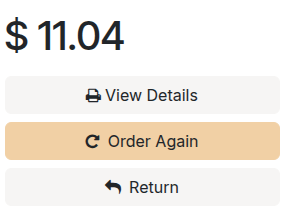
در پنجره درخواست مرجوعی، مقدار محصول برگشتی را مشخص کرده و دلیل مرجوعی را از فهرست کشویی انتخاب کنید.
برای مشاهده و چاپ سند مرجوعی، روی ادامه و سپس دریافت برچسب مرجوعی کلیک کنید.
پس از دریافت اقلام برگشتی، فرایند برگشت و بازپرداخت را در بخش مدیریتی آغاز کنید.
توجه
برای صدور بازپرداخت، پرداخت باید از طریق یک ارائهدهنده خدمات پرداخت سازگار با بازپرداخت انجام شده باشد.
همچنین ملاحظه نمائید
صدور فاکتور
مرحله پایانی سفارش تجارت الکترونیکی، ایجاد و ارسال فاکتور مشتری است. بسته به نیاز، فاکتورها را میتوان دستی یا خودکار ایجاد کرد.
برای خودکارسازی صدور فاکتور:
وارد شوید.
در بخش تجارت الکترونیکی، گزینه فاکتور خودکار را فعال کنید.
قالب ایمیل مربوطه را انتخاب کرده و روی ذخیره کلیک کنید.
در صورت نیاز، روی آیکون (پیوند داخلی) کنار نام قالب کلیک کنید تا قالب ایمیل را سفارشی کنید.
توجه
مشتریان میتوانند فاکتورهای خود را در بخش فاکتورهای شما در پرتال مشاهده کنند.
فاکتورها فقط زمانی بهصورت خودکار ارسال میشوند که پرداخت ثبت شده باشد.
هنگامی که صدور خودکار فاکتور غیرفعال است و فاکتورها بهصورت دستی ایجاد میشوند، آنها در پرتال مشتری بهصورت فاکتورهای پروفرما نمایش داده میشوند تا زمانی که بهصورت دستی برای مشتری ارسال شوند.
همچنین ملاحظه نمائید