مرخصیهای من
منوی مرخصیهای من در برنامه مرخصی تمام اطلاعات مختلف مرخصی برای کاربر وارد شده را در خود جای داده است.
این صفحه شامل داشبورد اصلی مرخصی است که نمای کلی ماندههای مختلف مرخصی و همچنین درخواستهای مرخصی و تخصیصها را نمایش میدهد.
داشبورد
تمام کاربران به داشبورد برنامه مرخصی دسترسی دارند؛ این داشبورد نخستین صفحهای است که با باز کردن برنامه ظاهر میشود. در هر زمان میتوان از مسیر نیز به آن دسترسی داشت.
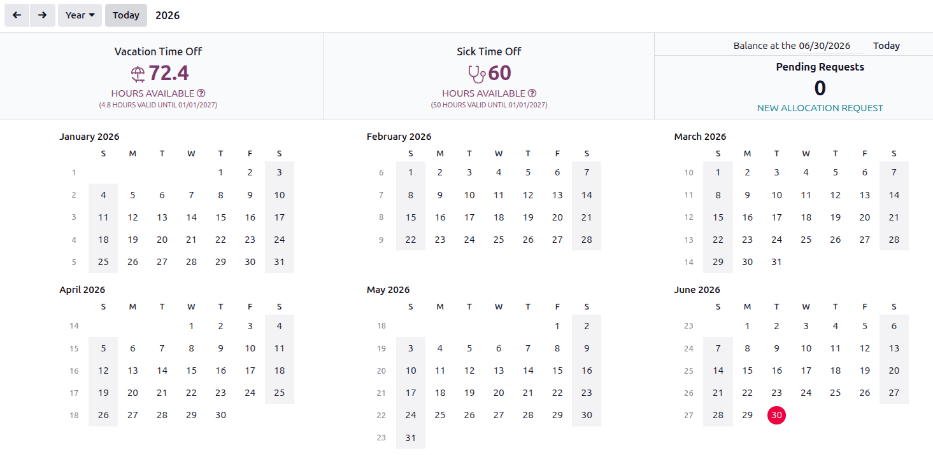
داشبورد، خلاصه مرخصیهای کاربر و کل سال تقویمی جاری را نمایش میدهد؛ روز جاری با دایره قرمز مشخص شده و شماره هفتهها به رنگ خاکستری روشن در ستون سمت چپ هر ماه آمده است.
برای تغییر نما، روی دکمه سال کلیک کنید تا فهرست کشویی باز شود. سپس برای نمایش تقویم در نمای مربوطه، روز، هفته یا ماه را انتخاب کنید.
نکته
تقویم بهصورت پیشفرض آخر هفتهها را نمایش میدهد. برای پنهان کردن آنها روی دکمه سال و سپس نمایش آخر هفتهها کلیک کنید. داشبورد دوباره بارگذاری میشود و آخر هفتهها پنهان میشوند.
توجه
برای تغییر تاریخهای نمایشدادهشده، روی دکمههای (قبلی) یا (بعدی) در سمت چپ دکمه سال کلیک کنید. نمای تقویم به اندازه بازه نمای انتخابشده جابهجا میشود.
به عنوان مثال، اگر سال انتخاب شده باشد، فلشها نما را به اندازه یک سال تنظیم میکنند.
برای بازنشانی نما به طوری که شامل تاریخ فعلی باشد، روی دکمه امروز کلیک کنید.
بالای نمای تقویم، خلاصه مانده مرخصیهای کاربر نمایش داده میشود. هر نوع مرخصی تخصیصیافته کادر خلاصه مستقلی دارد. هر کادر نوع مرخصی، آیکون مربوط، مانده قابل استفاده فعلی (به ساعت یا روز) و در صورت وجود، تاریخ انقضا را نمایش میدهد.
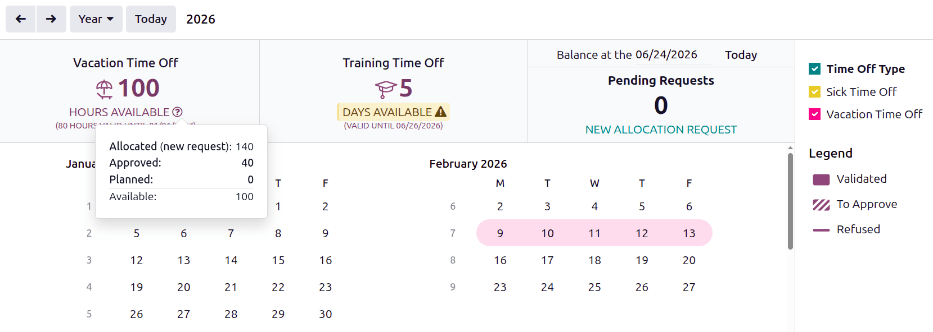
برای مشاهده جزئیات کامل مانده مرخصی، روی آیکون (علامت سؤال) در انتهای مقدار (روز/ساعت) در دسترس در خلاصه نوع مرخصی کلیک کنید. جزئیات کامل سال در پنجره شناور نمایش داده میشوند و شامل موارد زیر هستند:
تخصیصیافته (درخواست جدید): مجموع مرخصی تخصیصیافته به کارمند. برای مشاهده فهرست تخصیصها، روی تخصیصیافته کلیک کنید. برای درخواست مرخصی بیشتر، روی درخواست جدید کلیک کنید تا پنجره تخصیص جدید باز شود.
تأییدشده: مجموع مرخصی تأییدشده.
برنامهریزی شده: مقدار کل مرخصی برنامهریزیشده برای آینده.
در دسترس: مجموع مرخصی قابل استفاده کارمند پس از لحاظ کردن مرخصیهای تأییدشده و برنامهریزیشده.
مهم
هر نوع مرخصی که زمان منقضی شده داشته باشد، هشداری نمایش میدهد. مقدار (روز/ساعت) در دسترس همراه با آیکون (هشدار) با رنگ زرد مشخص میشود.
کاربر همچنین میتواند تاریخ آیندهای را انتخاب کند تا تخمینی از میزان زمانی که تا آن تاریخ تجمیع میکند را ببیند. در سمت چپ بلوکهای خلاصه مرخصی، فیلد مانده در تاریخ (date) وجود دارد. روی تاریخ کلیک کنید تا پاپاور انتخابگر تقویم ظاهر شود.
توجه
فیلد مانده در (تاریخ) فقط زمانی نمایش داده میشود که کاربر بر اساس برنامه تعهدی مرخصی کسب کند.
تاریخ فعلی به عنوان تاریخ پیشفرض انتخاب شده است. به تاریخ مورد نظر بروید تا سازمانیار مانده مرخصیهایی را که کاربر باید در آن تاریخ داشته باشد، نمایش دهد. این محاسبه تمام مرخصیهای برنامهریزی شده و تأیید شده فعلی را در نظر میگیرد. برای بازگشت به تاریخ فعلی، روی دکمه امروز در سمت چپ فیلد تاریخ کلیک کنید.
در سمت چپ تقویم، انواع مختلف مرخصی با رنگهای مربوطه نمایش داده میشوند. راهنمای موجود نحوه نمایش وضعیتهای مختلف درخواستهای مرخصی را توضیح میدهد.
مرخصی تأییدشده با رنگ یکدست نمایش داده میشود. درخواستهای مرخصی که هنوز در مرحله در انتظار تأیید هستند، با نوارهای سفید روی رنگ نمایش داده میشوند. روی تاریخهای درخواست مرخصی ردشده خط کشیده میشود.
رنگ هر درخواست با رنگ مشخص شده برای انواع مختلف مرخصی که در بخش بالای راهنما لیست شدهاند، مطابقت دارد.
میتوان درخواستهای مرخصی جدید را از داشبورد ایجاد کرد. روی دکمه جدید در گوشه بالا و راست کلیک کنید تا پنجره پاپآپ مرخصی جدید ظاهر شود.
درخواست تخصیص جدید را میتوان از داشبورد نیز ثبت کرد. برای درخواست مرخصی بیشتر، روی پیوند درخواست تخصیص جدید کلیک کنید تا پنجره تخصیص جدید باز شود.
مرخصیهای من
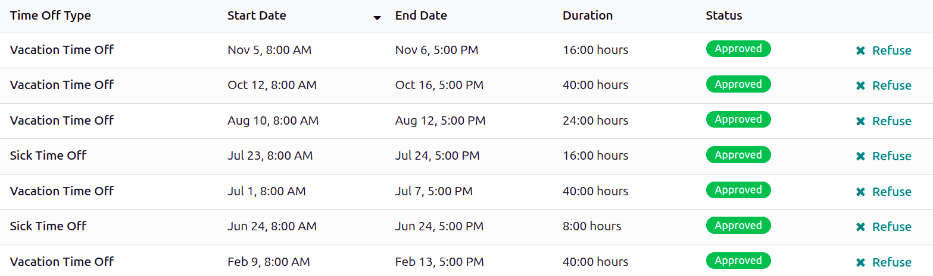
برای مشاهده فهرست تمام درخواستهای مرخصی کاربر واردشده به سیستم، از مسیر وارد شوید. در این نما، تمام درخواستهای مرخصی گذشته و جاری بهترتیب زمانی نمایش داده میشوند.
فهرست، اطلاعات زیر را برای هر درخواست نشان میدهد: نوع مرخصی، تاریخ شروع، تاریخ پایان، مدت و وضعیت.
میتوان از این نما درخواست مرخصی جدیدی ایجاد کرد. برای درخواست مرخصی روی دکمه جدید کلیک کنید.
همچنین، اگر کاربر حقوق دسترسی لازم را داشته باشد، دکمه رد یا تأیید در انتهای هر سطر ظاهر میشود.
تخصیصهای من
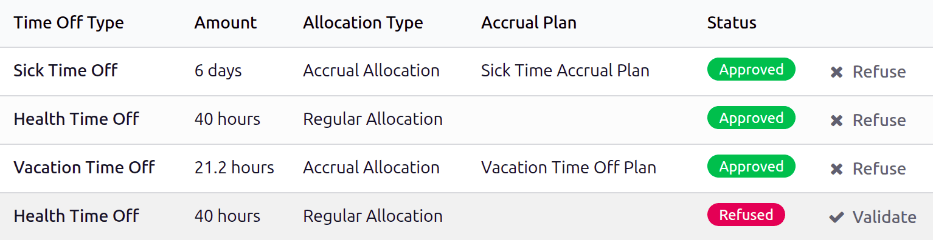
برای مشاهدهٔ لیستی از تمام تخصیصها، وارد شوید. تمام تخصیصها و درخواستهای تخصیص در نمای لیستی ظاهر میشوند.
اطلاعات صفحه تخصیصهای من شامل نوع مرخصی، مقدار، نوع تخصیص، برنامه تعهدی و وضعیت است. اگر کاربر وارد شده دسترسی لازم داشته باشد، در انتهای هر سطر دکمه رد یا اعتبارسنجی نمایش داده میشود.
همچنین میتوان از این نما درخواست تخصیص جدیدی ایجاد کرد. برای درخواست تخصیص روی دکمه جدید کلیک کنید.