
چند بازه زمانی
در برنامه رویدادها سازمانیار میتوان چند بازه زمانی برای رویداد ایجاد کرد تا شرکتکنندگان بهجای ثبتنام در کل رویداد، زمان یا نشست مشخصی را انتخاب کنند. این قابلیت همچنین به برگزارکنندگان کمک میکند با توزیع شرکتکنندگان در بازههای مختلف، رویدادهای پرظرفیت را مدیریت کنند.
پیکربندی
برای ایجاد جایگاههای رویداد، این قابلیت باید در فرم رویداد فعال باشد. برای این کار، برنامه رویدادها را باز کنید و رویدادی موجود را انتخاب کنید یا رویداد جدیدی ایجاد کنید.
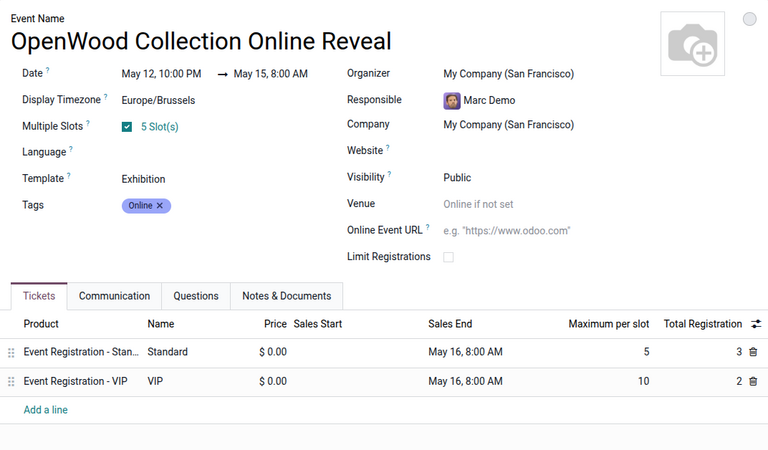
در فرم رویداد، کادر انتخاب چند بازه زمانی را فعال کنید. پیوند # بازه(ها) کنار فیلد ظاهر میشود و تعداد کل بازههای زمانی رویداد را نشان میدهد. همچنین دکمه هوشمند بازههای زمانی در بالای فرم رویداد ظاهر میشود و تعداد کل بازهها را نمایش میدهد.
همچنین در زبانه بلیتها، ستون حداکثر تعداد در هر بازه در سطرهای ثبتنام رویداد ظاهر میشود. این گزینه بیشترین تعداد ثبتنام مجاز برای هر بازه زمانی را تعیین میکند. با رسیدن تعداد ثبتنامها به سقف تعیین شده، بازه زمانی در صفحه ثبتنام با وضعیت ظرفیت تکمیل شده نمایش داده میشود.
مشاهده بازههای زمانی
برای دسترسی به داشبورد بازههای زمانی، روی دکمه هوشمند بازههای زمانی یا پیوند # بازه(ها) کنار کادر چند بازه زمانی در فرم رویداد کلیک کنید.
بهصورت پیشفرض، نمای (تقویم) با موارد قابل کلیک برای تاریخهای معتبر رویداد باز میشود. در این نما میتوان بازههای زمانی را بهصورت تعاملی ایجاد، حذف یا ویرایش کرد.
همچنین کاربران میتوانند فهرست تمام بازههای زمانی ایجادشده را در نمای (لیست) مشاهده کنند.
ایجاد بازههای زمانی
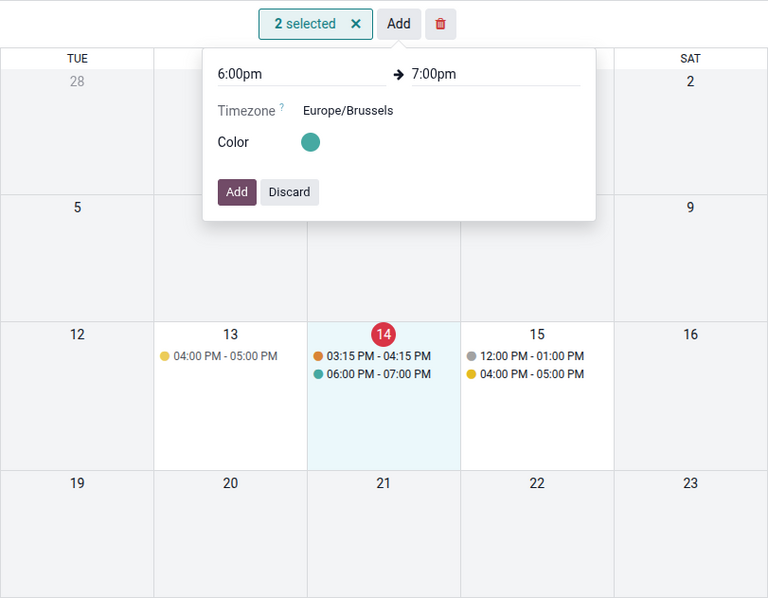
برای ایجاد جایگاه در نمای تقویم، روی یک ورودی تقویم کلیک کنید یا برای انتخاب چند ورودی، کلیک کنید و نشانگر را بکشید. برچسب # انتخابشده در بالای تقویم ظاهر میشود و جایگاههای انتخابشده را نشان میدهد.
سپس روی دکمه افزودن در بالای تقویم کلیک کنید. در پنجره بازشده، زمان شروع و پایان بازه را انتخاب کنید. پس از آن منطقه زمانی و در صورت تمایل رنگ نمایش بازه را تعیین کنید.
در پایان، برای ایجاد بازه زمانی روی دکمه افزودن در پنجره بازشو یا برای لغو روی صرفنظر کلیک کنید.
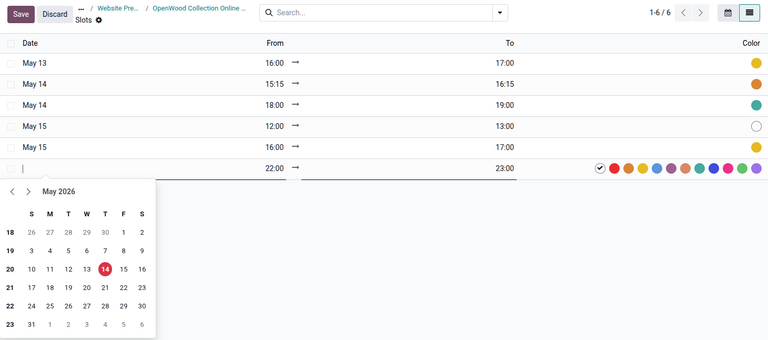
برای ایجاد جایگاه در نمای فهرست، روی جدید کلیک کنید. با این کار، سطر جدیدی برای پیکربندی گزینههای جایگاه ایجاد میشود.
در پنجره تقویم، تاریخ بازه را انتخاب کنید. سپس در ستونهای از و تا، بهترتیب زمان شروع و پایان را مشخص کنید. در صورت تمایل رنگ نمایش بازه را انتخاب کنید.
در پایان، برای ایجاد بازه زمانی روی ذخیره یا برای لغو روی صرفنظر کلیک کنید.
هشدار
اگر تاریخ و ساعت تنظیمشده برای بازه زمانی خارج از محدوده تاریخ معتبر رویداد باشد، سازمانیار خطا نمایش میدهد.
حذف و ویرایش بازههای زمانی
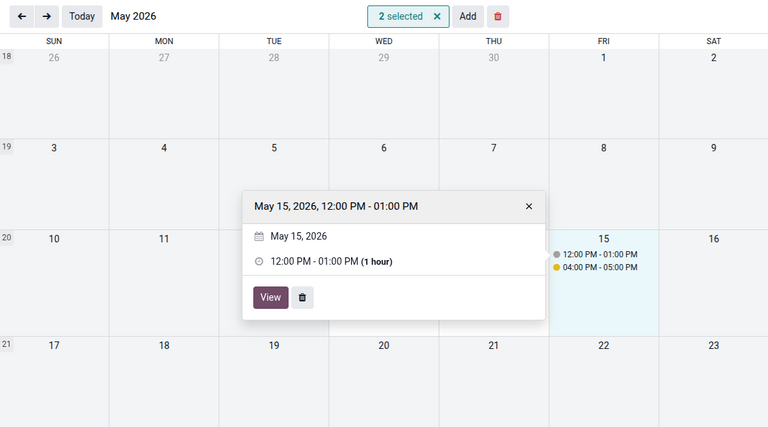
برای حذف یا ویرایش جایگاهی مشخص، روی همان جایگاه کلیک کنید. سپس در پنجره بازشوی ظاهرشده، برای ویرایش جایگاه در صفحهای جداگانه روی مشاهده کلیک کنید. برای حذف رکورد نیز روی آیکون (حذف) کلیک کنید.
یا برای حذف تمام رکوردهای تاریخ خاص، روی رویداد مربوط در تقویم کلیک کنید و آیکون (حذف) بالای تقویم را انتخاب کنید.
بازههای زمانی موجود را میتوان مستقیماً در نمای لیست، با کلیک روی جزئیات آنها و اعمال تغییرات، ویرایش کرد.
برای حذف جایگاهی مشخص، کادر انتخاب کنار جایگاه موردنظر را علامت بزنید. برای حذف همه رکوردها، کادر انتخاب کنار ستون تاریخ را علامت بزنید. سپس روی دکمه اقدامات کلیک کنید و حذف را انتخاب کنید.

ثبتنام شرکتکننده در نوبتها
ثبتنام شرکتکننده در یک بازه زمانی مشابه ثبتنام رویدادهای معمول از طریق برنامه وبسایت است.
برای ثبتنام، بازدیدکنندگان وبسایت به رویداد موردنظر مراجعه میکنند. سپس برای بازکردن پنجره بازشوی جایگاهها، روی دکمه ثبتنام کلیک میکنند. پس از انتخاب جایگاه موردنظر، روی بعدی کلیک میکنند.
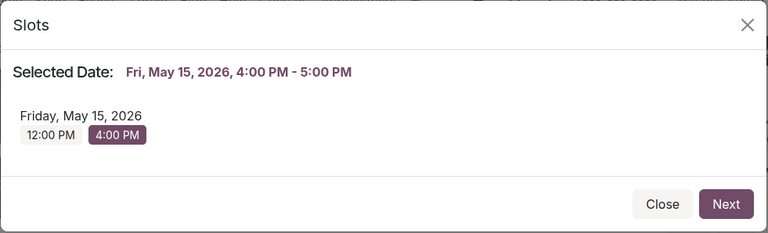
پس از تأیید انتخاب، بازدیدکنندگان مراحل باقیمانده ثبتنام بلیت را طی میکنند؛ از جمله انتخاب بلیتهای دلخواه، وارد کردن اطلاعات تماس و نهاییکردن پرداخت.
توجه
بازدیدکنندگان نمیتوانند بازههای زمانیای را مشاهده یا برای آنها ثبتنام کنند که پیش از زمان ثبتنام به پایان میرسند.
همچنین ملاحظه نمائید