
درج لیست
برای درج فهرست سازمانیار در صفحهگسترده سازمانیار دو راه وجود دارد:
برای درج فهرستی از نمای لیست سازمانیار در صفحهگسترده سازمانیار، داشبورد سازمانیار یا صفحهگسترده محاسبه پیشفاکتور، از قابلیت درج فهرست از نمای لیست سازمانیار استفاده کنید.
فهرستی را مستقیماً از دادههای سازمانیار در صفحهگسترده سازمانیار درج کنید. این گزینه امکان فراخوانی دادهها از هر مدلی را فراهم میکند؛ حتی مدلهایی که نمای لیست ندارند، مانند مدل سطر سفارش فروش.
در هر دو حالت، فهرست از طریق منبع داده منحصربهفرد خود به دادههای اصلی پایگاه داده متصل است؛ بنابراین اطلاعات بهروز میمانند و میتوان مستقیماً از صفحه گسترده به دادههای اصلی دسترسی یافت. بااینحال، گسترش فهرست برای پوشش رکوردهای جدید به ایستا یا پویا بودن فهرست بستگی دارد.
فهرستهای ایستا در مقایسه با فهرستهای پویا
هنگامی که فهرستی از نمای فهرست سازمانیار در یک صفحهگسترده سازمانیار درج میشود، این فهرست بهطور پیشفرض ایستا است و هر سلول دادهها را از طریق یک تابع مختص سازمانیار از پایگاه داده دریافت میکند. دادههای فهرست بهروز نگه داشته میشوند، اما فهرست برای پوشش رکوردهای جدید گسترش نمییابد.
درج مستقیم لیست سازمانیار از صفحه گسترده سازمانیار، لیست پویا ایجاد میکند که در آن تابع آرایهای ویژه سازمانیار دادهها را از پایگاه داده دریافت میکند. دادههای لیست بهروز میمانند و در صورت تمایل میتوان تابع آرایهای را تغییر داد تا لیست با رکوردهای جدید گسترش پیدا کند.
توجه
در صورت نیاز، میتوان فهرست ایستا را به فهرست پویا تبدیل کرد و همچنین فهرست پویا را به فهرست ایستا تبدیل کرد.
درج لیست سازمانیار از نمای لیست
نکته
پیش از درج فهرست در صفحهگسترده، مشخص کنید کدام فیلدها باید دیده شوند و رکوردها چگونه فیلتر یا مرتب شوند. این تنظیمات میتوانند هم بر زمان بارگذاری و هم سهولت استفاده از صفحهگسترده تأثیر بگذارند.
فیلدهای ویژگی که در نمای فهرست نمایش داده میشوند، هنگام درج فهرست در صفحه گسترده نیز اضافه میشوند.
برای درج یک فهرست از نمای فهرست سازمانیار در صفحهگسترده سازمانیار:
درحالیکه نمای فهرست مربوطه باز است، روی آیکون (اقدامات) در کنار نام نما کلیک کنید و سپس را انتخاب کنید.
نکته
برای درج فقط رکوردهای خاص، رکوردهای مربوطه را انتخاب کنید، روی دکمه عملیات در بالا و مرکز صفحه کلیک کنید، سپس درج در صفحه گسترده را انتخاب کنید.
در پنجره بازشده، در صورت نیاز نام لیست را ویرایش کنید.
در صورت نیاز، تعداد رکوردها، یعنی ردیفهایی که باید درج شوند، را تغییر دهید.
عدد نمایشداده شده بهصورت پیشفرض تعداد رکوردهای قابل مشاهده در صفحه نخست نمای لیست است. برای مثال، اگر فهرست ۱۵۰ رکورد داشته باشد اما فقط ۸۰ رکورد نمایش داده شوند، این فیلد عدد ۸۰ را نشان میدهد.
نکته
فهرستی که از نمای لیست سازمانیار درج میشود، فهرستی ایستا است که با افزوده شدن رکوردهای جدید بهطور خودکار گسترش نمییابد. اگر احتمال افزوده شدن رکوردهای جدید به پایگاه داده وجود دارد، بهتر است هنگام درج لیست چند سطر اضافی نیز در نظر بگیرید.
روی صفحه گسترده خالی کلیک کنید تا یک صفحه گسترده جدید ایجاد شود، یا انتخاب کنید که لیست در کدام صفحه گسترده موجود باید درج شود.
روی تأیید کلیک کنید.
فهرست در شیتی جدید از صفحهگسترده درج میشود. زبانه شیت در نوار پایین، نام فهرست و سپس شناسه آن را نمایش میدهد؛ مانند پیشفاکتورها بر اساس مجموع (فهرست #1). پنل سمت راست صفحهگسترده نیز ویژگیهای فهرست را نشان میدهد.
این فهرست بهصورت پیشفرض ایستا است؛ یعنی هر سلول حاوی تابعی ویژه سازمانیار برای بازیابی دادهها از پایگاه داده است.
توجه
نام فهرست در نام شیت و ویژگیهای فهرست استفاده میشود و هر زمان میتوان آن را ویرایش کرد.
پس از درج صفحهگسترده، میتوان رکوردها یا سطرها را دستی اضافه کرد. همچنین میتوان فهرست درجشده را به فهرست پویا تبدیل کرد تا با اضافه شدن رکوردهای جدید گسترش یابد.
هنگام درج لیست در یک صفحه گسترده جدید، صفحه گسترده در برنامه اسناد در پوشه شخصی درایو من ذخیره میشود.
برای قطع پیوند بین یک فهرست درجشده و پایگاه داده، کل فهرست را انتخاب کنید، راستکلیک کنید و کپی را انتخاب کنید. سپس دوباره راستکلیک کنید و مسیر را انتخاب کنید.
توابع فهرست ایستا
فهرست ایستا برای بازیابی مقادیر سرستونها و فیلدها از طریق منبع داده، بهترتیب از توابع ویژه سازمانیار زیر استفاده میکند:
=ODOO.LIST.HEADER(list_id, field_name)
=ODOO.LIST.VALUE(list_id, index, field_name)
آرگومانهای تابع به شرح زیر هستند:
list_id: شناسهای که هنگام درج لیست اختصاص داده میشود. به اولین لیست درج شده در صفحه گسترده شناسه لیست۱، به دومی شناسه لیست۲و غیره اختصاص داده میشود.index: سطری را مشخص میکند که رکورد قبل از درج در لیست ظاهر شده است. سطر اول دارای ایندکس۱، سطر دوم دارای ایندکس۲و غیره است.field_name: نام فنی فیلد.
نکته
کلیک بر روی یک سلول، فرمول مربوطه را در صورت وجود، در نوار فرمول نمایش میدهد. برای نمایش تمام فرمولهای یک صفحه گسترده به صورت همزمان، از نوار منو روی کلیک کنید. مثال زیر توابع مورد استفاده برای بازیابی سرستونها و مقادیر لیست را نشان میدهد.

تبدیل فهرست ایستا به فهرست پویا
برای اینکه فهرست درجشده با رکوردهای جدید گسترش یابد، آن را به فهرست پویا تبدیل کنید و سپس تابع آرایه را بهروزرسانی کنید.
برای تبدیل فهرست ایستا به فهرست پویا دو روش اصلی وجود دارد:
فهرست را از طریق ویژگیهای فهرست تکثیر کنید. فهرست پویای جدید سبک ظاهری مشابه فهرست اصلی دارد.
توجه
با استفاده از این روش، فهرست پویای جدید، شناسه فهرست بعدیِ در دسترس را دریافت میکند. به این معنا که میتوان چند فهرست را به یک مدل مرتبط کرد، اما هر فهرست پیکربندی یا محاسبات متفاوتی داشته باشد.
درج دوباره فهرست پویا از منوی دادهها. در صفحهای که فهرست ثابت قرار دارد، مکاننما را در سلولی خالی قرار دهید. از نوار منو، را انتخاب و سپس فهرست مورد نظر را مشخص کنید.
لیست پویای جدیدی با قالببندی مشابه لیست اصلی نمایش داده میشود.
نکته
همچنین میتوان با وارد کردن تابع لیست پویا در سلول خالی، لیست پویا را دوباره درج کرد؛ مانند
=ODOO.LIST(1)که در آن1شناسه لیست است. بااینحال در این روش باید سبک جدول را دوباره بهصورت دستی اعمال کرد.توجه
هنگامی که فهرست پویایی از منوی دادهها دوباره درج میشود یا تابع فهرست پویا بهصورت دستی وارد میشود، فهرستهای ایستا و پویا از یک منبع داده و در نتیجه از یک شناسه فهرست مشترک استفاده میکنند. برای جلوگیری از سردرگمی، فهرست ایستای اصلی را حذف کنید.
سلول بالا سمت چپ فهرست پویای جدید شامل تابع آرایهای مخصوص سازمانیار است که دادهها را از پایگاه داده دریافت میکند.
همچنین ملاحظه نمائید
درج لیست سازمانیار از صفحه گسترده
برای درج مستقیم یک فهرست سازمانیار از داخل صفحهگسترده سازمانیار:
صفحهگسترده مرتبط سازمانیار را از برنامه اسناد باز کنید یا صفحهگسترده خالی جدیدی ایجاد کنید.
از نوار منو، مسیر را انتخاب کنید.
در پنل لیست جدید سازمانیار در سمت راست صفحه، مدلی را که باید داده از آن دریافت شود انتخاب کنید و روی ذخیره کلیک کنید.
فهرست پیشفرض مدل در شیتی جدید از صفحهگسترده درج میشود. نام شیت در نوار پایین، نام مدل و شناسه فهرست را نشان میدهد؛ مثلاً سفارش فروش (فهرست #1). پنلی در سمت راست صفحهگسترده نیز ویژگیهای فهرست را نمایش میدهد.
این فهرست بهصورت پیشفرض پویا است؛ یعنی سلول بالا سمت چپ آن حاوی تابع آرایهای ویژه سازمانیار برای بازیابی دادهها از پایگاه داده است.
نکته
هنگامی که یک فهرست پویا برای نخستین بار در صفحهگسترده درج میشود، حداکثر ۸۰ رکورد نمایش داده میشوند. برای تغییر حداکثر تعداد رکوردهای قابل نمایش یا نمایش تمام رکوردها و امکان گسترش فهرست برای پوشش رکوردهای جدید، تابع آرایهای را ویرایش کنید.
تابع فهرست پویا
برخلاف فهرست ایستا که در آن هر سلول شامل تابعی منحصربهفرد برای دریافت داده از طریق منبع داده است، فهرست پویا فقط یک تابع آرایهای مختص سازمانیار دارد:
=ODOO.LIST(list_id, [row_count])
آرگومانهای تابع به شرح زیر هستند:
list_id: شناسهای که هنگام درج لیست اختصاص مییابد. شناسه نخستین لیست درجشده در صفحهگسترده1، لیست دوم2و به همین ترتیب است.row_count: برای محدود کردن تعداد سطرها یا رکوردها مقدار تعیین کنید.
همچنین ملاحظه نمائید
تبدیل فهرست پویا به فهرست ایستا
گاهی، برای مثال برای افزودن ستونی با فرمول وارد شده بهصورت دستی، لازم است فهرست پویا به فهرست ایستا تبدیل شود که هر سلول آن تابعی مستقل برای دریافت داده از منبع دارد. برای این کار مراحل زیر را انجام دهید:
در برگهای که فهرست پویا را دربر دارد، نشانگر را در سلول خالی قرار دهید.
از نوار منو، مسیر را انتخاب کنید و سپس فهرست مورد نظر را برگزینید.
فهرست ایستای جدیدی با قالببندی مشابه فهرست اصلی ظاهر میشود. برای مشاهده تابع در نوار فرمول، روی سلولی کلیک کنید.
ویژگیهای لیست
با درج فهرست، ویژگیهای آن در سمت راست صفحه نمایش داده میشود. هر زمان میتوان از منوی داده و با انتخاب فهرست مربوط در بخش فهرست به ویژگیها دسترسی یافت یا در هر نقطه از فهرست کلیک راست کرد و مشاهده ویژگیهای فهرست را انتخاب کرد.
ویژگیهای زیر نمایش داده میشوند که برخی از آنها قابل ویرایش هستند:
شماره فهرست: شناسه فهرست که برای شناسایی آن در طول عمر صفحهگسترده استفاده میشود. با درج فهرستهای بیشتر در صفحهگسترده، شناسهها بهترتیب اختصاص مییابند.
نام لیست: نام لیست. در صورت نیاز نام را ویرایش کنید. توجه داشته باشید که ویرایش نام لیست در ویژگیهای لیست، نام لیست نمایش داده شده در نام شیت را تغییر نمیدهد و بالعکس.
مدل: مدلی که دادهها از آن استخراج شدهاند و تعداد کل رکوردهای آن مدل. تعداد رکوردها با هر بار باز شدن صفحه گسترده یا تازهسازی مرورگر یا صفحه گسترده مجدداً محاسبه میشود.
ستونها: ستونهایی که هنگام درج فهرست در نمای فهرست قابل مشاهده بودهاند، یا ستونهای پیشفرض فهرست در صورت درج آن از صفحه گسترده.
مرتبسازی: نحوه مرتبسازی دادهها، در صورت استفاده.
دامنه: قواعدی که تعیین میکنند کدام رکوردها نمایش داده شوند. برای افزودن یا ویرایش قواعد روی ویرایش دامنه کلیک کنید.
برای تکثیر یا حذف منبع داده فهرست، روی آیکون (چرخدنده) کلیک کنید و سپس متناسب با نیاز، تکثیر یا حذف را انتخاب کنید.
توجه
برای فهرست پویا، افزودن، پنهان کردن یا حذف ستونها فقط از طریق ویژگیهای فهرست ممکن است و نمیتوان این کارها را مستقیماً در خود فهرست انجام داد. برای فهرست ایستا برعکس است؛ این عملیات فقط در خود فهرست قابل انجاماند.
هنگام استفاده از فیلترهای سراسری، دامنه دامنه پیش از بارگذاری دادهها در صفحهگسترده با مقادیر انتخابشده در فیلتر سراسری ترکیب میشود.
ویرایش فهرست درجشده
مرتبسازی ستونها
توجه
برخلاف فیلترهای استاندارد صفحهگسترده که فقط روی دادههای قابل مشاهده اعمال میشوند، قابلیت مرتبسازی در پنل ویژگیهای فهرست روی منابع داده زیربنایی صفحهگسترده اعمال میشود و در واقع دادهها را پیش از بارگذاری مرتب میکند.
برای مرتبسازی یک فهرست بر اساس ستونی مشخص:
پنل ویژگیهای فهرست را باز کنید.
در بخش مرتبسازی، روی افزودن کلیک کنید.
فیلد مناسب را انتخاب کنید. سپس جدول بر اساس همان فیلد یا ستون بهترتیب صعودی مرتب میشود.
در صورت تمایل، سفارش مرتبسازی را به نزولی تغییر دهید.
برای حذف قانون مرتبسازی، روی آیکون (حذف) در کارت فیلد کلیک کنید.
نکته
برای ایجاد مرتبسازی سلسلهمراتبی، چند قانون مرتبسازی اضافه کنید تا دادهها ابتدا بر اساس نخستین فیلد یا ستون و سپس بهترتیب بر اساس فیلدها یا ستونهای بعدی مرتب شوند. برای مثال، میتوان مشتریان را بهترتیب صعودی الفبایی و سفارشهای فروش هر مشتری را بر اساس مبلغ کل بهصورت نزولی مرتب کرد. برای تغییر اولویت مرتبسازی سلسلهمراتبی، کارت فیلد را به موقعیت مورد نظر بکشید.
ویرایش فهرست ایستا
پس از درج فهرستی از نمای لیست سازمانیار در صفحهگسترده سازمانیار، میتوان:
افزودن ردیفها یا رکوردها
برای افزودن سطرها یا رکوردها به فهرست ایستا، از یکی از روشهای زیر استفاده کنید:
سطر آخر جدول را انتخاب کنید و نشانگر را روی مربع آبی نگه دارید تا آیکون مثبت ظاهر شود. روی آن کلیک کرده و به پایین بکشید تا تعداد سطرهای موردنظر اضافه شوند. سلولهای سطرهای جدید با فرمول مناسب برای دریافت مقادیر فهرست پر میشوند. اگر داده متناظر در پایگاه داده وجود داشته باشد، سلولها تکمیل خواهند شد.
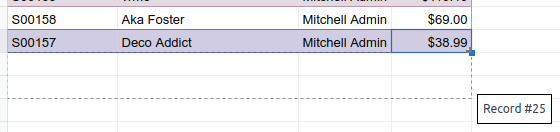
نشانگر را در سلول بالای سمت چپ برگه قرار دهید؛ از نوار منو را انتخاب کرده و فهرست موردنظر را مشخص کنید. در پنجره بازشده، تعداد سطرها یا رکوردهای قابل درج را وارد کنید و روی تأیید کلیک کنید. فهرست بهروزشده جایگزین فهرست قبلی میشود.
نکته
از روشهای بالا میتوان برای افزودن سطرهای خالی بیشتر به جدول صفحهگسترده نیز استفاده کرد. این کار برای فهرستهایی مفید است که احتمال ایجاد رکوردهای جدید در پایگاه داده وجود دارد؛ مانند دستهبندیهای جدید محصول یا فروشندگان جدید.
افزودن، پنهانکردن، حذف یا تغییر نام ستونها
برای افزودن ستون به فهرست ایستا:
ستون سمت راست یا چپ محلی را که ستون جدید باید در آن درج شود، انتخاب کنید.
از نوار منو روی کلیک کنید، سپس یا را انتخاب کنید، یا راستکلیک کرده و افزودن ستون به چپ یا افزودن ستون به راست را حسب مورد انتخاب کنید.
سلول سرستون هر ستونی را کپی کنید، آن را در سلول سرستون ستون جدید جایگذاری کنید و
Enterرا فشار دهید.روی سلول عنوان جدید دوبار کلیک کنید؛ سپس نام فیلدی را که میان اولین جفت علامت نقلقول آمده، انتخاب و حذف کنید. فهرست همه نامهای فنی فیلدهای مدل مرتبط ظاهر میشود.
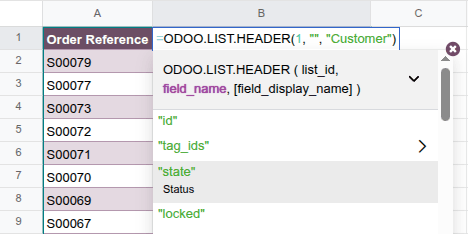
فیلد مناسب را از فهرست انتخاب کنید.
نکته
نشانگر را روی نام فنی فیلد ببرید تا برچسب آن نمایش داده شود.
برای افزودن فیلد مرتبط، روی (پیکان راست) در سطر فیلد کلیک کنید تا فهرست فیلدهای مرتبط باز شود. فیلد مناسب را انتخاب کنید یا
.را وارد کنید و سپس نام فنی فیلد را بنویسید. برای مثال، برای نمایش ستون کشور مشتری در فهرست مدل سفارش فروش، فیلد مرتبطpartner_id.countryرا با انتخاب مشتری و سپس کشور به کار ببرید.
در صورت نیاز، عنوان فیلد را ویرایش کنید.
سلول سربرگ را انتخاب کنید و روی مربع آبی گوشه پایین سمت راست سلول دو بار کلیک کنید. سلولهای ستون با فرمول مناسب برای دریافت مقادیر فهرست تکمیل میشوند. اگر داده متناظر در پایگاه داده وجود داشته باشد، سلولها مقدار خواهند گرفت.
برای پنهانکردن یک ستون در فهرست ثابت، روی عنوان حرف ستون راستکلیک کنید و سپس پنهانکردن ستون را انتخاب کنید. برای نمایش دوباره ستون، روی آیکون یا (فلش چپ یا راست) در عنوان یکی از ستونهای مجاور ستون(های) پنهانشده کلیک کنید.
برای حذف ستون از یک فهرست ثابت، روی عنوان حرف ستون کلیک راست کنید و سپس روی آیکون حذف ستون کلیک کنید.
برای تغییر نام یک ستون در فهرست ثابت، روی سلول عنوان دوبار کلیک کنید و سپس برچسب فیلدی را که در دومین جفت علامت نقلقول نمایش داده میشود ویرایش کنید. برای بازگرداندن برچسب پیشفرض فیلد سازمانیار، برچسب فیلد را کاملاً حذف کنید.
ویرایش فهرست پویا
تعیین تعداد ردیفها/رکوردهای نمایشی
بهصورت پیشفرض، هنگام درج مستقیم فهرست سازمانیار از صفحهگسترده یا تکثیر فهرست از طریق ویژگیهای آن، حداکثر ۸۰ رکورد درج میشود.
توجه
تعداد کل رکوردهای مدل زیر مدل در ویژگیهای فهرست نمایش داده میشود.
برای تغییر تعداد سطرها یا رکوردهای نمایشدادهشده، روی سلول گوشه بالا سمت چپ جدول دوبار کلیک کنید و سپس:
مقدار دوم داخل کروشه، یعنی تعداد سطرها را به عدد مورد نظر تغییر دهید؛ یا
برای نمایش تمام رکوردها و امکان گسترش فهرست با رکوردهای جدید، مقدار تعداد سطرها را حذف کنید.
افزودن، پنهانکردن یا حذف ستونها در فهرست پویا
برای افزودن ستون به فهرست سازمانیارِ درجشده:
پنل ویژگیهای فهرست را باز کنید.
در بخش ستونها، روی افزودن کلیک کنید.
فیلد مناسب را انتخاب کنید.
در صورت نیاز، با کلیک روی کارت ستون و وارد کردن نام جدید، نام ستون را تغییر دهید.
برای پنهان یا آشکارکردن یک ستون، روی آیکون (پنهانکردن) یا (آشکارکردن) در کارت ستون کلیک کنید.
برای حذف ستون، روی آیکون (حذف) در کارت ستون کلیک کنید.
تکثیر یا حذف فهرست درج شده
تکثیر فهرست درج شده
تکثیر فهرست درج شده از طریق ویژگیهای آن، منبع داده جدیدی ایجاد میکند. به این ترتیب میتوان دادههای یکسان را در صفحهگسترده به شکلهای مختلف پردازش کرد.
برای تکثیر یک فهرست درجشده:
درحالیکه ویژگیهای فهرست باز است، روی آیکون (چرخدنده) در کنار نام فهرست کلیک کنید و سپس تکثیر را انتخاب کنید. فهرست تکثیرشده بهطور خودکار در برگهای جدید از صفحهگسترده درج میشود و ویژگیهای فهرست در پنل سمت راست باز میمانند.
در صورت تمایل، نام فهرست را در پنل ویژگیها و تب برگه ویرایش کنید.
شناسه لیست بعدی به منبع داده جدید اختصاص داده میشود. برای مثال، اگر لیست دیگری در این فاصله درج نشده باشد، تکثیر لیست شماره ۱ منجر به ایجاد لیست شماره ۲ میشود.
توجه
تکثیر فهرست درج شده با کپی و جایگذاری یا تکثیر برگه حاوی آن، منبع داده جدیدی ایجاد نمیکند. بنابراین تغییر ویژگیهای چنین فهرستی روی تمام کپیهای آن اثر میگذارد.
تکثیر موارد زیر:
فهرست ایستا باعث درج فهرست پویای پیشفرض آن مدل میشود؛ یعنی فهرستی با ستونهای پیشفرض و حداکثر ۸۰ رکورد.
فهرست پویا باعث درج فهرستی با ستونهای مشابه فهرست اصلی و حداکثر ۸۰ رکورد میشود؛ حتی اگر فهرست اصلی برای داشتن محدودیت متفاوت یا بدون محدودیت اصلاح شده باشد.
حذف فهرست درج شده
برای حذف کامل یک فهرست درجشده و منبع داده زیربنایی آن از صفحهگسترده، مراحل زیر را به هر ترتیبی انجام دهید:
جدول صفحهگسترده حاوی فهرست را با روش دلخواه، مانند دستورهای صفحهکلید، منوهای صفحهگسترده یا حذف برگه، حذف کنید. با این کار نمایش بصری دادهها حذف میشود.
در پنل ویژگیها فهرست، روی آیکون (چرخدنده) و سپس حذف کلیک کنید. با این کار منبع داده فهرست از صفحهگسترده حذف میشود.
نکته
همچنین پس از حذف فهرست درج شده از صفحهگسترده، میتوان برای حذف منبع داده مرتبط از ابزار پاکسازی داده استفاده کرد.