
دستهبندیها و گونهها
تجارت الکترونیکی سازمانیار روشهای مختلفی برای پیکربندی، نمایش و فروش گزینههای گوناگون محصول به مشتریان فراهم میکند. همچنین میتوانید محصولات را برای نمایش بهتر و پیمایش آسانتر بر اساس دستهبندی سازماندهی کنید.
گونههای محصول
گونههای محصول نسخههای متفاوتی از یک محصول هستند که از ترکیب مشخصهها مانند رنگ، اندازه، جنس و غیره ایجاد میشوند و میتوانند منجر به تفاوت در قیمت و یا موجودی شوند.
برای پیکربندی گونههای محصول این فرآیند را انجام دهید:
وارد شوید.
به بخش تجارت الکترونیکی اسکرول کنید و ویژگی گونههای محصول را فعال کنید.
از فرم محصول وارد تب مشخصهها و گونهها شوید.
روی افزودن سطر کلیک کرده و ویژگی مربوطه و مقادیر آن را انتخاب کنید. این مرحله را برای هر ویژگی اضافی تکرار کنید.
گونههای محصول بر اساس پیکربندی مشخصه به طور خودکار ایجاد میشوند (یا نمیشوند).
همچنین ملاحظه نمائید
مشخصهها
مشخصهها در اصل ویژگیهای محصول مانند رنگ یا جنس آنهاست. هر مشخصه شامل مجموعهای از مقادیر است.
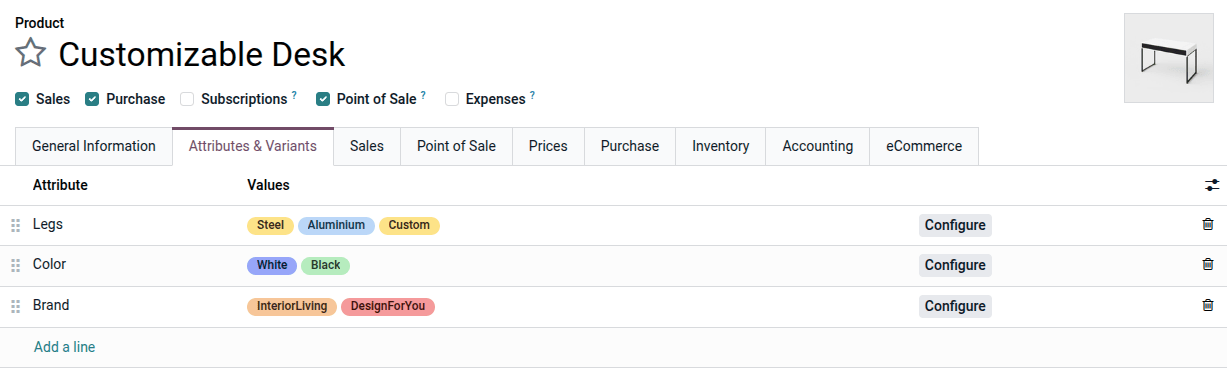
پس از ایجاد ویژگیها، زبانه تجارت الکترونیکی فرم ویژگی را باز کرده و گزینههای زیر را برای تعیین محل یا نحوه نمایش آنها در وبسایت تنظیم کنید:
فیلتر: برای نمایش ویژگی در بخش فیلترهای فروشگاه، مقدار فیلد را روی قابل مشاهده تنظیم کنید.
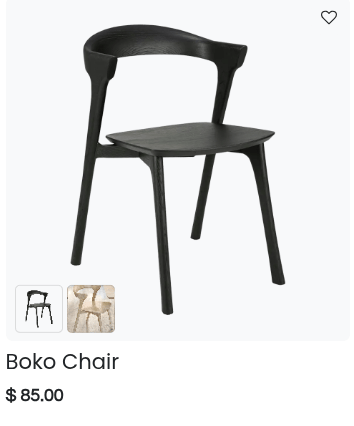
روی کارتهای محصول: برای نمایش ویژگیها روی کارت محصول در صفحه فروشگاه، مقدار فیلد را روی قابل نمایش یا قرار گرفتن نشانگر تنظیم کنید. این گزینهها تنها زمانی موجودند که گونهها برای ویژگی بهصورت فوری ایجاد شوند. با فعال بودن روی کارتهای محصول میتوان گزینه نمایش تصاویر بندانگشتی را فعال کرد تا بهجای مقادیر ویژگی، تصویر گونه محصول نمایش داده شود.
نکته
برای دسترسی به همه ویژگیها، وارد مسیر شوید.
همچنین امکان افزودن تصویر گونه روی کارت محصول در صفحه فروشگاه وجود دارد. برای این کار، از فرم محصول روی دکمهٔ هوشمند گونهها smart button کلیک کنید، گونهای را انتخاب کرده و جهت افزودن تصویر برای هر گونه، روی آیکون (ویرایش) کلیک کنید. اطمینان حاصل کنید که گزینه نمایش تصاویر کوچک در فرم مشخصه فعال است.
دستهبندی مشخصهها
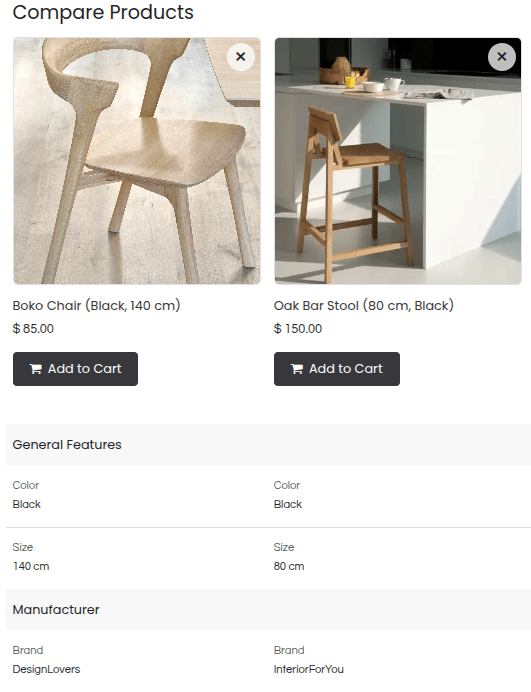
برای گروهبندی ویژگیهای مشابه در یک بخش هنگام مقایسه محصولات، دستهبندی مرتبط را در زبانه تجارت الکترونیکی فرم ویژگی انتخاب کنید یا دستهبندی جدیدی ایجاد کنید. برای انجام موارد زیر، روی آیکون (پیوند داخلی) در کنار نام دستهبندی کلیک کنید:
نام دستهبندی را تغییر دهید.
توالی آن را تغییر دهید.
جهت تعیین ترتیب نمایش مشخصهها در خلاصه مقایسه، ویژگیهای مرتبط را دوباره مرتب کنید.
با کلیک روی افزودن سطر، ویژگیها را به دستهبندی اضافه کنید.
دستهبندیهای فروشگاه
دستهبندیهای مخصوص تجارت الکترونیکی برای گروهبندی محصولات به کار میروند و مرور فروشگاه اینترنتی را برای مشتریان آسانتر میکنند.

برای ایجاد دستهبندیها، از مسیر وارد شوید و روی جدید کلیک کنید. در فرم دستهبندی میتوانید:
نام دستهبندی را وارد کنید (الزامی).
دستهبندی والد را وارد کنید.
آن را به وبسایت مشخصی محدود کنید.
برای پنهان کردن دستهبندی از صفحه اصلی فروشگاه، مثلاً هنگام ایجاد دسته اختصاصی برای محصولات تبلیغاتی، گزینه نمایش داده نشود در فروشگاه را فعال کنید.
محصولات را در زبانه محصولات به دستهبندی اضافه کنید.
در زبانه توضیحات:
یک توضیحات برای دستهبندی بنویسید. این توضیحات در صفحه دستهبندی از کاتالوگ و در زیر مسیر راهنمای صفحات نمایش داده میشود.
برای دستهبندی، تصویر جلد اضافه کنید. این تصویر فقط در قطعه فهرست دستهبندیها مربوط به بلوکهای کاتالوگ نمایش داده میشود.
نکته
همچنین میتوانید با مراجعه به بخش فروشگاه در زبانه تجارت الکترونیک و انتخاب دستهبندیها مربوطه، از طریق فرم محصول دستهبندیها را مستقیماً به محصولات اختصاص دهید.
همچنین میتوان فروش مستقیم را برای دستهبندیهای مشخصی غیرفعال کرد.
توجه
یک محصول واحد میتواند به چند دستهبندی تجارت الکترونیکی تعلق داشته باشد.
نحوه نمایش دستهبندیها را در صفحه فروشگاه تعیین کنید.
دستهبندیهایی که فاقد محصول هستند در صفحه فروشگاه نمایش داده نمیشوند.
همچنین ملاحظه نمائید