ارسال هزینهها
پس از ثبت هزینهها، مرحله بعد ارسال آنها برای تأیید است تا بتوان هزینهها را بازپرداخت کرد.
داشبورد هزینههای من
برنامه هزینهها را باز کنید که بهصورت پیشفرض داشبورد هزینههای من را نمایش میدهد. همچنین میتوانید از مسیر وارد شوید.
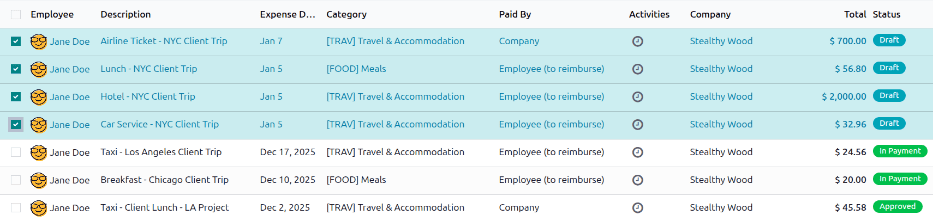
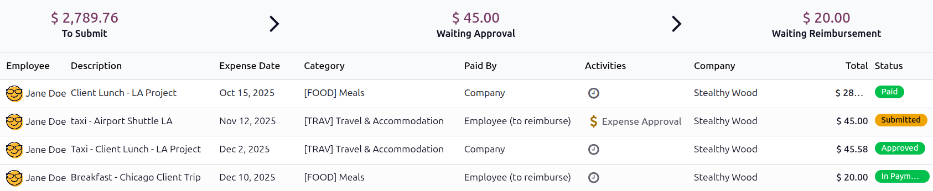
تمام هزینهها بر اساس وضعیت با رنگهای متفاوت مشخص میشوند. هزینههای با وضعیت پیشنویس (ایجادشده اما ارسالنشده) با متن آبی نمایش داده میشوند. در سایر وضعیتها (ارسال شده، تأیید شده و ردشده)، متن سیاه است.
در بالای فهرست هزینهها، مجموع مبلغ هزینههایی قرار دارد که در انتظار ارسال، تأیید یا بازپرداخت هستند. هزینههای با وضعیت پیشنویس برای محاسبه مبلغ آماده ارسال، هزینههای ارسال شده برای مبلغ در انتظار تأیید و هزینههای تأیید شده برای مجموع در انتظار بازپرداخت استفاده میشوند.
مهم
اگرچه میتوان هر هزینهای را از فهرست هزینههای من انتخاب کرد، دکمه ارسال فقط زمانی قابل مشاهده است که هزینههای دارای وضعیت پیشنویس انتخاب شده باشند. اگر هزینهای با هر وضعیت دیگری انتخاب شود، دکمه ارسال نمایش داده نمیشود.
نکته
برای انتخاب تمام هزینههای با وضعیت پیشنویس میتوان نوار جستوجو را باز کرد و در ستون فیلترها گزینه آماده ارسال را برگزید؛ سپس کادر کنار کارمند را علامت زد.
ارسال رکوردهای هزینه
در داشبورد هزینههای من، با فعال کردن کادر انتخاب کنار هر سطر در داشبورد هزینههای من، هزینههایی را که میخواهید ارسال شوند انتخاب کنید.
پس از انتخاب هزینهها، روی دکمه ثبت کلیک کنید.