
سیستم مدیریت اعزام
ویژگی سیستم مدیریت اعزام در سازمانیار برای برنامهریزی و ساخت مرسولهها استفاده میشود. ویژگیهای کلیدی شامل موارد زیر است:
ساخت بار: گروهبندی محصولات برای شرکتهای حملونقل خاص، اختصاص دستهها به باراندازهای بارگیری و مدیریت تخصیص وسایل نقلیه بر اساس ظرفیت ناوگان. این امر تضمین میکند که محصولات صحیح در کامیونهای مناسب برای تحویل بستهبندی شوند.
مدیریت ناوگان: ردیابی و مدیریت ظرفیت وسایل نقلیه تحویل داخلی.
پیکربندی
برای استفاده از سیستم مدیریت اعزام، راهاندازی زیر باید تکمیل شود:
نصب برنامه ناوگان حمل و نقل.
فعالسازی ویژگیهای ضروری در برنامه انبار.
یکپارچهسازی Mapbox را فعال و پیکربندی کنید.
پیکربندی ظرفیت وسیله نقلیه (حجم و وزن).
مدلهای خودرو را وارد کنید.
ایجاد مکانهای بارانداز.
مهم
مدیریت ارسال فقط زمانی میتواند ظرفیت خودرو را ارزیابی کند که وزن و حجم محصول در تب انبار فرم محصول مشخص شده باشند.
تنظیمات انبار
برای تعیین تنظیمات ضروری انبارداری، از مسیر وارد شوید.
در بخش عملیات، برای آمادهسازی دستههای سفارش جهت تحویل، گزینه انتقالهای دستهای، موجی و خوشهای را فعال کنید.
در بخش ارسال، گزینههای روشهای ارسال و مدیریت حملونقل را فعال کنید. با این کار میتوان خودروهای مشخصی را بهعنوان شرکت حملونقل تعریف کرد.

در بخش انبار، گزینه مکانهای نگهداری را فعال کنید تا مکانهای مشخصی در انبار بهعنوان ناحیه بارگیری کامیونهای تحویل کالا تعیین شوند.
پس از تکمیل تمام تنظیمات، حتماً روی ذخیره کلیک کنید.
سپس برای ایجاد مسیرهای تحویل، یکپارچهسازی Mapbox را فعال و پیکربندی کنید.
ظرفیت وسیله نقلیه
برای پیکربندی ظرفیت وسیله نقلیه، وارد شوید.
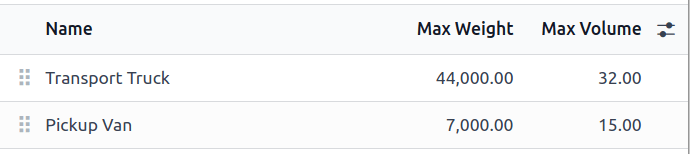
سپس، برای افزودن دستهبندی جدید روی جدید کلیک کنید، یا برای ویرایش یک دسته موجود روی آن کلیک نمایید. در فیلد نام، نوع وسیله نقلیه را وارد کنید (مثلاً وانت بار، ون یا کامیون باری). سپس، ظرفیت وسیله نقلیه را در فیلدهای حداکثر وزن (به کیلوگرم) و حداکثر حجم (به متر مکعب) وارد نمایید.
توجه
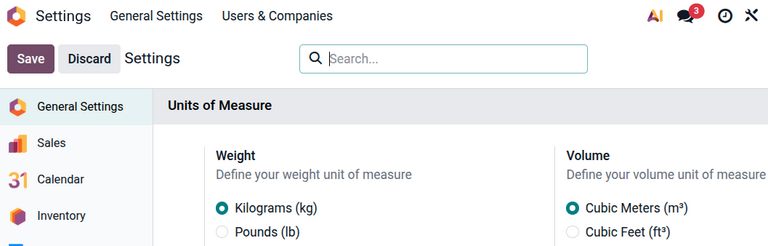
واحدهای اندازهگیری سراسری ظرفیت وسیله نقلیه در برنامه تنظیمات، در بخش واحدهای اندازهگیری اختصاص داده میشوند.
همچنین ملاحظه نمائید
مدل خودرو
پیکربندی مدل خودروی یک وسیله نقلیه هنگام افزودن وسایل نقلیه در سازمانیار الزامی است. اطمینان حاصل کنید که دستهبندی صحیح برای یک مدل خودرو انتخاب شده باشد. انجام این کار به طور خودکار ظرفیتهای وزنی و حجمی را برای تمام وسایل نقلیه از آن نوع اعمال میکند.
برای پیکربندی، وارد شوید.
از لیست مدلها، یک مدل موجود را انتخاب کنید یا برای ایجاد مدل جدید روی جدید در گوشه بالا و راست کلیک نمایید. سپس، فیلد دستهبندی مربوطه را روی دسته وسیله نقلیه مربوطه تنظیم کنید.
همچنین ملاحظه نمائید
روش تحویل
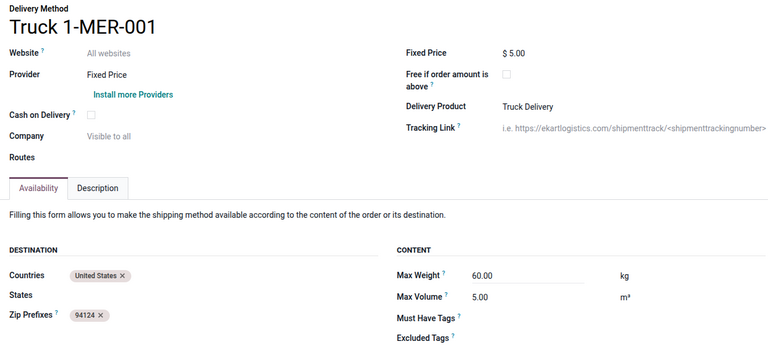
در صورت نیاز، میتوان خودروهای تحویل را بهعنوان حملکننده در روش ارسال تعریف کرد.
برای پیکربندی روشهای تحویل، از یک روش تحویل موجود را انتخاب کنید، یا روی جدید کلیک نمایید.
همچنین ملاحظه نمائید
در فرم روش تحویل، نامی برای روش تحویل وارد کنید. توصیه میشود از اطلاعات شناسایی مانند توضیحات وسیله نقلیه و شماره پلاک استفاده شود (مثلاً کامیون ۱۲۳-الفبجد).
از آنجایی که روشهای تحویل به صورت داخلی مدیریت میشوند، ارائهدهنده را روی قیمت ثابت یا بر اساس قوانین تنظیم کنید. برای اطلاعات بیشتر در مورد نحوه محاسبه هزینههای حملونقل، به مقاله روش تحویل مراجعه کنید.
سپس، یک محصول تحویل تنظیم کنید، که محصولی است که به عنوان هزینه تحویل مشتری در سفارش فروش یا صورتحساب نمایش داده میشود.
به صورت اختیاری، در تب در دسترس بودن، کشورها، استانها یا پیششمارههای پستی را برای محدود کردن محدوده تحویل محلی تنظیم کنید.
مکانهای بارانداز
هر سکوی بارگیری باید مکان اختصاصی داشته باشد. برای ایجاد مکانهای سکو، وارد مسیر شوید و روی جدید کلیک کنید.
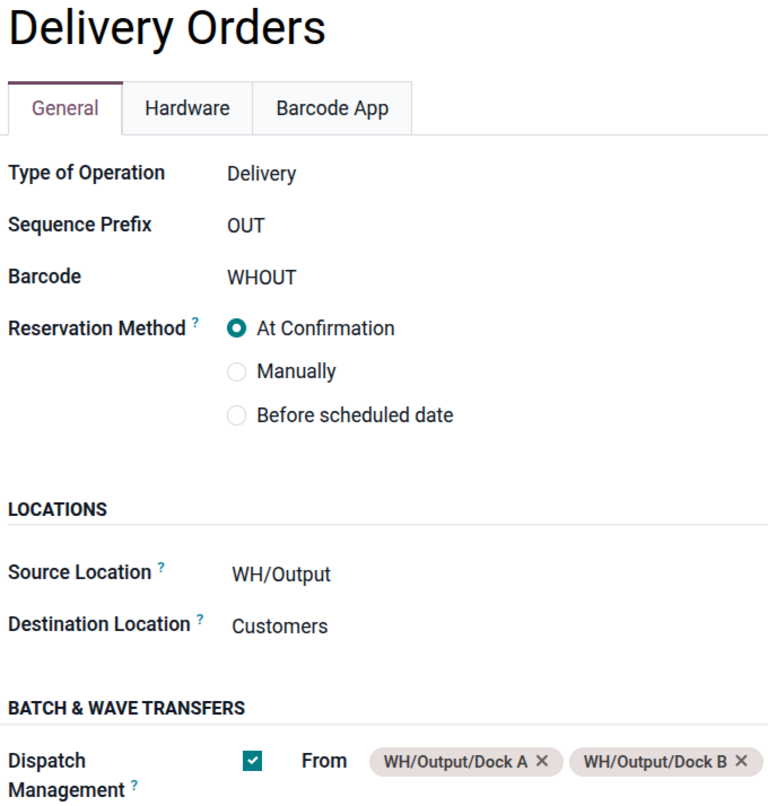
پس از تعریف مکانهای بارگیری در سازمانیار، آنها را در نوع عملیات تنظیم کنید. وارد مسیر شوید و نوع عملیات تحویل موجود را باز کنید یا برای ایجاد مورد جدید روی جدید کلیک کنید.
پس از تکمیل سایر فیلدها در فرم نوع عملیات، وارد بخش انتقالهای دستهای و موجی شوید و گزینه مدیریت اعزام را فعال کنید. فیلد مکانهای بارانداز ظاهر میشود. مکانهای بارگیری این نوع عملیات را تعریف کنید.
همچنین ملاحظه نمائید
ساخت بارها
پس از تکمیل راهاندازی، در صورت تمایل سفارشها را به شرکت حمل اختصاص دهید و در دستهها گروهبندی کنید. سپس در صورت نیاز، فرم دسته را پیکربندی کنید.
برای گروهبندی محصولات، وارد شوید که لیستی از تحویلهای خروجی را نمایش میدهد.
همچنین ملاحظه نمائید
چون این مقاله درباره کاربرد مشخصی است، برای آشنایی با جزئیات هر روش برداشت به مقاله اختصاصی آن مراجعه کنید.
تخصیص شرکت حملونقل
اگر ستون شرکت حملونقل بهصورت پیشفرض نمایش داده نمیشود، روی آیکون (تنظیمات) در گوشه بالای سمت راست کلیک کرده و گزینه شرکت حملونقل را علامت بزنید.
نکته
ستونهای مفید دیگری که میتوان فعال کرد، کد پستی، وزن حملونقل و حجم حملونقل هستند.
کادرهای سمت چپ سفارشهای تحویل موردنظر برای دسته را علامت بزنید. سپس در سطر هر سفارش، روی فیلد شرکت حملونقل کلیک کرده و از منوی کشویی روش ارسال وسیله نقلیه موردنظر را انتخاب کنید. پنجره تأیید تعداد سفارشهای در حال افزودن به دسته را نشان میدهد. روی تأیید کلیک کنید تا شرکت حملونقل تمام رکوردهای انتخابشده بهروزرسانی شود.
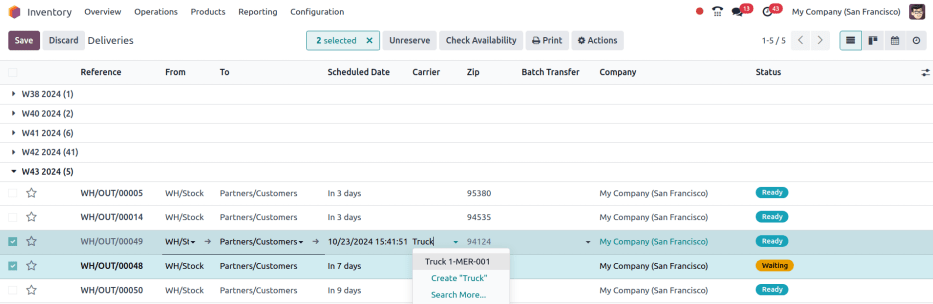
روش تحویل کامیون ۱-MER-001 به عنوان شرکت حملونقل برای دو سفارش تحویل تنظیم شده است.
ایجاد دسته
با تنظیم شرکت حملونقل، با فعال کردن گزینه، شروع به افزودن سفارشها به یک انتقال دستهای یا موجی کنید.
توجه
اگر یک سفارش تحویل از قبل به یک انتقال دستهای اختصاص داده شده باشد، اختصاص یک انتقال دستهای در اینجا آن را بهروز نمیکند.
سپس، روی دکمه عملیات کلیک کنید و روی افزودن به دسته یا افزودن به انتقال موجی کلیک نمایید. در پنجره بازشو، اطمینان حاصل کنید که افزودن به روی یک انتقال [دسته/موج] جدید تنظیم شده باشد، سپس روی تأیید کلیک کنید.
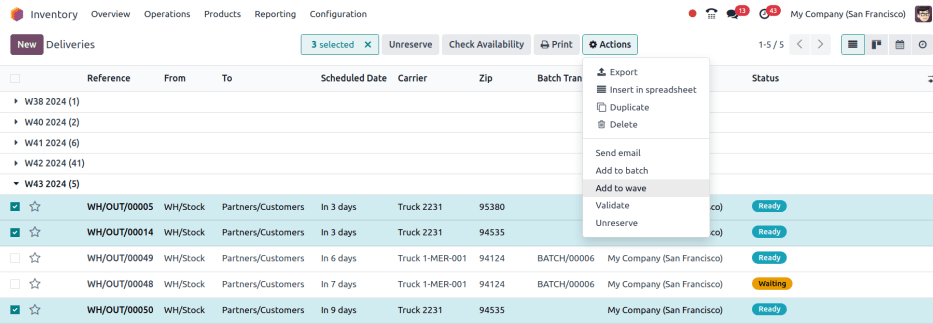
سفارشهای تحویل برای گروهبندی در یک انتقال موجی انتخاب شدهاند.
روش جایگزین ایجاد دسته
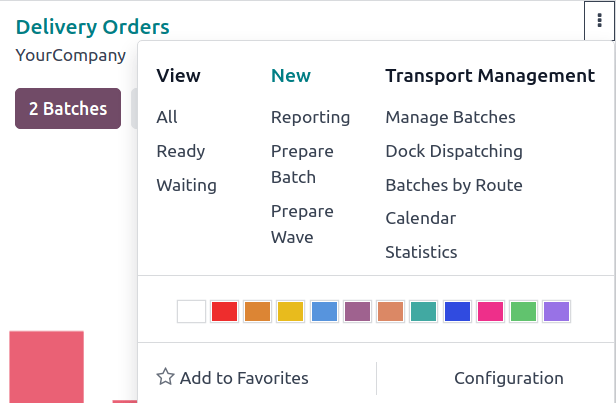
برای ایجاد دسته از مسیر دیگر، برنامه را باز کنید و در کارت سفارشهای تحویل، روی آیکون (سه نقطه عمودی) کلیک کنید. از منوی بازشده آمادهسازی دسته را انتخاب کنید.
توجه
منوی کشویی مدیریت حملونقل شامل ابزارهای دیگری برای مدیریت ناوگان است:
مدیریت دستهها: باز کردن لیست دستهها
ارسال بارانداز: باز کردن نمای تقویم هفتگی عملیات دستهای برنامهریزی شده
دستهها بر اساس مسیر: نمای کانبان دستههای گروهبندی شده بر اساس مسیر انجام
تقویم: باز کردن نمای تقویم ساعتی عملیات برنامهریزی شده
آمار: باز کردن جدول پیوت انتقالهای دستهای
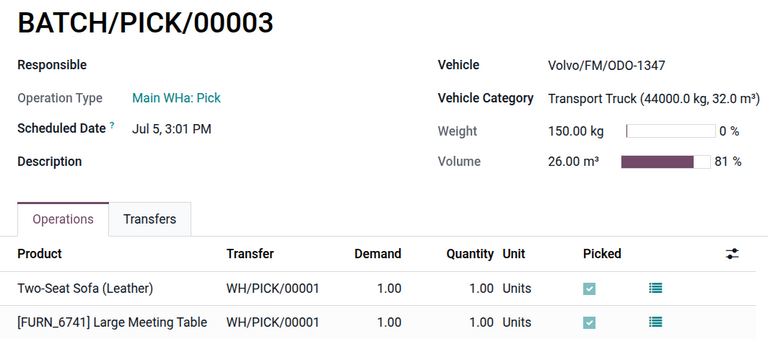
فرم دسته
در فرم انتقال دستهای، فیلدهای زیر را تکمیل کنید:
مسئول: کارمندی را برای عملیات برداشت مشخص کنید. اگر هر کارگری بتواند این عملیات را انجام دهد، فیلد را خالی بگذارید.
نوع عملیات: از فهرست کشویی، نوع عملیاتی را انتخاب کنید که عملیات برداشت در آن دستهبندی میشود.
تاریخ برنامهریزی شده: تاریخی را تعیین کنید که شخص مسئول باید انتقال به مکان خروجی را تا آن زمان تکمیل کند.
مکان بارگیری: مکان بارگیری را انتخاب کنید.
وسیله نقلیه: خودرو را انتخاب کنید تا دستهبندی خودرو بهطور خودکار تکمیل شود.
دستهبندی خودرو: مشخص کنید سفارش از محدودیت ظرفیت خودرو فراتر میرود یا خیر.
Example
نوار حجم نشان میدهد کامیون حمل بار به سقف ظرفیت خود نزدیک شده است.
آمادهسازی مسیر تحویل
برای کمک به راننده در آمادهسازی، روی دکمه نقشه در بالای فرم دسته یا موج کلیک کنید تا مقاصد تحویل را روی نقشه مشاهده نمایید. انتخاب یک سفارش تحویل جداگانه، مکان آن را مشخص میکند.
توجه
دکمه نقشه فقط برای انتقالهای دارای وضعیت در حال انجام قابل مشاهده است.
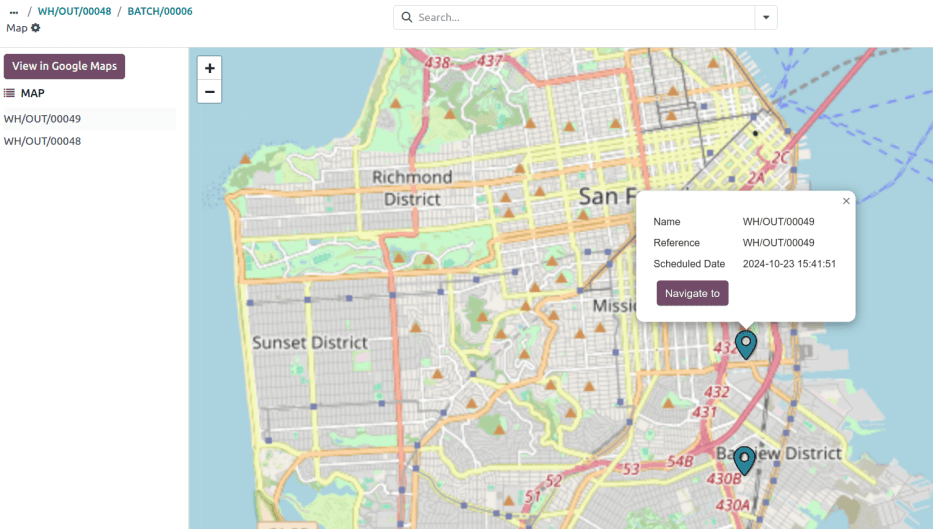
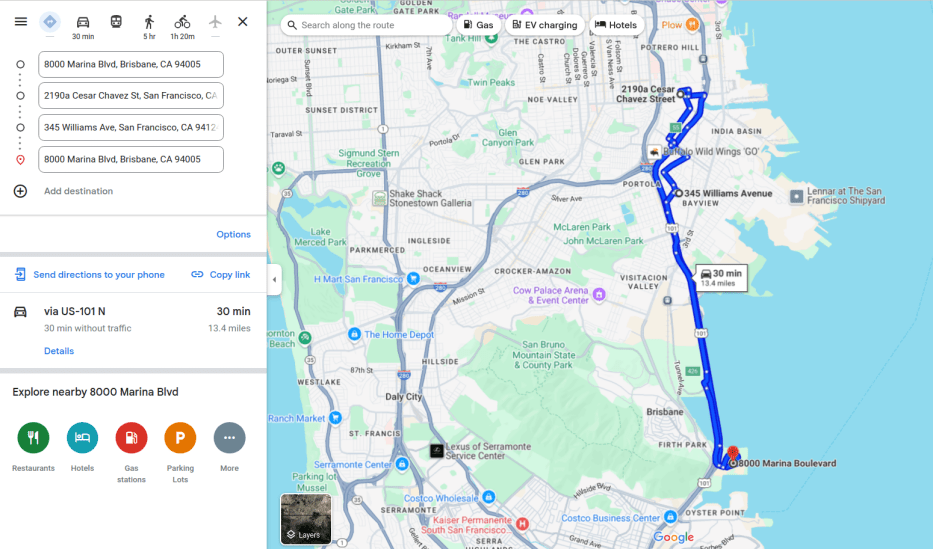
علاوه بر این، از دکمه مشاهده در نقشه گوگل برای ایجاد مسیر از انبار به نقاط تحویل استفاده کنید.
آمادهسازی بارنامه حمل (CMR)
کنوانسیون CMR (کنوانسیون قرارداد حمل بینالمللی کالا از طریق جاده) حمل جادهای بار را تنظیم میکند. بیشتر کشورهای اروپایی این کنوانسیون را تصویب کردهاند.
برای تسهیل اجرای این معاهده، بارنامه یا سند حمل استانداردی تدوین شد که «بارنامه حمل» (معروف به بارنامه CMR) نام دارد. فرستندگان ملزم به تهیه چنین اسنادی هستند. بارنامه از چهار بخش تشکیل میشود:
نسخه فرستنده (قرمزرنگ)
نسخه گیرنده (آبیرنگ)
نسخه حملکننده (به رنگ سبز)
نسخه دوم شرکت حملونقل (مشکیرنگ)
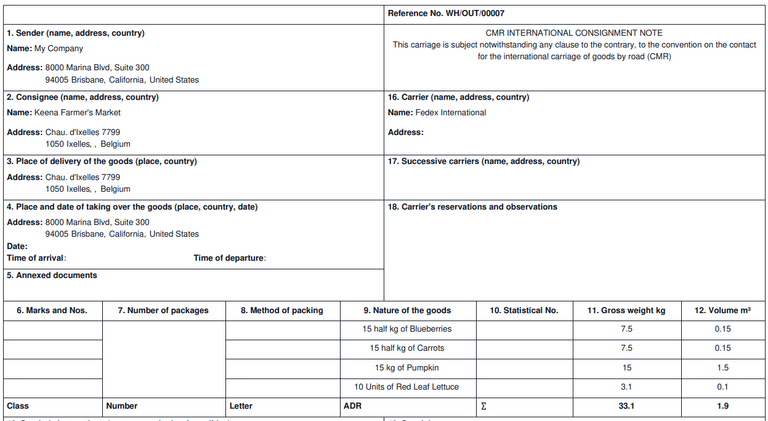
سازمانیار فرمها را با اطلاعات موجود بهصورت خودکار تکمیل میکند؛ هرگونه اطلاعات تکمیلی باید دستی اضافه شود.
CMR مربوط به تحویل تکی
برای چاپ CMR سفارش تحویل، از مسیر وارد شوید و سفارش تحویلی را که به بارنامه نیاز دارد باز کنید.
روی آیکون (عملیات) کلیک کنید و سپس را انتخاب کنید. بارنامه ایجاد میشود.
بارنامه دستهای CMR
برای چاپ CMRs سفارش گروهی، از مسیر وارد شوید و انتقال دستهای موردنیاز برای بارنامهها را باز کنید.
روی آیکون (عملیات) کلیک کنید و سپس را انتخاب کنید. برای هر تحویل در انتقال دستهای، بارنامه جداگانهای ایجاد میشود.