
موقعیتهای شغلی
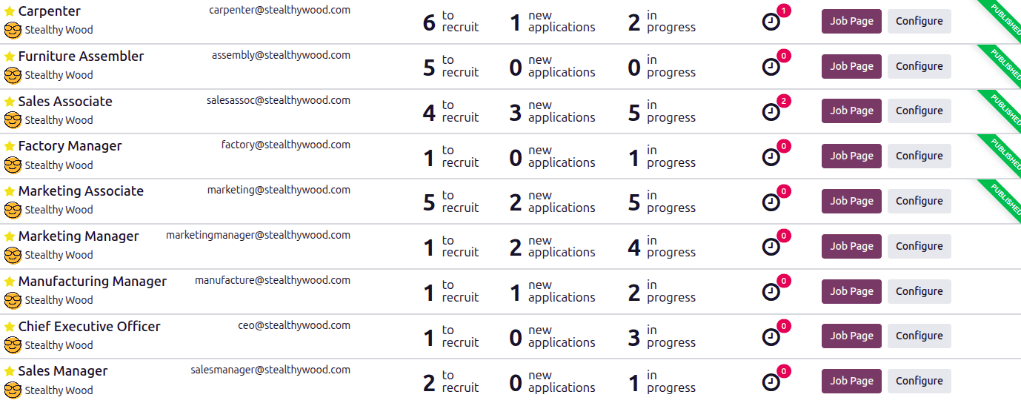
در برنامه استخدام سازمانیار، تمام موقعیتهای شغلی در داشبورد پیشفرض موقعیتهای شغلی نمایش داده میشوند؛ چه فعال باشند، چه غیرفعال.
هر موقعیت شغلی در کارت کانبان جداگانه نمایش داده میشود. اگر موقعیت فعال باشد و متقاضیان بتوانند درخواست دهند، نوار سبز منتشرشده در گوشه بالا و سمت راست کارت ظاهر میشود.
برای مشاهده درخواستهای ارسالشده، در هر نقطه از کارت موقعیت شغلی کلیک کنید؛ بهجز آیکون (فعالیتها)، دکمه صفحه شغلی یا دکمه پیکربندی.
ایجاد موقعیت شغلی
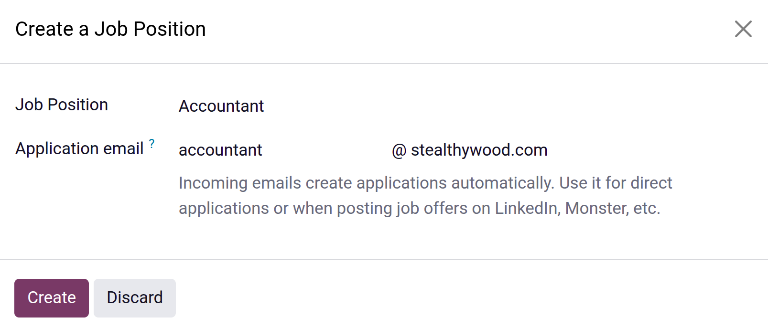
برای ایجاد موقعیت شغلی از داشبورد اصلی برنامه استخدام، روی دکمه جدید در گوشه بالای سمت چپ کلیک کنید تا پنجره ایجاد موقعیت شغلی باز شود.
ابتدا نام موقعیت شغلی (مانند مدیر فروش یا مهندس مکانیک) را در فیلد مربوط وارد کنید.
سپس، ایمیل درخواست را با تایپ کردن نیمه اول آدرس ایمیل در فیلد اول وارد کرده و سپس نیمه دوم ایمیل را با استفاده از منوی کشویی در فیلد دوم انتخاب کنید. متقاضیان میتوانند رزومه خود را به این آدرس ایمیل ارسال کنند تا سازمانیار به طور خودکار یک درخواست برای آنها ایجاد کند.
پس از تکمیل، برای ذخیره داده روی دکمه ایجاد یا برای حذف آن روی دکمه صرف نظر کلیک کنید.
توجه
پس از کلیک روی دکمه ایجاد، داشبورد درخواستها برای موقعیت شغلی جدید باز میشود. این داشبورد در ابتدا خالی است، چون هنوز متقاضی وجود ندارد. برای بازگشت به داشبورد اصلی برنامه استخدام، روی مسیر پیمایش موقعیتهای شغلی کلیک کنید.
پیکربندی موقعیت شغلی
پس از ایجاد موقعیت شغلی، باید جزئیات آن را پیکربندی کنید. در داشبورد اصلی برنامه استخدام، روی دکمه پیکربندی در انتهای کارت کانبان کلیک کنید تا فرم جزئیات موقعیت شغلی باز شود.
تبهای جزئیات، خلاصه، اطلاعات برنامه و ردیابها را مطابق توضیحات بعدی پیکربندی کنید.
تب جزئیات
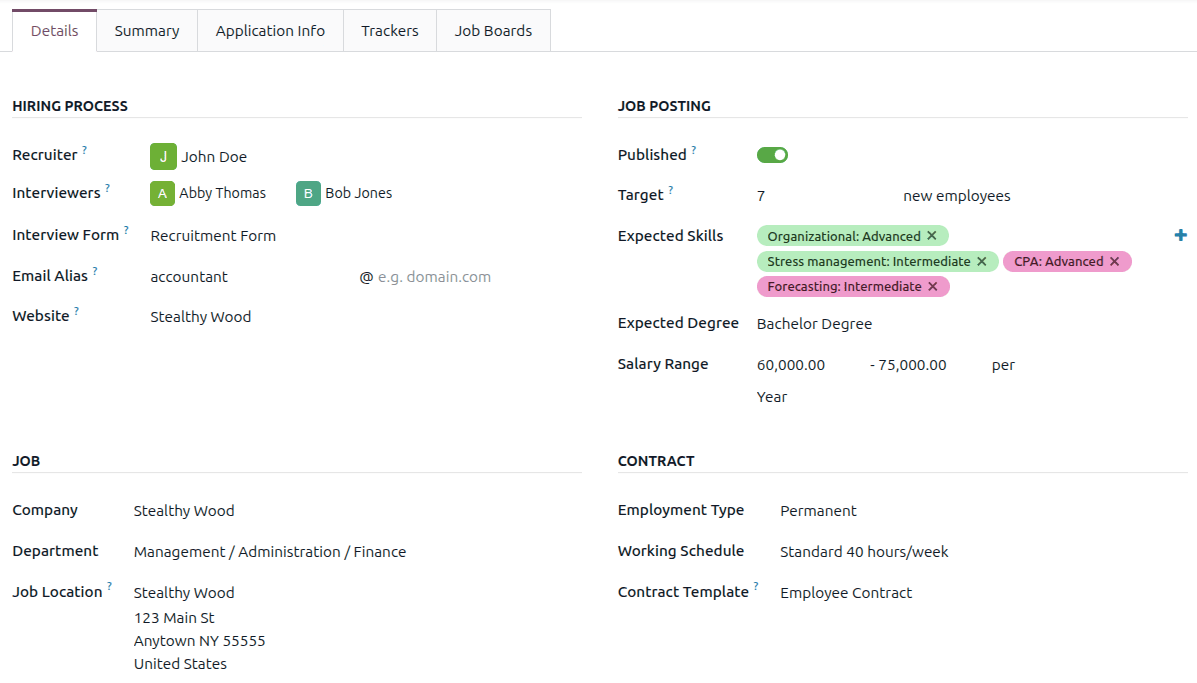
تمام اطلاعات پایه موقعیت شغلی در زبانه جزئیات قرار دارند.
تکمیل هیچ فیلدی الزامی نیست؛ اما پیکربندی و تکمیل فیلدهای دپارتمان، محل کار و نوع استخدام مهم است؛ زیرا همه این اطلاعات برای متقاضیان در وبسایت نمایش داده میشوند.
توجه
بسته به برنامههای نصبشده و پیکربندی پایگاه داده، ممکن است برخی فیلدهای معرفیشده در ادامه نمایش داده نشوند.
اطلاعات را در بخشهای زیر وارد کنید.
بخش فرایند استخدام
استخدام کننده: فرد مسئول استخدام برای این نقش را انتخاب کنید.
مصاحبهکنندگان: کسانی که باید مصاحبهها انجام دهند را انتخاب کنید. امکان انتخاب چند نفر وجود دارد.
فرم مصاحبه: فرمی را انتخاب کنید که متقاضیان باید پیش از مصاحبه تکمیل کنند.
نام مستعار ایمیل: یک آدرس ایمیل وارد کنید که متقاضیان بتوانند رزومه خود را به آن ارسال کنند. پس از ارسال ایمیل، سازمانیار به صورت خودکار یک درخواست برای آنها ایجاد میکند. اگر هنگام ایجاد موقعیت شغلی ایمیلی وارد شده باشد، این فیلد پر میشود.
وب سایت: وب سایتی که شغل در آن منتشر میشود را انتخاب کنید.
بخش شغل
شرکت: شرکتی که شغل برای آن است را انتخاب کنید. این فیلد تنها در صورتی ظاهر میشود که از پایگاه داده چند شرکتی استفاده کنید.
دپارتمان: دپارتمان مربوطه برای موقعیت شغلی را انتخاب کنید. این مورد در وب سایت قابل مشاهده است.
محل شغل: آدرس فیزیکی شغل را انتخاب کنید. اگر موقعیت شغلی دورکاری است، این فیلد را خالی بگذارید. این مورد در وب سایت قابل مشاهده است.
بخش آگهی شغلی
منتشر شده: پس از آماده شدن موقعیت شغلی برای انتشار در وبسایت، روی دکمه منتشر شده کلیک کنید. دکمه سبز میشود و نشان میدهد آگهی در وبسایت منتشر شده است.
هدف: تعداد کارمندانی که باید برای این موقعیت استخدام شوند را وارد کنید.
مهارتهای موردانتظار: تمام مهارتهای مورد نیاز موقعیت شغلی را در این فیلد انتخاب کنید. برای افزودن مهارت، روی آیکون (علامت جمع) کلیک کنید و برای هر مهارت افزودهشده، دستهبندی، مهارت و سطح مهارت را انتخاب کنید. مهارتهای قابل انتخاب در برنامه کارمندان پیکربندی میشوند.
مدرک تحصیلی موردانتظار: سطح تحصیلات مورد نظر را از فهرست کشویی انتخاب کنید. گزینههای پیشفرض عبارتاند از: فارغالتحصیل، کارشناسی، کارشناسی ارشد و دکتری.
محدوده حقوق و دستمزد: حداقل و حداکثر حقوق پیشنهادی برای موقعیت را در دو فیلد وارد کنید. سپس، فیلد آخر را روی بازه زمانی برای محدوده حقوق تنظیم کنید. گزینههای پیشفرض عبارتند از ساعت، روز، هفته، دو هفته، ماه و سال.
بخش قرارداد
نوع استخدام: نوع موقعیت شغلی را از فهرست کشویی انتخاب کنید. گزینههای پیشفرض عبارتاند از دائم، موقت، جایگزین موقت، فصلی، تماموقت، پارهوقت، کارآموز، دانشجو، دوره کارآموزی، پایاننامه، قانونی و کارمند. بسته به بومیسازی نصبشده، گزینههای دیگری نیز ممکن است در دسترس باشند. نوع استخدام در وبسایت نمایش داده میشود.
برنامه کاری: برنامه کاری برای موقعیت شغلی را انتخاب کنید. سازمانیار به صورت پیشفرض یک برنامه کاری ارائه میدهد، استاندارد ۴۰ ساعت در هفته، اما تمام برنامههای کاری در پایگاه داده در دسترس هستند.
قالب قرارداد: یک قالب قرارداد برای استفاده هنگام پیشنهاد شغل به کاندیدا انتخاب کنید.
زبانه خلاصه
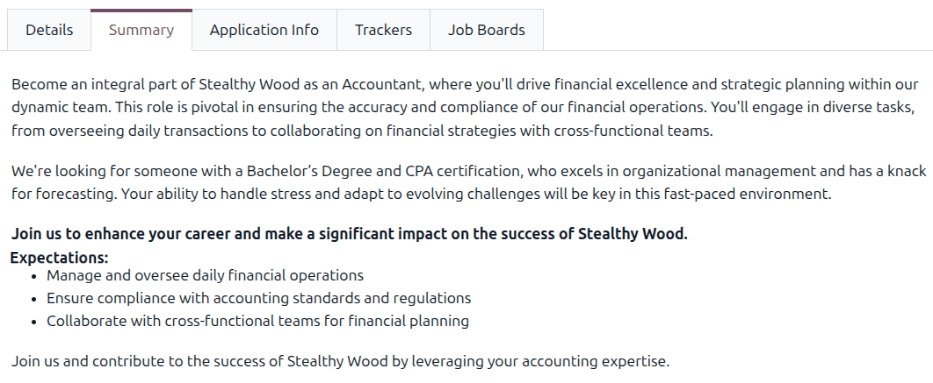
شرح کامل شغل را در تب خلاصه وارد کنید. این توضیحات در وبسایت قابل مشاهدهاند و باید اطلاعات مرتبط با موقعیت شغلی را که در تب جزئیات پوشش داده نشدهاند، منتقل کنند؛ مانند وظایف ویژه شغل، سابقه کار لازم یا مزایا و دریافتیهای غیرمعمول.
تب اطلاعات درخواست
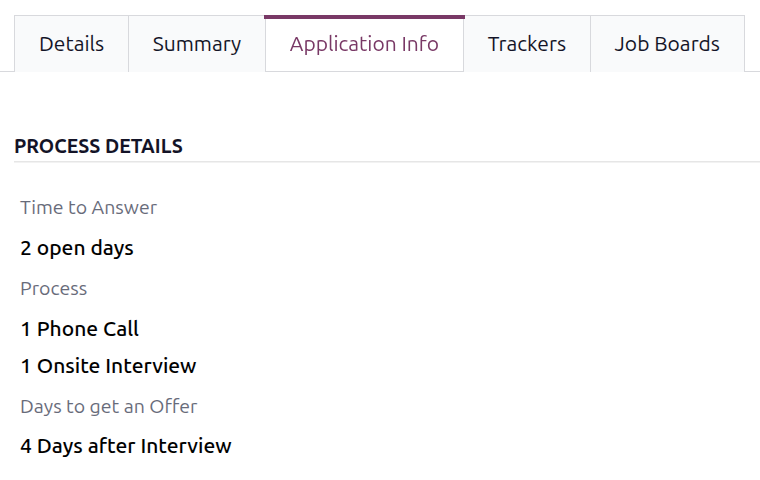
بخش جزئیات فرایند در زبانه اطلاعات درخواست حاوی اطلاعاتی است که برای موقعیت شغلی بهصورت آنلاین نمایش داده میشوند. متقاضیان از این طریق با زمانبندی و مراحل فرایند استخدام آشنا میشوند و میدانند چه زمانی باید منتظر پاسخ باشند.
فیلدهای زیر به صورت پیشفرض پر شدهاند، اما میتوانند متناسب با زمانبندی استخدام کسبوکار تغییر کنند:
زمان پاسخگویی: تعداد روزهای مانده تا تماس با متقاضی. مقدار پیشفرض ۲ روز کاری باز در فیلد درج میشود.
فرآیند: مراحل مختلفی که متقاضی در فرایند استخدام طی میکند. بهطور پیشفرض دو مرحله نمایش داده میشود: ۱ تماس تلفنی و ۱ مصاحبه حضوری.
روزهای دریافت پیشنهاد: تعداد روزهایی که متقاضی پس از پایان فرایند جذب باید منتظر دریافت پیشنهاد باشد. مقدار پیشفرض ۴ روز پس از مصاحبه است.
توجه
بخش جزئیات فرایند در زبانه اطلاعات درخواست فیلدی متنی است؛ همه پاسخها باید تایپ شوند و از فهرست کشویی انتخاب نمیشوند. متن دقیقاً همانطور که در این زبانه وارد شده، در وبسایت نمایش داده میشود.
زبانه رهگیرها
هنگام جذب متقاضیان بالقوه، کارشناسان استخدام اغلب موقعیت شغلی را در چند وبسایت، از جمله شبکههای اجتماعی، سایتهای کاریابی و سایتهای میزبانی شخص ثالث، منتشر میکنند. زبانه رهگیرها مکانی متمرکز برای ثبت تمام مکانهایی فراهم میکند که پیوند رهگیری در آنها به اشتراک گذاشته شده است. به این ترتیب، کارشناسان استخدام میتوانند مشخص کنند کدام سایتها در دریافت درخواستهای استخدام موفقتر بودهاند.
نکته
پیش از ایجاد رهگیرها، ابتدا آگهی شغلی را در وبسایت شرکت منتشر کنید.
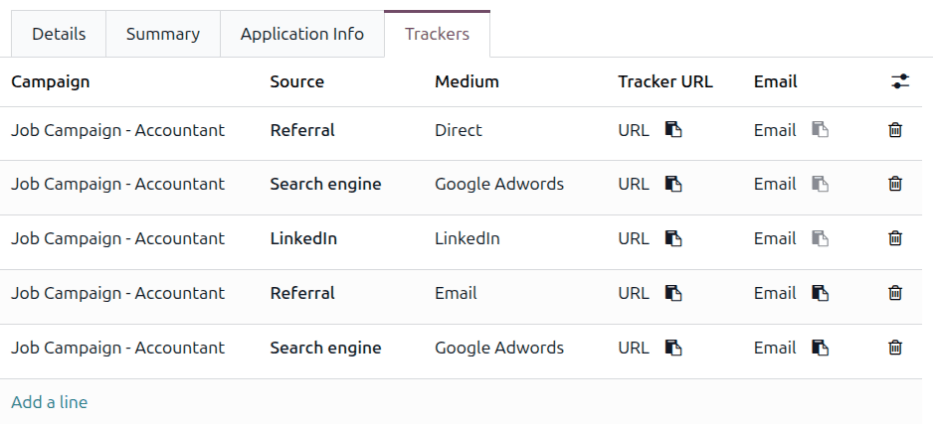
برای افزودن پیوند ردیابی، زبانه ردیابها را باز کنید و روی افزودن سطر کلیک کنید تا سطر خالی در بالای فهرست ظاهر شود. فیلدهای زیر را برای هر ردیاب پیکربندی کنید:
کمپین: کمپین مربوط به موقعیت شغلی را از منوی کشویی انتخاب کنید.
منبع: محل استفاده از رهگیر را از فهرست کشویی انتخاب کنید. ده گزینه پیشفرض، از جمله موتور جستوجو، خبرنامه و لینکدین وجود دارد. با توجه به برنامههای نصبشده و رویدادهای ایجادشده، ممکن است گزینههای بیشتری در دسترس باشند.
رسانه: روش اشتراکگذاری رهگیر را از میان ده گزینه پیشفرض مانند بنر، ایمیل و گوگل ادز انتخاب کنید.
نشانی ردیاب: پس از تعیین کمپین، منبع و رسانه، سازمانیار پیوند رهگیری متناظر را بهطور خودکار ایجاد میکند. برای کپی کردن پیوند در کلیپبورد، روی URL کلیک و سپس پیوند را در محل مورد نظر به اشتراک بگذارید.
ایمیل: پس از تعیین کمپین، منبع و رسانه، سازمانیار نشانی ایمیل مربوطه را بهطور خودکار ایجاد میکند. برای کپی کردن نشانی ایمیل در کلیپبورد، روی ایمیل کلیک کنید و سپس آن را در صورت نیاز به اشتراک بگذارید.
زبانه سایتهای کاریابی
زبانه تابلوهای فرصت شغلی هنگام انتشار موقعیت شغلی در تابلوی استخدام بهصورت خودکار تکمیل میشود. با ایجاد هر آگهی، اطلاعات آن در این زبانه ظاهر میشود.
همچنین ملاحظه نمائید