تخصیصها
تخصیص مرخصی به معنای مدت مرخصی اعطاشده به کارکنان است؛ این مدت میتواند فوراً اعطا شود یا همزمان با کارکرد کارمند، از طریق برنامه استحقاقی به دست آید.
پس از پیکربندی انواع مرخصی و طرحهای انباشت مرخصی، مرحله بعد تخصیص مرخصی به کارکنان است.
صفحه تخصیصها در برنامه مرخصی فقط برای کاربرانی قابل مشاهده است که دارای سطح دسترسی مسئول مرخصی یا مدیر برای برنامه مرخصی باشند. برای اطلاعات بیشتر در مورد سطوح دسترسی، به راهنمای سطوح دسترسی مراجعه کنید.
تخصیص مرخصی
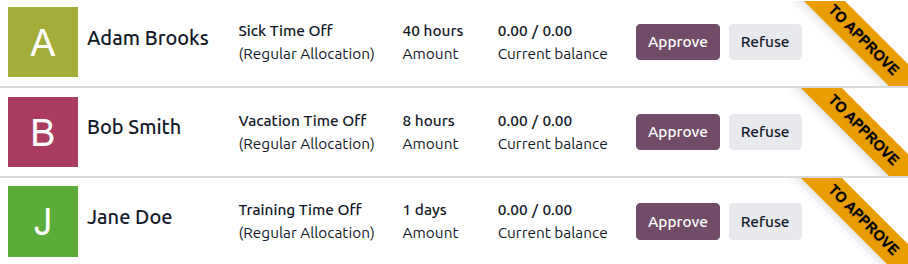
برای ایجاد تخصیص جدید، وارد مسیر شوید تا داشبورد تخصیصها باز شود.
داشبورد، نمای کانبان تمام درخواستهای تخصیص تیم کاربر را نشان میدهد که منتظر تأیید هستند.
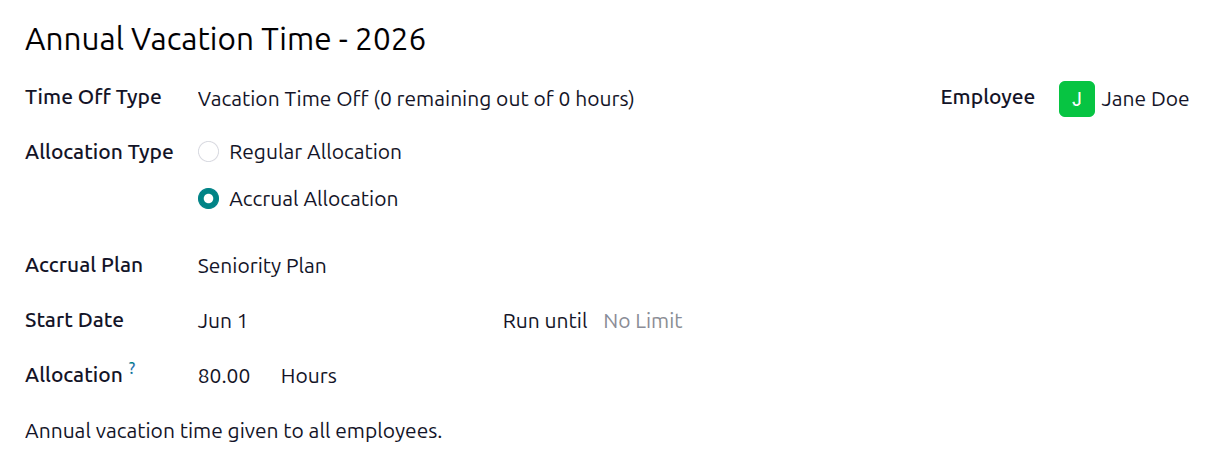
برای تخصیص مرخصی، روی جدید کلیک کنید تا فرم خالی تخصیصها باز شود. اطلاعات زیر را در فرم وارد کنید:
نام: نامی برای تخصیص وارد کنید که معمولاً شامل نوع مرخصی و مدت زمان در دسترس بودن آن است (مثال:
مرخصی تعطیلات سالانه - 1405).نوع مرخصی: با استفاده از منوی کشویی، نوع مرخصی را که به کارمندان تخصیص داده میشود، انتخاب کنید.
نوع تخصیص: شیوه اختصاص مرخصی را انتخاب کنید. دو گزینه وجود دارد:
تخصیص معمول: مرخصی بلافاصله و بهطور کامل تخصیص داده میشود.
تخصیص تعهدی: مرخصی از طریق برنامه تعهدی کسب میشود.
طرح انباشت: اگر تخصیص با طرح انباشت انتخاب شود، فیلد طرح انباشت مرخصی ظاهر میشود. با استفاده از منوی کشویی، طرح انباشت مرتبط با تخصیص را انتخاب کنید. هنگام استفاده از نوع تخصیص با طرح انباشت، انتخاب طرح انباشت الزامی است.
دوره اعتبار/تاریخ شروع: اگر برای نوع تخصیص گزینه تخصیص عادی انتخاب شود، این فیلد با نام دوره اعتبار نمایش داده میشود. اگر برای نوع تخصیص گزینه تخصیص با طرح انباشت انتخاب شود، این فیلد با عنوان تاریخ شروع نمایش داده میشود.
به طور پیشفرض، تاریخ فعلی در فیلد تاریخ اول درج میشود. برای انتخاب تاریخی دیگر، روی تاریخ کلیک کنید تا پنجره پاپآپ تقویم باز شود. به تاریخ شروع مورد نظر برای تخصیص بروید و برای انتخاب، روی آن تاریخ کلیک کنید.
اگر تخصیص منقضی میشود، تاریخ انقضا را در فیلد تاریخ بعدی انتخاب کنید. اگر مرخصی منقضی نمیشود، فیلد تاریخ دوم را خالی بگذارید.
اگر برای نوع تخصیص گزینه تخصیص با طرح انباشت انتخاب شود، فیلد دوم با عنوان اجرا تا ظاهر میشود.
تخصیص: مقدار مرخصی تخصیصی به کارکنان را وارد کنید. با توجه به پیکربندی نوع مرخصی انتخابشده، زمان در قالب ساعت یا روز نمایش داده میشود.
کارمند: با استفاده از منوی کشویی، کارمندی که مرخصی به او تخصیص داده میشود را انتخاب کنید.
افزودن دلیل...: اگر توضیحات یا یادداشتی برای تشریح تخصیص مرخصی لازم است، آن را در این فیلد در پایین فرم وارد کنید.
رفتار تاریخ شروع افزایش
اگر تاریخ شروع در میانه دوره تعلق قرار داشته باشد، سازمانیار بر اساس زمان تعلق مزایا که در برنامه تعلق وارد شده است، تاریخ را به آغاز یا پایان آن دوره تغییر میدهد.
Example
در ابتدای دوره زمانی انباشت: تاریخ شروع
06/16/1405از06/01/1405اعمال میشوددر پایان دوره زمانی انباشت: تاریخ شروع
06/18/1405از07/01/1405اعمال میشود
تنظیم خودکار تاریخ شروع به ابتدا یا انتهای دوره استحقاق باعث میشود محاسبه استحقاقها با مرزهای دوره تعریف شده هماهنگ باشد، نه دقیقاً تاریخی که وارد شده است.
گروهبندی تخصیصها
هنگام تخصیص مرخصی، معمولاً مرخصی بهطور همزمان به چند کارمند تخصیص داده میشود، نه اینکه برای هر کارمند تخصیص جداگانهای ایجاد شود.
برای تخصیص مرخصی به چند کارمند در یک نوبت، وارد مسیر شوید. روی دکمه تخصیص گروهی جدید کلیک کنید تا پنجره تخصیص گروهی جدید باز شود.
این فرم همان فرم تخصیص فردی است، با این تفاوت که دو فیلد اضافه برای تعیین شیوه انتخاب کارکنان دارد.
با استفاده از منوی کشویی، یکی از گزینههای زیر را برای فیلد اعطا انتخاب کنید:
بر اساس کارمند: امکان انتخاب چند کارمند را بدون توجه به واحد سازمانی، شرکت یا برچسب مشترک فراهم میکند. با انتخاب این گزینه، فیلد کارمندان ظاهر میشود. از فهرست کشویی فیلد کارمندان، کارمندان دریافتکننده تخصیص را انتخاب کنید. محدودیتی در تعداد کارمندان قابل انتخاب وجود ندارد.
بر اساس شرکت: این گزینه امکان انتخاب تمام کارمندان شرکت مشخصی را فراهم میکند. با انتخاب آن، فیلد شرکت ظاهر میشود. در فیلد شرکت، شرکت دریافتکننده تخصیص را از فهرست کشویی انتخاب کنید. در فیلد شرکت فقط یک شرکت قابل انتخاب است. پس از انتخاب شرکت، تخصیص به تمام کارمندان آن تعلق میگیرد.
بر اساس دپارتمان: این گزینه امکان انتخاب همه کارمندان یک دپارتمان خاص را فراهم میکند. با انتخاب این گزینه، فیلد دپارتمان نمایان میشود. دپارتمان مورد نظر را برای تخصیص انتخاب کنید. فقط یک دپارتمان را میتوان در فیلد دپارتمان تعیین کرد. با انتخاب یک دپارتمان، همه کارمندان آن دپارتمان تخصیص را دریافت میکنند.
بر اساس برچسب کارمند: این گزینه امکان انتخاب همه کارمندان با یک برچسب خاص را فراهم میکند. با انتخاب این گزینه، فیلد برچسب کارمند نمایان میشود. برچسب کارمند مورد نظر را برای انتخاب همه کارمندان دارای آن برچسب انتخاب کنید. فقط یک برچسب را میتوان در فیلد برچسب کارمند تعیین کرد. با انتخاب یک برچسب، همه کارمندان دارای آن برچسب تخصیص را دریافت میکنند.
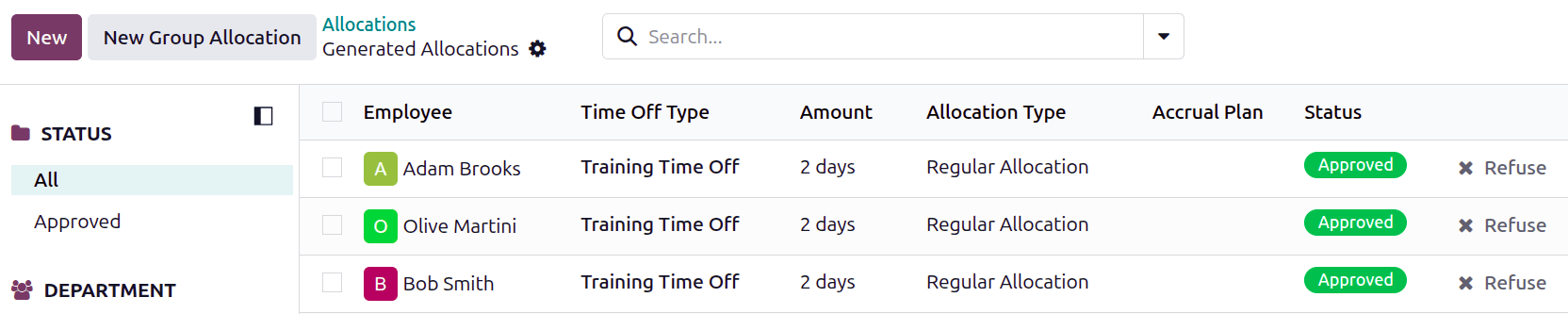
بخشهای باقیمانده فرم تخصیص گروهی جدید را تکمیل کنید و سپس روی تخصیص مرخصی کلیک کنید. داشبورد تخصیصهای ایجادشده باز میشود و همه کارکنانی را که از طریق فرم مرخصی دریافت کردهاند نمایش میدهد.
Example
شرکتی میخواهد دوره آموزشی دو روزهای برای واحد حسابداری در طول یک هفته برگزار کند. ازآنجاکه این رویداد کاری است، شرکت میخواهد برای حسابداران مرخصی تخصیص دهد تا خودشان دو روز شرکت در دوره را انتخاب کنند.
مسئول مرخصی چند تخصیص ایجاد میکند و فرم تخصیص گروهی جدید را به شرح زیر تنظیم میکند:
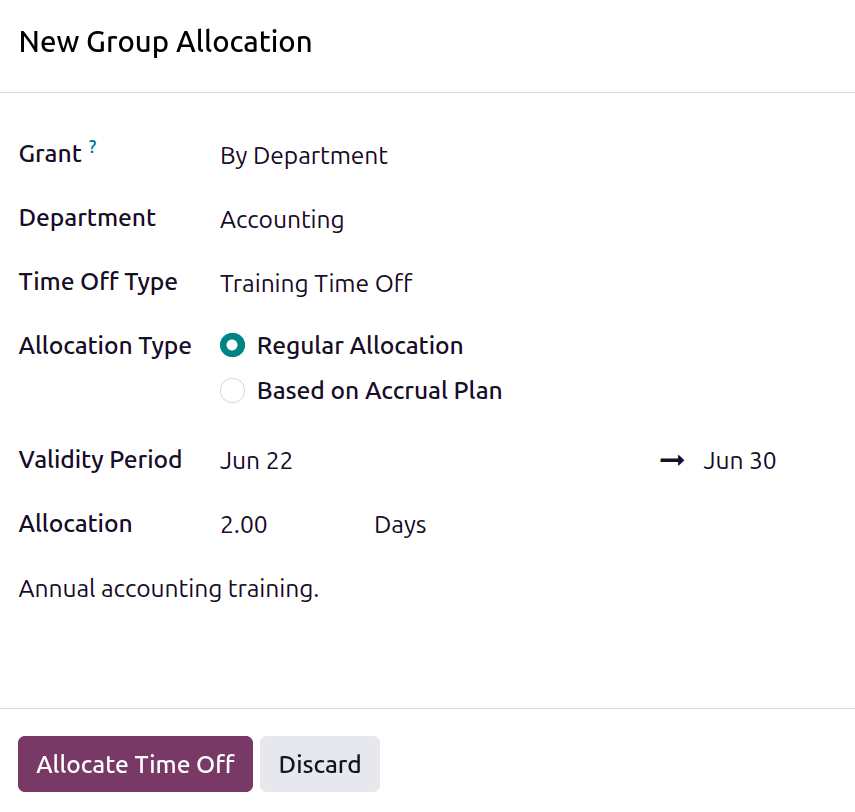
فیلد اعطا روی بر اساس واحد و فیلد واحد روی حسابداری تنظیم شده است.
نوع مرخصی روی مرخصی آموزشی و نوع تخصیص روی تخصیص عادی تنظیم میشود، زیرا مرخصی از ابتدا اختصاص مییابد و از طریق برنامه تعهدی کسب نمیشود.
دوره اعتبار از ۲۲ ژوئن تا ۳۰ ژوئن تنظیم شده است، زیرا رویداد آموزشی در آن هفته برگزار میشود و کارکنان میتوانند دو روز دلخواه برای شرکت در آن انتخاب کنند.
مقدار تخصیص برابر ۲٫۰۰ روز تنظیم میشود و عبارت آموزش سالانه حسابداری. در جزئیات پایین صفحه نمایش داده میشود تا دلیل تخصیص مرخصی مشخص باشد.
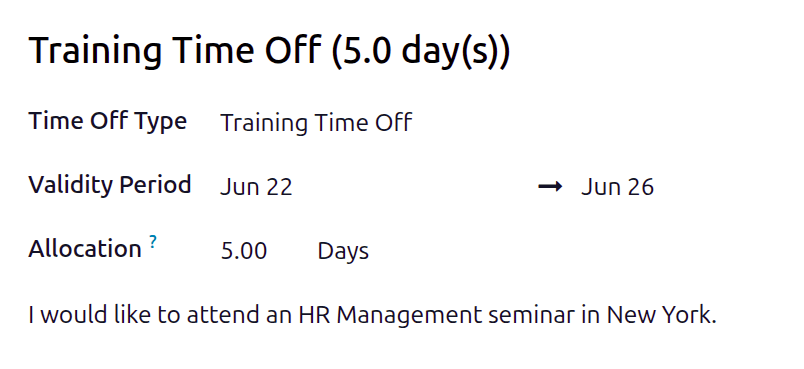
درخواست تخصیص
اگر مرخصی تخصیصیافته کارمند به پایان رسیده یا در آستانه اتمام باشد، میتواند درخواست تخصیص مرخصی بیشتری ثبت کند. این درخواست را میتوان از داشبورد اصلی مرخصی یا داشبورد تخصیصهای من ثبت کرد.
توجه
هر دو گزینه فرم جدید درخواست تخصیص را باز میکنند؛ اما وقتی درخواست از داشبورد اصلی برنامه مرخصیها ثبت شود، فرم در پنجره بازشو نمایش داده میشود و فیلد دوره اعتبار وجود ندارد.
هنگامی که درخواست از داشبورد تخصیصهای من ثبت میشود، صفحه بهجای نمایش پنجره بازشو، به صفحه جدید درخواست تخصیص منتقل میشود.
داشبورد مرخصی
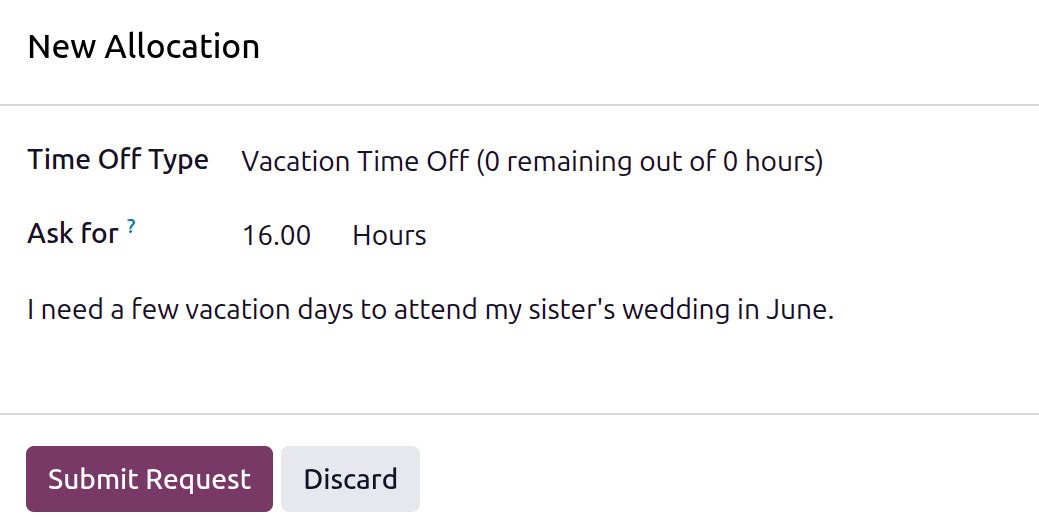
برای درخواست تخصیص از داشبورد مرخصی، برنامه مرخصی را باز کنید یا از مسیر وارد شوید. در داشبورد، برای بازشدن پنجره بازشوی تخصیص جدید، در زیر عنوان درخواستهای در انتظار روی درخواست تخصیص جدید کلیک کنید.
Configure the following fields on the form:
نوع مرخصی: نوع مرخصی درخواستی را از فهرست کشویی انتخاب کنید.
درخواست به مقدار: مدت مرخصی درخواستی را بر حسب روز یا ساعت وارد کنید. واحد زمان بر اساس نوع مرخصی انتخابشده تعیین میشود.
افزودن دلیل...: توضیح کوتاهی درباره علت درخواست مرخصی وارد کنید.
داشبورد تخصیصهای من
برای درخواست تخصیص از داشبورد تخصیصهای من، از مسیر وارد شوید. روی دکمه جدید در داشبورد تخصیصهای من کلیک کنید تا فرم درخواست تخصیص باز شود.
اطلاعات زیر را در فرم درخواست تخصیص وارد کنید:
نام: نام درخواست تخصیص بر اساس نوع مرخصی پیشفرض درج میشود و در حالت پیشفرض نوع مرخصی و تعداد ساعتها را نشان میدهد. با تغییر انتخابها، نام درخواست متناسب با آنها بهروزرسانی میشود. این نام بهصورت دستی قابل تغییر نیست.
نوع مرخصی: نوع مرخصی مورد درخواست برای تخصیص را از فهرست کشویی انتخاب کنید. پس از انتخاب، نام با نوع مرخصی بهروزرسانی میشود.
دوره اعتبار: تاریخ فعلی بهطور پیشفرض در فیلد اول و بدون محدودیت در فیلد دوم نمایش داده میشود. برای تغییر بازه درخواست، روی تاریخ کلیک کنید و تاریخ دلخواه را از تقویم انتخاب کنید. اگر درخواست تاریخ انقضا دارد، تاریخ پایان را در فیلد دوم مشخص کنید.
تخصیص: مقدار زمان درخواستی را در این فیلد وارد کنید. فرمت نمایش به صورت روز یا ساعت است که به نحوه پیکربندی نوع مرخصی بستگی دارد. پس از تکمیل این فیلد، نام درخواست تخصیص بهروزرسانی شده و شامل مقدار زمان درخواستی میشود.
یک دلیل اضافه کنید...: توضیحی برای درخواست تخصیص در این فیلد وارد کنید. این توضیحات باید شامل جزئیاتی باشد که ممکن است تأییدکنندهها برای تأیید درخواست به آن نیاز داشته باشند.
اطلاعات همزمان با ورود خودکار ذخیره میشوند. برای مشاهده درخواست، روی مسیر راهنمای تخصیصهای من کلیک کنید یا وارد مسیر شوید. درخواست تخصیص همراه با سایر درخواستهای در انتظار تأیید نمایش داده میشود.