
سخنرانیهای رویداد
برنامه رویدادها سازمانیار امکان ایجاد، زمانبندی و مدیریت سخنرانیها، ارائهها و بخشهای مشابه رویداد (که در سازمانیار نشست نام دارند) را فراهم میکند.
پیکربندی
برای فعالسازی نشستها در سازمانیار، از مسیر وارد شوید و کادر انتخاب برنامه و نشستها را علامت بزنید.
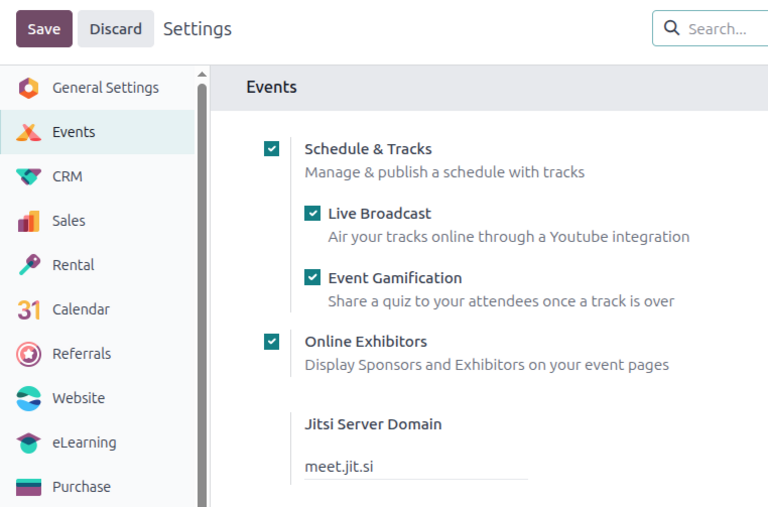
پس از فعالسازی، دو گزینه دیگر در زیر آن ظاهر میشوند:
پخش زنده: از طریق یکپارچگی با YouTube، نشستها را بهصورت آنلاین پخش کنید.
بازیوارسازی رویداد: پس از پایان نشست، آزمونها را با شرکتکنندگان به اشتراک بگذارید.
پس از فعال کردن تمام تنظیمات موردنظر، روی دکمه ذخیره در گوشه صفحه تنظیمات کلیک کنید.
داشبورد نشستهای رویداد
برای مشاهده، ویرایش یا ایجاد نشستهای رویداد، برنامه را باز کنید و رویدادی را از داشبورد رویدادها انتخاب کنید یا رویداد جدیدی بسازید.
در فرم رویداد انتخابشده، روی دکمه هوشمند نشستها در بالای صفحه کلیک کنید تا صفحه نشستهای رویداد با تمام نشستهای برنامهریزیشده و پیشنهادی رویداد باز شود.
نماها
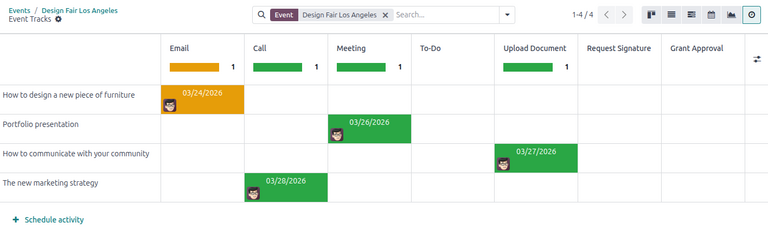
صفحه نشستهای رویداد را میتوان در شش نمای مختلف نمایش داد:
صفحه نشستهای رویداد بهصورت پیشفرض در نمای (کانبان) باز میشود و نمایی کلی و سریع از تمام نشستهای رویداد انتخاب شده ارائه میکند.
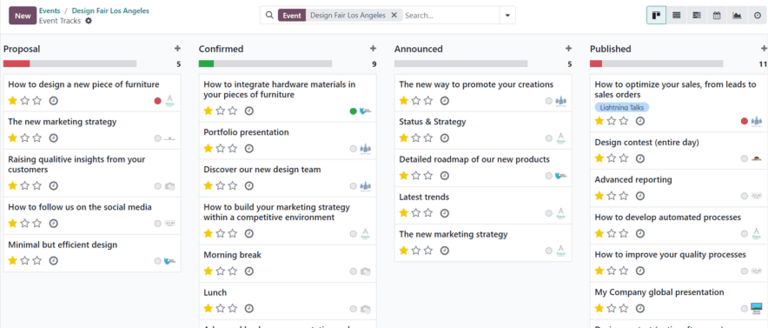
در نمای پیشفرض (کانبان)، نشستها در چند مرحله قابل ویرایش دستهبندی میشوند: پروپوزال، تأییدشده، اعلامشده، منتشرشده، ردشده (جمعشده) و لغوشده (جمعشده).
با گزینههای گروهبندی و فیلتر میتوان رکوردهای نمای کانبان را محدود کرد.
برای اطلاعات بیشتر درباره استفاده از نمای کانبان، به مستندات کانبان مراجعه کنید.
نمای (فهرست) تمام نشستهای رویداد انتخابشده را با جزئیات در فهرستی متمرکز نمایش میدهد. هر نشست در سطری همراه با عنوان، نام، ایمیل و تلفن سخنران و مرحله نشست نشان داده میشود.
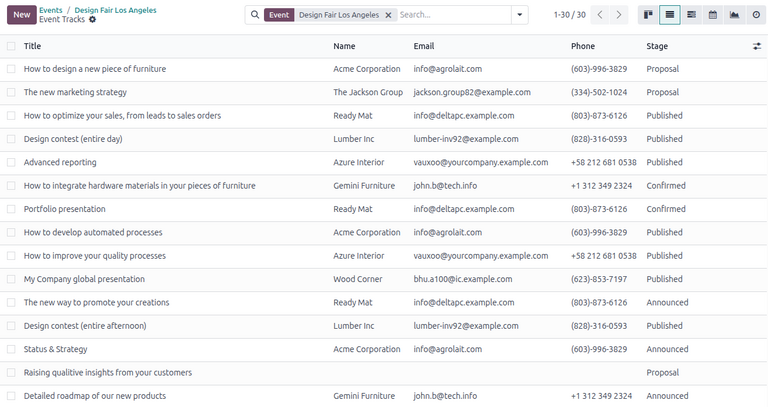
با گزینههای گروهبندی و فیلتر میتوان رکوردهای نمای فهرست را محدود کرد.
برای اطلاعات بیشتر درباره استفاده از نمای لیست، به مستندات لیست مراجعه کنید.
نمای (گانت) تمام نشستها را بهصورت نوارهای افقی در کنار خط زمانی قابل تنظیم نمایش میدهد و نمایی زمانی از پیشرفت آنها ارائه میکند.
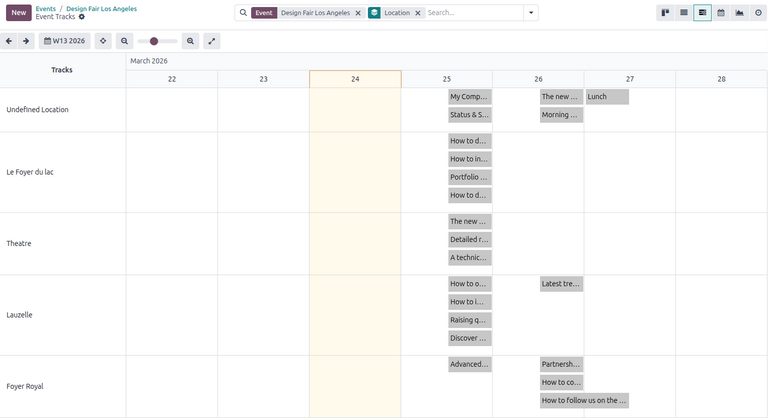
با گزینههای گروهبندی و فیلتر میتوان رکوردهای نمای فهرست را محدود کرد.
برای اطلاعات بیشتر درباره استفاده از نمای گانت، به مستندات گانت مراجعه کنید.
نمای (تقویم) تمام نشستهای رویداد انتخابشده را بهصورت موارد قابل کلیک در تقویم نمایش میدهد و برنامه زمانی تعاملی روزانه، هفتگی، ماهانه یا سالانه ارائه میکند.
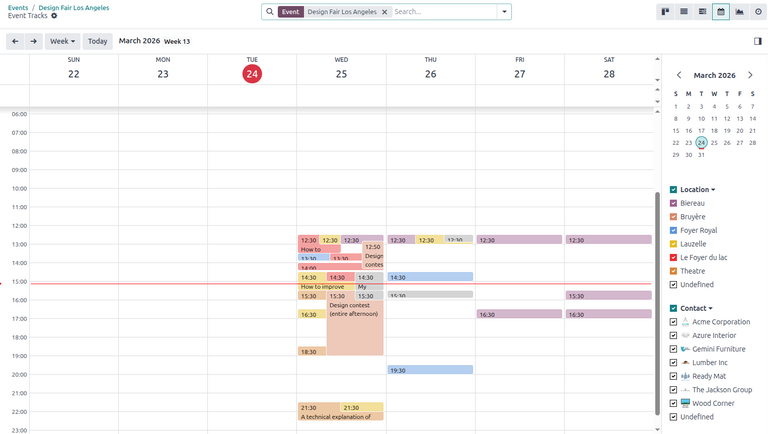
با استفاده از گزینههای فیلتر میتوان رکوردهای نمایشدادهشده در نمای تقویم را محدود کرد.
برای اطلاعات بیشتر درباره استفاده از نمای تقویم، به مستندات تقویم مراجعه کنید.
گزینههای فیلتر
ستون فیلترها در منوی کشویی نوار جستوجو، دادههای نشست را در هر نما بر اساس معیارهای مشخص فیلتر میکند. امکان انتخاب همزمان چند فیلتر وجود دارد.
ستون فیلترها دارای گزینههای زیر است:
نشستهای من: نشستهایی را فیلتر میکند که کاربر مسئول آنها همان کاربر فعلی باشد.
منتشر شده: نشستهای منتشرشده را فیلتر میکند.
همیشه در علاقهمندیها: نشستهایی را فیلتر میکند که فیلد همیشه در علاقهمندیها در آنها فعال است.
تاریخ نشست: بر اساس تاریخ مشخص نشست فیلتر میکند. روی آیکون (پایین) کلیک کنید تا گزینههای ماه، فصل و سال نمایش داده شوند.
بایگانیشده: فیلتر کردن نشستهای بایگانیشده.
فیلتر سفارشی...: فیلتر سفارشی ایجاد و اعمال کنید.
گزینههای گروهبندی
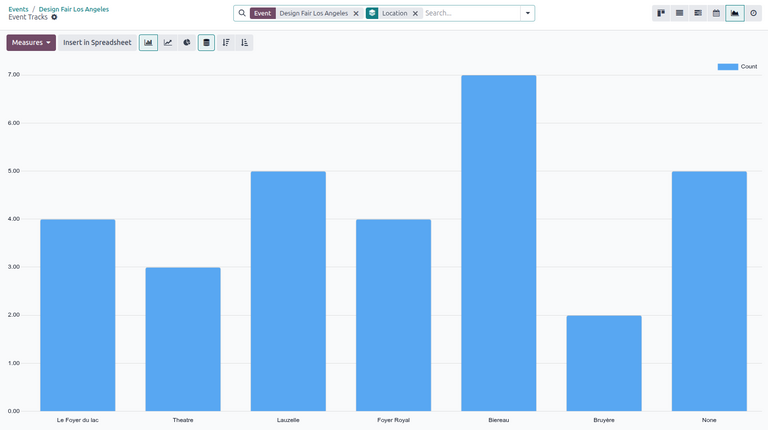
ستون گروهبندی بر اساس در منوی کشویی نوار جستوجو، دادههای نشست را فقط در نماهای کانبان، فهرست، گانت و نمودار بر اساس معیارهای مشخص گروهبندی میکند. امکان انتخاب همزمان چند معیار گروهبندی وجود دارد.
ستون گروهبندی بر مبنای دارای گزینههای زیر است:
مسئول: دادهها را بر اساس کاربر مسئول تعیینشده برای نشستها گروهبندی کنید.
مرحله: دادهها را بر اساس مرحله گروهبندی کنید.
تاریخ: دادهها را بر اساس تاریخ گروهبندی کنید. برای مشاهده گزینههای روز، هفته، ماه، فصل و سال، روی آیکون (پایین) کلیک کنید.
رویداد: دادهها را بر اساس رویداد گروهبندی کنید.
مکان: دادهها را بر اساس مکان گروهبندی کنید.
گروه سفارشی...: دادهها را با گروه سفارشی گروهبندی کنید.
ایجاد سخنرانی رویداد
برای ایجاد نشست جدید رویداد، روی جدید در گوشه صفحه کلیک کنید تا فرم خالی نشست رویداد باز شود.
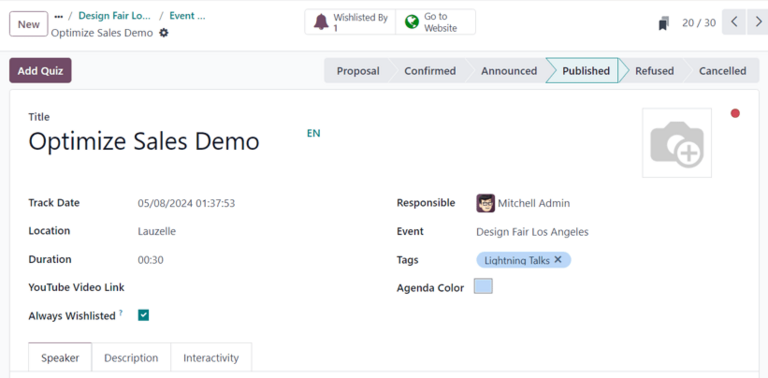
ابتدا عنوان این نشست را وارد کنید. تکمیل این فیلد الزامی است.
در صورت نیاز، تصویری برای نشست بارگذاری کنید تا در صفحه وب آن نمایش داده شود.
سپس جزئیات نشست را در فیلدهای زیر وارد کنید:
تاریخ نشست: تاریخ و زمان نشست را از پنجره تقویم تعیین کنید.
مکان: مکان مسیر را از فهرست کشویی مشخص کنید.
مدتزمان: مدت نشست را با قالب
HH:MMوارد کنید.همیشه در علاقهمندیها: مشخص میکند نشست بهصورت خودکار برای تمام شرکتکنندگان ثبتنامشده به علاقهمندیها افزوده شود یا نه.
مسئول: کاربر مسئول مدیریت نشست را در پایگاه داده انتخاب کنید. بهطور پیشفرض، کاربری که نشست را ایجاد کرده است انتخاب میشود.
رویداد: رویداد مرتبط با نشست را انتخاب کنید. بهصورت پیشفرض، رویداد انتخابشده در صفحه نشستهای رویداد از قبل در این فیلد درج شده است.
برچسبها: یک یا چند برچسب برای نشست انتخاب کنید تا بهعنوان فیلتر به صفحه نشستها افزوده شوند
برچسبها: برچسبهای مرتبط با نشست را انتخاب کنید تا بهعنوان فیلتر در صفحه نشستها نمایش داده شوند.
رنگ برنامه: رنگی برای نمایش نشست در صفحه وب دستور جلسه انتخاب کنید.
نکته
با استفاده از مکانها میتوان برای بخشهای فیزیکی محل برگزاری رویداد (مانند اتاقهای کنفرانس یا طبقات ساختمان) نام تعیین کرد. این کار امکان نمایش مکان نشستها را در رویدادهای حضوری فراهم میکند.
برای دسترسی به لیست کامل مکانهای سخنرانی رویداد، که در هر زمان قابل ویرایش و افزودن هستند، وارد شوید.
تب سخنران
زبانه سخنران در فرم نشست رویداد شامل فیلدهای مختلفی برای تنظیم اطلاعات میزبان یا سخنران نشست است.
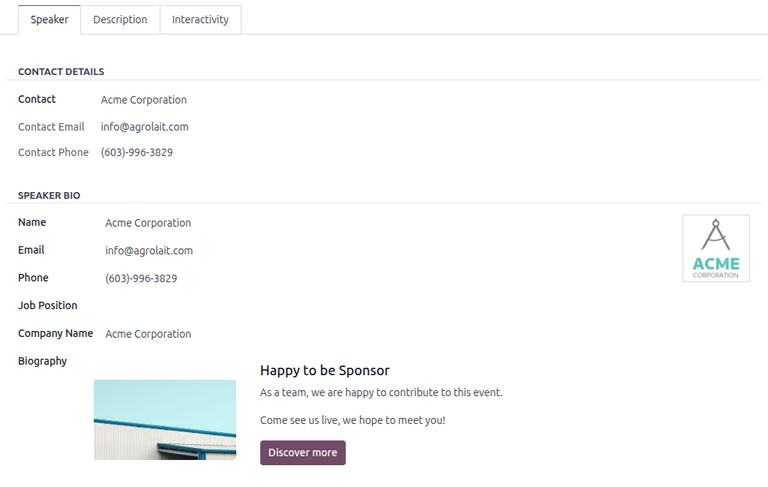
بخش جزئیات مخاطب
در بخش جزئیات مخاطب، از فهرست کشویی مخاطب، یکی از مخاطبان موجود در پایگاه داده را بهعنوان رابط اصلی سخنرانی انتخاب کنید.
اگر این مخاطب هنوز در پایگاه داده وجود ندارد، نام او را وارد کرده و برای ایجاد مخاطب و ویرایش فرم آن در فرصت بعدی روی ایجاد کلیک کنید. همچنین میتوانید با انتخاب ایجاد و ویرایش... مخاطب را اضافه کنید و بقیه اطلاعات او را تکمیل کنید.
برای بازگشت به فرم نشست رویداد، روی مسیر راهنمای نشست کلیک کنید. فیلدهای ایمیل مخاطب و تلفن مخاطب با اطلاعات مخاطب انتخاب شده تکمیل میشوند. این فیلدها قابل ویرایش نیستند.
بخش معرفی سخنران
در بخش زندگینامه سخنران، اطلاعات مربوط به سخنران مشخصی را که قرار است نشست را برگزار یا میزبانی کند وارد کنید.
اگر مخاطب انتخابشده در بخش جزئیات مخاطب بهدرستی پیکربندی شده باشد، فیلدهای نام، ایمیل و تلفن بهصورت خودکار تکمیل میشوند. در غیر این صورت، اطلاعات را بهصورت دستی وارد کنید.
توجه
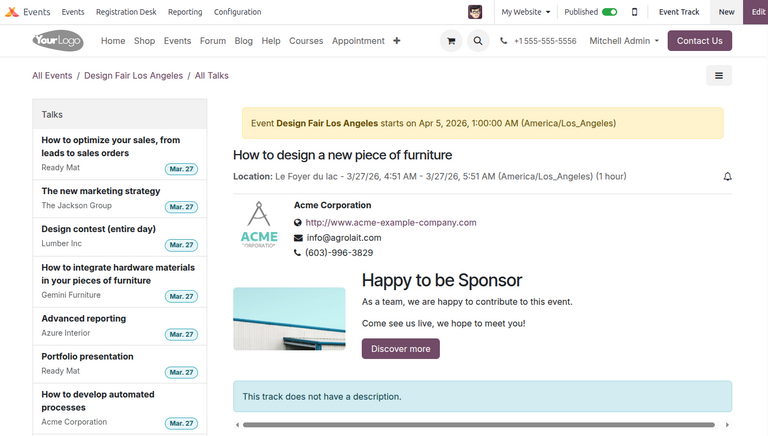
این اطلاعات در قسمت فرانتاند وب سایت رویداد، در صفحه اختصاصی سخنرانی، نمایش داده میشود و اطلاعات بیشتری درباره سخنران را در اختیار شرکتکنندگان مسیر قرار میدهد.
در صورت نیاز، تصویر سخنران را بارگذاری کنید تا کنار زندگینامه او در وبسایت رویداد نمایش داده شود.
سپس، عنوان شغلی و نام شرکت سخنران مشخص شده را اضافه کنید.
در فیلد زندگینامه، متن دلخواهی شامل اطلاعات مربوط به سخنران وارد کنید.
تب توضیح
زبانه توضیحات در فرم نشست رویداد، فیلد متنی خالی برای ثبت اطلاعات تکمیلی نشست دارد. این اطلاعات در صفحه همان نشست در وبسایت رویداد نمایش داده میشوند.
تب تعاملات
زبانه تعامل در فرم نشست رویداد به کاربران امکان میدهد دکمهای تعاملی برای مشارکت بیشتر شرکتکنندگان نمایش دهند.
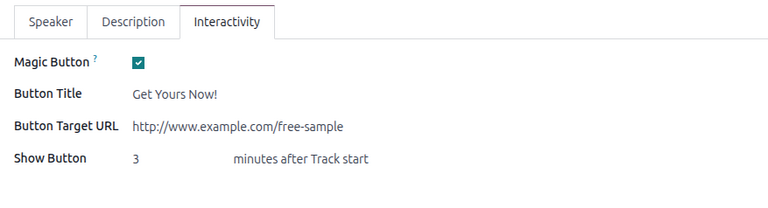
هنگامی که کادر انتخاب دکمه جادویی فعال باشد، سازمانیار در طول برگزاری نشست، یک دکمه فراخوان به اقدام برای شرکتکنندگان در نوار کناری صفحه وب نشست نمایش میدهد.
هنگامی که این گزینه فعال باشد، سه گزینه دیگر برای پیکربندی دکمه در زیر آن نمایش داده میشوند:
عنوان دکمه: نامی برای دکمه وارد کنید.
نشانی مقصد دکمه: نشانی URL صفحهای را که دکمه باز میکند وارد کنید.
نمایش دکمه: تعداد دقیقه پس از شروع نشست را وارد کنید که پس از آن دکمه باید ظاهر شود.
توجه
دکمه جادویی فقط در صورتی نمایش داده میشود که بیش از یک سخنرانی منتشر شده وجود داشته باشد.
انتشار سخنرانی رویداد
پس از تکمیل تنظیمات فرم نشست رویداد، آن را به یکی از سه روش زیر منتشر کنید:
در صفحه هر نشست، روی مرحله منتشرشده در بالای فرم کلیک کنید.
در داشبورد اصلی نشستهای رویداد، کارت کانبان را کشیده و در مرحله منتشرشده رها کنید.
در صفحه وب نشست رویداد، روی دکمه هوشمند مشاهده در وبسایت در فرم نشست رویداد کلیک کنید. سپس دکمه منتشرنشده در بالای صفحه را تغییر دهید. دکمه به منتشرشده تبدیل و رویداد منتشر میشود. همچنین میتوان با کلیک روی مرحله منتشرشده در گوشه بالای صفحه، آن را در وبسایت رویداد منتشر کرد.
پیکربندیهای بیشتر
کاربران میتوانند گزینههای بیشتری را برای نشستهای مشخص پیکربندی کنند؛ از جمله پخش زنده، بازیوارسازی و نمایش برنامه نشستهای رویدادهای مشخص روی صفحهنمایشهای فیزیکی در محل برگزاری حضوری.
پخش زنده
اگر تنظیم پخش زنده در تنظیمات برنامه رویدادها فعال باشد، گزینه افزودن پیوند مربوطه در فیلد پیوند ویدیوی یوتیوب فرم نشست ظاهر میشود.
بازیوارسازی رویداد
اگر تنظیم بازیوارسازی رویداد فعال باشد، دکمه افزودن آزمون بالای فرم نشست نمایش داده میشود و میتوانید آزمونی ایجاد کنید تا شرکتکنندگان پس از پایان نشست به آن پاسخ دهند.
رهگیری فرم آزمون
برای افزودن آزمون به نشست رویداد، روی دکمه افزودن آزمون کلیک کنید تا فرم پیکربندی آزمون باز شود.
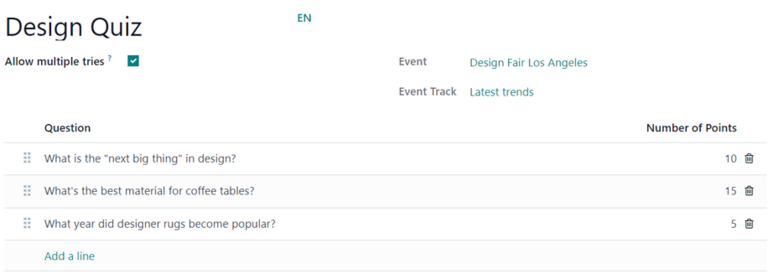
ابتدا عنوان آزمون را در فیلد خالی بالای صفحه وارد کنید.
اگر شرکتکنندگان مجازند چند بار در آزمون شرکت کنند، گزینه اجازه تلاش مجدد را علامت بزنید.
فیلدهای رویداد و نشست رویداد بهطور خودکار با رویداد و نشست مربوط تکمیل میشوند و قابل ویرایش نیستند.
افزودن پرسشها و پاسخها
برای افزودن سؤال به آزمون، روی افزودن سطر در ستون سؤال کلیک کنید. با این کار پنجره ایجاد سؤال نمایش داده میشود.
توجه
همه سؤالات آزمون سخنرانی، چندگزینهای هستند.
در پنجره بازشده، سؤال را در فیلد خالی بالای صفحه وارد کنید. سپس برای افزودن گزینه پاسخ، روی افزودن سطر کلیک کنید.
در صورت نیاز، فیلدهای زیر را تکمیل کنید:
صحیح: مشخص کنید گزینه، پاسخ درست است یا نه.
امتیاز: ارزش امتیازی گزینه پاسخ را مشخص کنید.
نظر تکمیلی: هر توضیح اضافی را که باید همراه گزینه پاسخ نمایش داده شود، اضافه کنید.
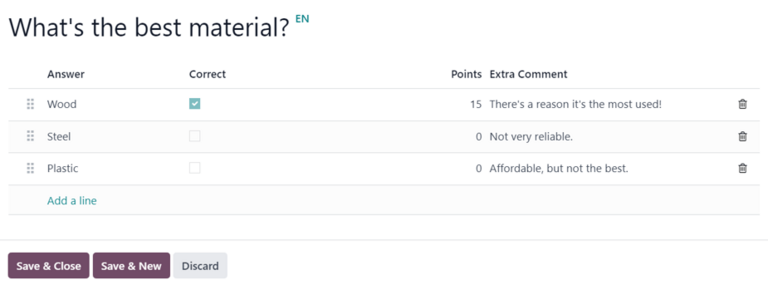
پس از تکمیل تمام گزینههای پاسخ، برای ذخیره سؤال، بستن پنجره و بازگشت به فرم آزمون نشست روی ذخیره و بستن کلیک کنید. برای ذخیره سؤال و شروع ایجاد سؤال بعدی در فرم ایجاد سؤالات جدید، روی ذخیره و جدید کلیک کنید.
رهگیری نمایش مکان
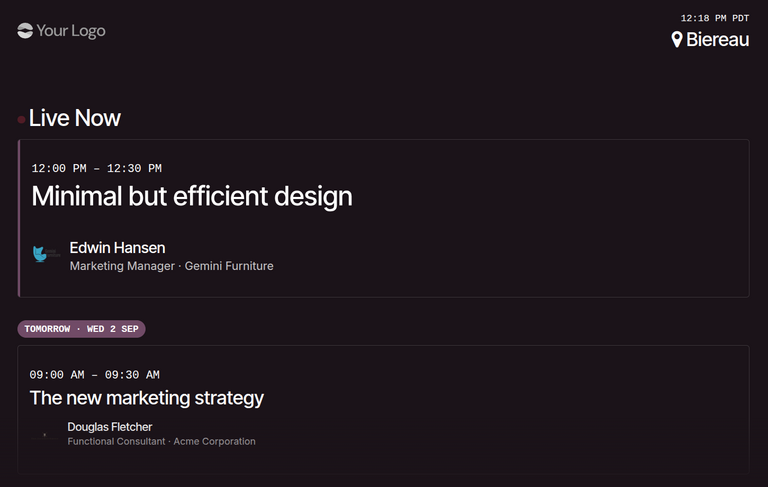
هنگامی که مکان در فرم نشست مشخص میشود، سازمانیار صفحهای نمایشی ایجاد میکند که تمام نشستهای برنامهریزیشده در آن مکان را از تاریخ و زمان فعلی کاربر به بعد نشان میدهد. میتوان این صفحه را روی نمایشگر یا کیوسکی در محل برگزاری باز گذاشت.
پیکربندی
ابتدا مطمئن شوید ماژول نمایش مکان رویداد در بخش برنامههای سازمانیار نصب شده است.
همچنین برای اطمینان از نمایش نشست در صفحه نمایش، بررسی کنید که گزینههای زیر پیکربندی شده باشند:
گزینه نمایش برجسته نشستها برای رویداد مربوط به نشست فعال است. برای دسترسی به این تنظیم در فرم رویداد، باید حالت توسعهدهنده فعال باشد.
هم وبسایت رویداد و هم نشست باید منتشر شده باشند.
دسترسی به نمایشگرهای مکان
برای دسترسی به صفحات مکانهای نشست، روی دکمه هوشمند مکانهای نشست در بالای فرم رویداد کلیک کنید. داشبورد مکانهای رویداد باز میشود و هر مکان و پیوند نمایش مکان را فهرست میکند.
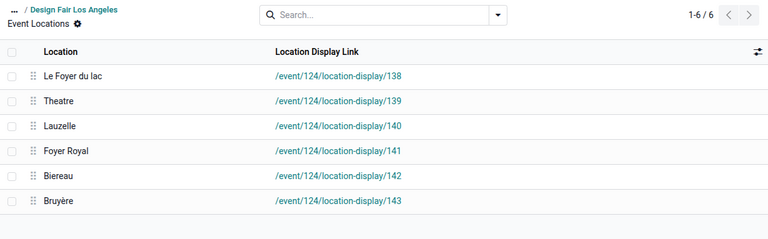
برای باز کردن صفحه نمایش مکان، روی پیوند پیوند نمایش مکان کلیک کنید. تاریخ و نام مکان در گوشه بالایی نمایش داده میشوند و نشستهای پیش رو همراه با زمان برنامهریزی شده، عنوان و نام سخنران در ادامه فهرست میشوند.
توجه
صفحههای نمایش مکان فقط برای کاربران پایگاه داده یا مدیران سیستم در دسترس هستند.
همچنین ملاحظه نمائید