
کاتالوگ محصولات
کاتالوگ محصولات سازمانیار به کاربران امکان میدهد محصولات یا اجزا را به رکوردهای برنامههایی مانند انبار، تولید، فروش، خرید و تعمیرات اضافه کنند.
کاتالوگ محصولات ایجاد فرم رکوردهای جدید را ساده میکند؛ مانند:
سفارشهای خرید (PO)
و موارد دیگر.
کاتالوگ محصولات رابط بصریای فراهم میکند که هنگام تکمیل فرم رکورد میتوان بهسرعت محصولات و اجزا را از آن انتخاب کرد. این کاتالوگ از زبانه نخست فرم رکورد قابل دسترسی است و با انتخاب، در صفحهای جدید باز میشود. محصولات و اجزا با قالبی کاربرپسند و مشابه پایانه فروش نمایش داده میشوند و میتوان آنها را انتخاب و به فرم افزود.
دسترسی به کاتالوگ محصولات و استفاده از آن
دسترسی مستقیم به کاتالوگ
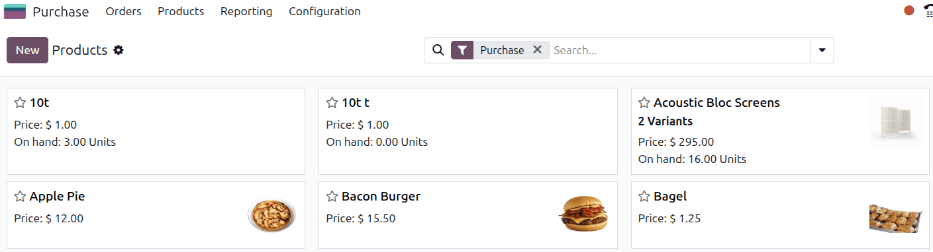
برای دسترسی مستقیم به کاتالوگ محصولات، برنامه پشتیبانیشدهای مانند فروش، خرید یا تولید را باز کنید. در برنامه، وارد مسیر شوید تا کاتالوگ با فیلتر مخصوص همان برنامه نمایش داده شود.
دسترسی به کاتالوگ از طریق رکورد پایگاه داده
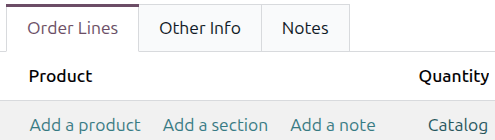
برای مشاهده کاتالوگ محصولات از طریق رکورد پایگاه داده در یک برنامه پشتیبانیشده (مانند فروش، خرید، تولید و غیره)، یک پیشفاکتور فروش، SO، RfQ، MO یا BoM ایجاد یا باز کنید. در فرم رکورد، روی پیوند کاتالوگ در زیر ستون محصول کلیک کنید. فیلدهای الزامی برای مشاهده کاتالوگ محصولات برجسته میشوند. فیلدهای الزامی را تکمیل کنید و سپس برای باز کردن کاتالوگ در صفحهای جدید، روی پیوند کاتالوگ کلیک کنید.
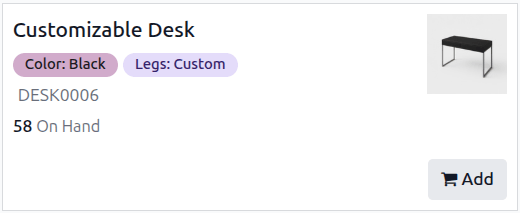
کاتالوگ محصولات برای هر محصول افزودهشده به سازمانیار کارتی نمایش میدهد. هر کارت شامل چند اطلاعات کلیدی محصول مربوط است:
عکس محصول
عنوان محصول
قیمت یا بهای تمامشده محصول، بسته به اینکه خریداری، فروخته یا بهعنوان جزء استفاده شود
کد مرجع (مانند DESK0005)
مقدار موجود
موجودی در دسترس
ویژگیهای گونه محصول (برای مثال رنگها، مواد اولیه، سفارشیسازیها و غیره)
دکمه افزودن (اگر با برنامه فعلی مرتبط باشد)
استفاده از فیلترهای جستوجو
برای فیلتر کردن کاتالوگ محصولات میتوان از نوار جستوجوی بالای صفحه یا نوار کناری استفاده کرد.
برای فیلترکردن بر اساس نوع محصول، روی دکمه (تغییر پنل جستوجو) در نوار جستوجو کلیک کنید تا منوی جستوجو باز شود. در بخش فیلترها، فیلتر خدمات را انتخاب کنید تا فقط محصولات خدماتی نمایش داده شوند یا فیلتر کالاها را انتخاب کنید تا فقط محصولات فیزیکی نمایش داده شوند.
هنگام ایجاد یا پیکربندی پیشفاکتور، فیلتر در سفارش در بخش فیلترها در نوار جستوجو نمایش داده میشود. این فیلتر را انتخاب کنید تا فقط محصولاتی نمایش داده شوند که قبلاً به فرم اضافه شدهاند.
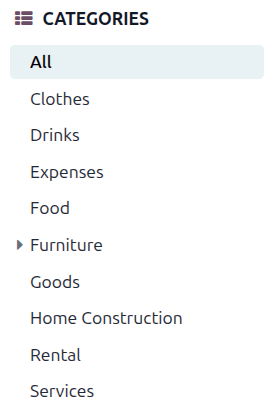
در نوار کناری صفحه، برای فیلتر کردن بر اساس دستهبندی محصول، گزینهای در بخش دستهبندیها انتخاب کنید.
افزودن یا حذف محصول از فرم رکورد
توجه
در این مثال از پیشفاکتور فروش استفاده شده است. ظاهر رابط کاربری ممکن است بسته به برنامهها و ماژولهای فعال در پایگاه داده سازمانیار با تصویر متفاوت باشد.
برای افزودن محصول به فرم، روی کارت محصول یا دکمه افزودن در گوشه پایین کارت کلیک کنید. با این کار یک واحد از محصول اضافه میشود و مقدار آن در فیلدی در گوشه پایین کارت نمایش داده میشود.
برای تغییر مقدار محصول افزودهشده، با دکمههای (منفی) و (مثبت) مقدار را هر بار یک واحد کم یا زیاد کنید. همچنین میتوانید مقدار دقیق را دستی وارد کنید. هر بار کلیک دوباره روی کارت محصول نیز یک واحد به تعداد اضافه میکند.
برای حذف محصول از سفارش، یا روی دکمه حذف در گوشه پایین کارت محصول کلیک کنید یا دکمه (منفی) را آنقدر بزنید تا مقدار به صفر برسد.
پس از تعیین مقدار موردنظر هر محصول، با کلیک روی دکمه بازگشت به [X] در بالای صفحه به فرم برگردید. عنوان این دکمه بسته به نوع فرم در حال تنظیم (پیشفاکتور، BoM و مانند آن) متفاوت است.
مهم
محصولات در کاتالوگ محصول نمایش داده میشوند و حتی اگر موجودی در دسترس آنها صفر باشد، میتوان آنها را به سفارشها اضافه کرد. بنابراین لازم است پیش از ثبت سفارش، از موجود بودن مقدار انتخابشده محصول مطمئن شوید.
محصولات دارای گزینههای بستهبندی
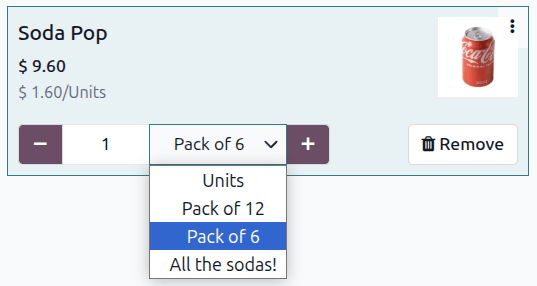
برای محصولات دارای چند گزینه بستهبندی، هنگام انتخاب محصول منوی کشویی ظاهر میشود. انتخاب بستهبندی غیراز پیشفرض، هم بهای آن بسته و هم بهای هر واحد اقلام داخل آن را نمایش میدهد.
همچنین ملاحظه نمائید