
پردازش هزینهها
پس از ایجاد و ارسال هزینهها، کاربر مجاز پایگاه داده باید آنها را پردازش کند. در سازمانیار، بیشتر کاربران امکان پردازش هزینهها را ندارند و فقط دارندگان حقوق دسترسی یا مجوزهای لازم میتوانند این کار را انجام دهند. به عبارت دیگر، کاربر باید دستکم مجوز تأییدکننده تیم در برنامه هزینهها داشته باشد. کارکنان مجاز میتوانند هزینهها را بررسی، تأیید یا رد کنند و با ابزار ارتباطی یکپارچه رد هزینه بازخورد دهند.
مشاهده هزینهها
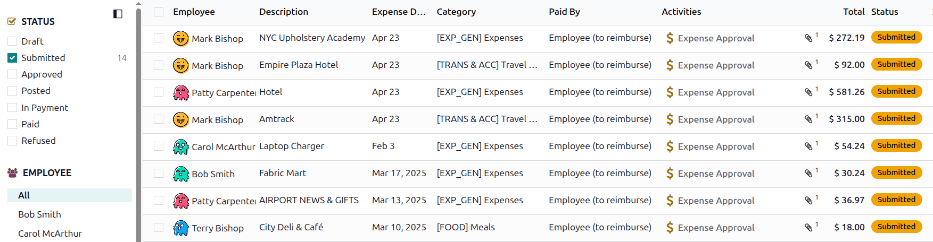
کاربرانی که مجاز به پردازش هزینهها هستند (معمولاً مدیران)، میتوانند تمام هزینههایی را که بر اساس سطح دسترسی به آنها دسترسی دارند، در داشبورد هزینههای در انتظار پردازش مشاهده کنند. برای مشاهده داشبورد، از مسیر وارد شوید.
فهرست همه هزینههای دارای وضعیت ارسال نمایش داده میشود، درحالیکه هزینههای دارای وضعیت پیشنویس، تأیید شده، ارسال شده، در حال پرداخت، پرداختشده یا ردشده بهطور پیشفرض پنهان هستند. برای مشاهده هزینههای دارای وضعیت دیگر، روی دکمه وضعیت مربوط در پنل کناری کلیک کنید.
تأیید هزینهها
هزینهها را میتوان به دو روش تأیید کرد: تکی یا گروهی.
مهم
فقط گزارشهایی با وضعیت ارسال شده قابل تأیید هستند.
تأیید هزینههای مستقل
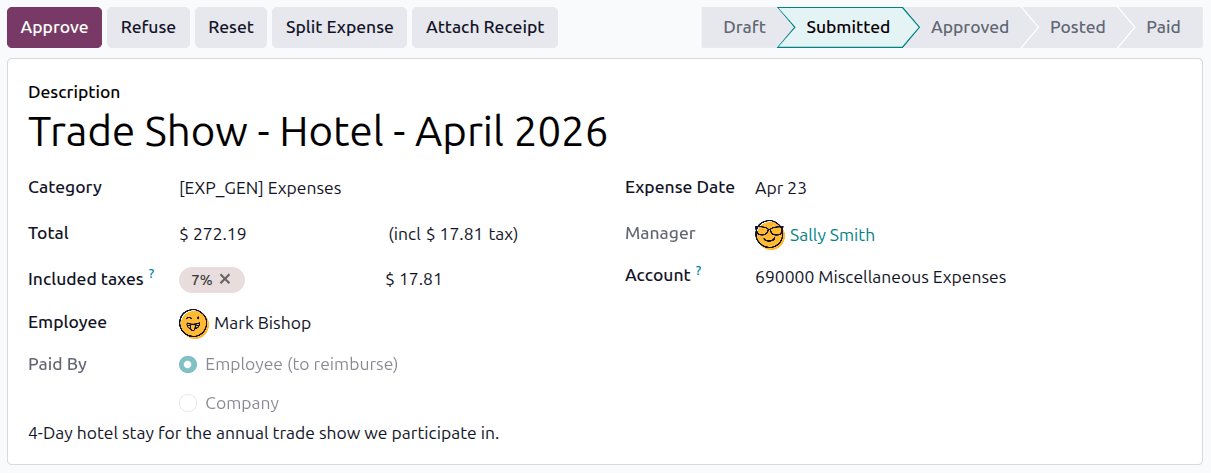
برای تأیید هزینه مشخص، وارد مسیر شوید و برای مشاهده جزئیات روی هزینه موردنظر کلیک کنید.
در این قسمت گزینههای ثبت قطعی اسناد حسابداری، گزارش در فیش حقوقی بعدی، تأیید، رد، بازنشانی، تقسیم هزینه و پیوست رسید نمایش داده میشوند. برای تأیید هزینه روی تأیید کلیک کنید.
تأیید چند هزینه
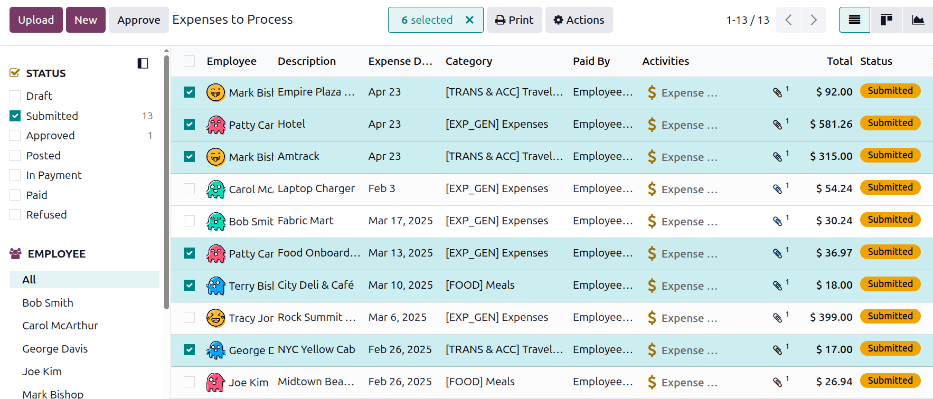
برای تأیید همزمان چند هزینه، ابتدا وارد مسیر شوید تا فهرست هزینههای منتظر پردازش را ببینید. سپس کادر کنار هر هزینه موردنظر را علامت بزنید یا برای انتخاب همه هزینهها، کادر کنار عنوان ستون کارمند را علامت بزنید.
سپس روی دکمه تأیید کلیک کنید.
نکته
مدیران تیم فقط میتوانند هزینههای اعضای تیم خود را مشاهده کنند. در صفحه هزینههای در انتظار رسیدگی، روی آیکون (فلش پایین) در سمت راست نوار جستوجو کلیک کنید. سپس در بخش فیلترها، گزینه تیم من را انتخاب کنید. به این ترتیب فقط هزینههای اعضای تیم مدیر نمایش داده میشوند.
رد هزینهها
هزینهها فقط بهصورت تکی قابل رد هستند و امکان رد آنها از داشبورد هزینههای در انتظار پردازش وجود ندارد. برای رد هزینه، وارد مسیر شوید و روی هزینه مورد نظر کلیک کنید تا رکورد تفصیلی آن باز شود.
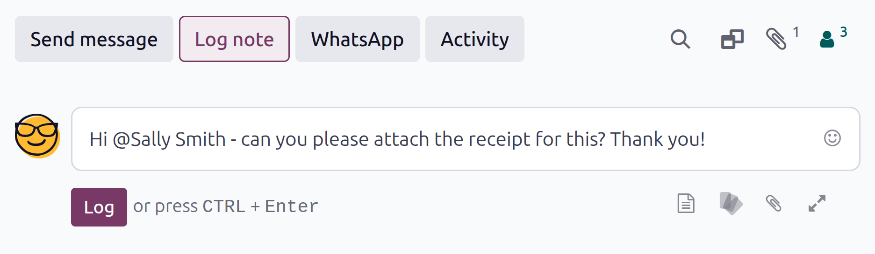
اگر اطلاعات بیشتری، مانند رسید مفقود، نیاز است، درخواست اطلاعات را از طریق کادر گفتگو رکورد هزینه مطرح کنید. در هزینه مورد نظر، برای بازکردن کادر پیام روی ارسال پیام یا ثبت یادداشت کلیک کنید.
پیامی بنویسید، افراد مربوطه را تگ کنید و بسته به روش ارتباطی، با کلیک روی ارسال یا ثبت آن را در کادر گفتگو ارسال کنید. پیام در کادر گفتگو ثبت میشود و افراد تگشده از طریق ایمیل مطلع میشوند.
توجه
فقط دنبالکنندگان هزینه مشخصی را میتوان در پیام آن منشن کرد. برای مشاهده دنبالکنندگان روی آیکون (نمایش دنبالکنندگان) کلیک کنید تا دنبالکنندگان گزارش هزینه نمایش داده شوند. برای افزودن افراد دیگر، دوباره روی آیکون (نمایش دنبالکنندگان) و سپس افزودن دنبالکنندگان کلیک کنید.
برای رد یک هزینه، روی رد کلیک کنید تا پنجره بازشوی رد هزینه نمایش داده شود. توضیح کوتاهی درباره دلیل رد در فیلد دلیل وارد کنید و سپس روی رد کلیک کنید.
مهم
وارد کردن دلیل در فیلد دلیل الزامی است؛ در غیر این صورت، هزینه قابل رد کردن نیست.
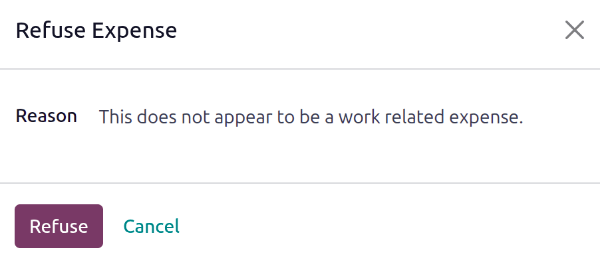
پس از رد هزینه، وضعیت آن به ردشده تغییر میکند و فقط دکمههای افزودن رسید و بازنشانی نمایش داده میشوند.