
گواهینامه Self-signed برای چاپگرهای ePOS
مهم
از زمان بهروزرسانی Chromium 142، دیگر نیازی به استفاده از گواهی خودامضاشده نیست. بهجای آن، روش دسترسی به شبکه محلی توصیه میشود.
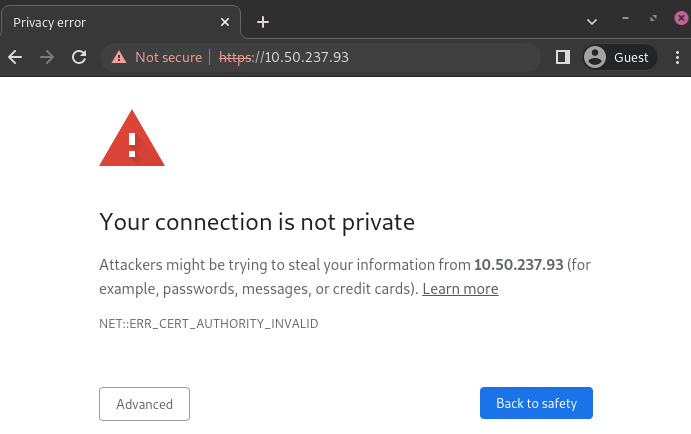
برای کار با سازمانیار، ممکن است برخی مدلهای چاپگر که بدون سیستم اینترنت اشیا قابل استفاده هستند، برای برقراری اتصال امن بین مرورگر و چاپگر به پروتکل HTTPS نیاز داشته باشند. بااینحال، تلاش برای دسترسی به نشانی IP چاپگر از طریق HTTPS در بیشتر مرورگرهای وب به نمایش صفحه هشدار منجر میشود. اتصال را بهگونهای اجباری کنید که پیوند HTTPS برقرار شود و چاپگر در سازمانیار فعال شود.
تولید، صدور و واردکردن گواهیهای خودامضاشده
چاپگرهایی که بدون سیستم اینترنت اشیا کار میکنند نیز به ارتباط امن نیاز دارند؛ این ارتباط را میتوان با تولید، برونبری یا درونریزی گواهی خودامضاشده برقرار کرد.
مهم
گواهی خودامضاشده باید فقط یک بار تولید شود. ایجاد گواهی جدید باعث میشود دستگاههایی که از گواهی قبلی استفاده میکنند، دسترسی HTTPS خود را از دست بدهند.
چاپگرهایی که از سیستم اینترنت اشیا استفاده میکنند، به گواهی خودامضاشده جداگانه نیاز ندارند؛ زیرا باکس اینترنت اشیا آن را بهصورت خودکار ایجاد میکند.
برای نتایج پایدار، اکیداً توصیه میشود برای تولید گواهی خودامضا از مرورگر Google Chrome استفاده کنید.
توجه
برای خروجیگرفتن از گواهیهای خودامضاشده در سیستمعامل یا مرورگری که در این مستندات به آن اشاره نشده است، عبارت export SSL certificate را همراه با نام مرورگر یا سیستمعامل خود در موتور جستوجوی دلخواه جستوجو کنید. به همین ترتیب، برای واردکردن گواهیهای خودامضاشده، عبارت import SSL certificate root authority را در موتور جستوجوی دلخواه جستوجو کنید.
تولید گواهی خودامضاشده
فرایند تولید به سیستمعامل و مرورگر بستگی دارد.
برای ایجاد گواهی خودامضاشده در Google Chrome، مراحل زیر را دنبال کنید:
مرورگر را باز کنید، نشانی IP چاپگر (مانند
https://192.168.1.25) را در نوار نشانی وارد کرده و کلیدEnterرا فشار دهید.در صفحه هشدار امنیتی، روی پیشرفته و سپس ادامه به [نشانی IP] (ناامن) کلیک کنید تا اتصال برقرار شود.
در پلتفرم EPSON، روی تنظیمات پیشرفته و سپس ورود مدیر سیستم کلیک کنید تا وارد صفحه اصلی چاپگر شوید.
رمز عبور اولیه درجشده در پشت چاپگر را در فیلد رمز عبور فعلی وارد کنید و سپس کلید
Enterرا فشار دهید.وارد مسیر شوید.
در صفحه گواهی، زیر بخش گواهی خودامضاشده روی بهروزرسانی کلیک کنید.
فیلد نام عمومی را طوری تنظیم کنید که فقط نشانی IP باقی بماند؛ سپس روی بعدی و بعد تأیید کلیک کنید. تا توقف چشمکزدن چراغهای چاپگر منتظر بمانید.
توجه
صفحه اصلی Epson ممکن است بسته به مدل چاپگر متفاوت باشد. برای Epson TM-m30 ii، با نام کاربری epson و رمز عبور برابر شماره سریال چاپگر وارد صفحه اصلی Epson شوید.
برای ایجاد گواهی خودامضاشده با استفاده از برنامه Keychain Access در مک، مراحل زیر را دنبال کنید:
برنامه دسترسی به دستهکلید را در مک باز کنید.
وارد مسیر شوید.
برای گواهی نام وارد کنید.
نوع هویت و سپس نوع گواهی را انتخاب کنید.
روی ایجاد کلیک کنید.
گواهی را بررسی کرده و روی انجامشده کلیک کنید.
برونبری گواهی خودامضاشده
فرایند خروجی گرفتن به سیستمعامل و مرورگر بستگی دارد.
برای خروجیگرفتن از گواهی، مراحل زیر را دنبال کنید:
پس از ثابت شدن چراغهای چاپگر، نشانگر ماوس را روی نوار نشانی مرورگر ببرید و روی ناامن و سپس جزئیات گواهی کلیک کنید.
در پنجره نمایشگر گواهی، زبانه جزئیات را انتخاب کنید و سپس روی اکسپورت کلیک کنید.
در فیلد نام فایل، عبارت
.crtرا پس از نشانی IP اضافه کنید.فیلد ذخیره بهعنوان نوع را روی
Base64-encoded ASCII, single certificateتنظیم کنید.Save را کلیک نمایید.
برای خروجیگرفتن از گواهی، مراحل زیر را دنبال کنید:
روی امن نیست کنار نوار جستوجو کلیک کنید.
وارد مسیر شوید.
در زبانه امنیت، روی مشاهده گواهی و سپس جزئیات کلیک کنید.
گواهی را انتخاب کرده و روی برونبری کلیک کنید. سپس پوشهای در حافظه محلی خود مشخص کنید.
روی بستن کلیک کنید.
برای خروجیگرفتن از گواهی، مراحل زیر را دنبال کنید:
مرورگر را باز کنید، نشانی IP چاپگر (مانند
https://192.168.1.25) را در نوار نشانی وارد کرده و کلیدEnterرا فشار دهید.در صفحه هشدار امنیتی، روی پیشرفته و سپس ادامه به [نشانی IP] (ناامن) کلیک کنید تا اتصال برقرار شود.
روی امن نیست کنار نوار جستوجو و سپس روی گواهی معتبر نیست کلیک کنید.
تب جزئیات را باز کنید و روی صدور کلیک کنید.
برای اطمینان از درست بودن پسوند فایل،
.crtرا به انتهای نام آن اضافه کنید.در پایین پنجره بازشده، گزینه
Base64-encoded ASCII, single certificateرا انتخاب کنید.Save را کلیک نمایید.
برای خروجیگرفتن از گواهی، مراحل زیر را دنبال کنید:
مرورگر را باز کنید، نشانی IP چاپگر (مانند
https://192.168.1.25) را در نوار نشانی وارد کرده و کلیدEnterرا فشار دهید.روی امن نیست کنار نوار جستوجو کلیک کنید.
وارد مسیر شوید.
در زبانه امنیت، روی مشاهده گواهی و سپس جزئیات کلیک کنید.
گواهی را انتخاب کرده و روی برونبری کلیک کنید. سپس پوشهای در حافظه محلی خود مشخص کنید.
روی بستن کلیک کنید.
درونریزی گواهی خودامضاشده
فرایند ورود اطلاعات به سیستمعامل و مرورگر بستگی دارد.
برای واردکردن گواهی خودامضاشده از Google Chrome:
مرورگر را باز کنید.
وارد مسیر شوید و روی مدیریت گواهیها کلیک کنید.
در صفحه مدیر گواهیها روی مدیریت گواهیهای وارد شده از ویندوز کلیک کنید.
در پنجره گواهیها، روی ایمپورت کلیک کنید.
در راهنمای وارد کردن گواهی روی بعدی و سپس مرور کلیک کنید تا گواهی را انتخاب کنید. سپس دوباره بعدی را بزنید.
گزینه قرار دادن تمام گواهیها در مخزن زیر را انتخاب کنید.
روی مرور کلیک کنید، پوشه مراجع صدور گواهی ریشه مورد اعتماد را انتخاب کنید و روی تأیید کلیک کنید.
روی بعدی و سپس پایان کلیک کنید.
در پنجره هشدار امنیتی، روی بله کلیک کنید.
توجه
برای واردکردن گواهی خودامضاشده با استفاده از Mozilla Firefox در ویندوز، مراحل موجود در زبانه Linux را ببینید.
برای واردکردن گواهی خودامضاشده، مراحل زیر را دنبال کنید:
مرورگر را باز کنید.
وارد مسیر شوید و روی مدیریت گواهیها کلیک کنید.
در زبانه گواهیهای محلی، زیر بخش سفارشی روی نصب شده توسط شما کلیک کنید.
در کنار گواهیهای مورد اعتماد روی ایمپورت کلیک کنید و فایل گواهی صادرشده را از حافظه محلی انتخاب کنید.
تمام هشدارها را بپذیرید.
روی تأیید کلیک کنید.
برای واردکردن گواهی خودامضاشده، مراحل زیر را دنبال کنید:
مرورگر را باز کنید.
وارد مسیر شوید.
در پنجره مدیریت گواهیها، زبانه گواهیهای شما را باز کرده، روی وارد کردن کلیک کنید و گواهی را از دستگاه خود انتخاب کنید.
در پنجره مدیر گواهیها، وارد زبانه سرورها شوید.
روی افزودن استثنا کلیک کنید.
نشانی IP چاپگر را در فیلد مکان وارد کنید و روی دریافت گواهی کلیک کنید.
گزینه ذخیره دائمی این استثنا را فعال و تأیید کنید.
مهم
مراحل نصب گواهی ممکن است بسته به نسخه اندروید و سازنده دستگاه متفاوت باشند.
برای واردکردن گواهی خودامضاشده به دستگاه Android، ابتدا آن را در رایانه ایجاد و صادر کنید. سپس فایل .crt را از طریق ایمیل، بلوتوث یا USB به دستگاه منتقل کنید. پس از انتقال فایل به دستگاه، در صورت نیاز، EPSON ePOS SDK for JavaScript را نصب کنید و سپس مراحل زیر را دنبال کنید:
تنظیمات دستگاه را باز کنید.
عبارت
certificateرا در نوار جستوجو تایپ کنید.ابتدا روی گواهی AC و سپس روی نصب از حافظه دستگاه کلیک کنید.
فایل گواهی را برای نصب روی دستگاه انتخاب کنید.
توجه
اگر تبلت دانلود مستقیم را محدود میکند، گواهی را روی رایانه دانلود کنید و فایل را از طریق ایمیل به تبلت بفرستید. سپس برای تکمیل نصب آن را مستقیماً روی تبلت باز کنید.
برای واردکردن گواهی خودامضاشده به دستگاه iOS، ابتدا آن را در رایانه ایجاد و صادر کنید. سپس فایل .crt را از طریق ایمیل، بلوتوث یا هر سرویس اشتراکگذاری فایل به دستگاه منتقل کنید.
دانلود این فایل، پنجره هشدار باز میکند. برای دانلود نمایه پیکربندی روی اجازه دادن کلیک کنید و پنجره دوم را ببندید. سپس مراحل زیر را دنبال کنید:
برنامه تنظیمات را در دستگاه iOS باز کنید.
در بخش جزئیات کاربر، روی نمایه دریافت شده کلیک کنید.
فایل
.crtدانلودشده را پیدا و انتخاب کنید.روی نصب در گوشه بالا سمت راست کلیک کنید.
در صورت نیاز کد عبور وارد کنید.
روی نصب در گوشه بالا سمت راست صفحه هشدار گواهی و پنجره بازشو کلیک کنید.
روی انجام شده کلیک کنید.
پس از نصب گواهی، آن را به روش زیر احراز اصالت کنید:
وارد مسیر شوید.
گواهی نصب شده را با کلید (روشن/خاموش) فعال کنید.
در پنجره بازشو، روی ادامه کلیک کنید.
بررسی صحت وارد کردن گواهی
برای اطمینان از امن بودن اتصال چاپگر، با HTTPS به نشانی IP آن متصل شوید. برای مثال، در مرورگر نشانی https://192.168.1.25 را باز کنید. اگر گواهی خودامضاشده بهدرستی اعمال شده باشد، صفحه هشدار ظاهر نمیشود و آیکون قفل در نوار نشانی مرورگر، اتصال امن را نشان میدهد.