رد کردن متقاضیان
در هر مرحله از فرآیند استخدام، میتوان یک متقاضی را برای یک موقعیت شغلی رد کرد.
برای رد کردن یک متقاضی، از کارت متقاضی در برنامه استخدام شروع کنید. این کار به یکی از دو روش زیر انجام میشود:
از مسیر وارد داشبورد اصلی موقعیتهای شغلی شوید. کارت موقعیت شغلی موردنظر را انتخاب کرده و سپس در صفحه درخواستها روی کارت متقاضی مربوطه کلیک کنید.
وارد شوید. در لیست متقاضیان، روی هر قسمتی از سطر متقاضی مورد نظر کلیک کنید تا کارت آن متقاضی باز شود.
در بالای کارت متقاضی، چند دکمه وجود دارد. روی دکمه رد کردن کلیک کنید.
دلایل عدم پذیرش
دلایل عدم پذیرش به استخدامکنندگان اجازه میدهد تا دلیل عدم تناسب متقاضی را مستند کرده و قالبهای ایمیل با دلیل عدم پذیرش مشخصی را برای متقاضی ارسال کنند.
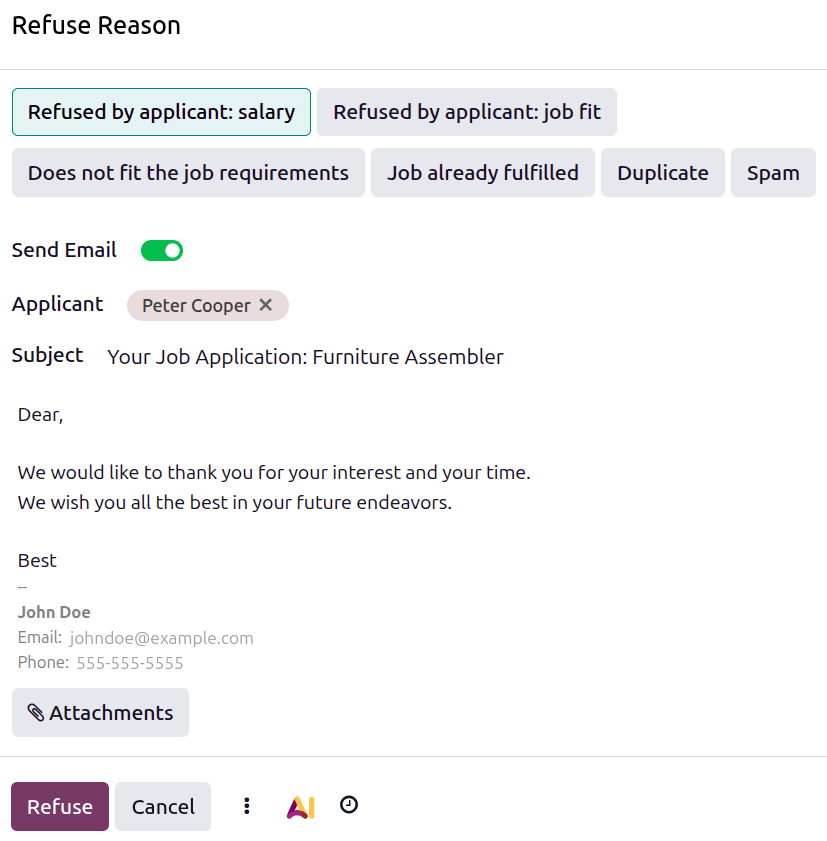
با کلیک روی رد در فرم متقاضی، پنجره دلیل رد باز میشود.
دلایل پیشفرض رد متقاضی در سازمانیار و قالبهای ایمیل رد درخواست متناظر عبارتاند از:
قالب ایمیل |
دلیل عدم پذیرش |
|---|---|
استخدام: عدم پذیرش |
با شرایط شغلی مطابقت ندارد
شغل قبلاً پر شده است
تکراری است
اسپم است
|
استخدام: دیگر علاقهمند نیست |
رد شده توسط متقاضی: تناسب شغلی
رد شده توسط متقاضی: حقوق
|
امکان ایجاد دلایل رد جدید و ویرایش (یا حذف) دلایل موجود وجود دارد.
ایجاد یا تغییر دلایل عدم پذیرش
برای مشاهده و پیکربندی دلایل رد درخواست، از مسیر وارد شوید. صفحه دلایل رد درخواست باز میشود و تمام دلایل رد موجود را فهرست میکند.
برای ایجاد دلیل رد جدید در صفحه دلایل رد، روی دکمه جدید کلیک کنید تا سطر خالی در انتهای فهرست با فیلدی خالی در ستون شرح ظاهر شود.
دلیل عدم پذیرش جدید را در فیلد تایپ کنید. توصیه میشود دلیلی کوتاه و مختصر وارد کنید، مانند پیشنهاد منقضی شده یا درخواست پس گرفته شد.
سپس روی فیلد قالب ایمیل کلیک کنید تا فهرست کشویی باز شود. قالب موردنظر را از فهرست انتخاب کنید تا هنگام انتخاب دلیل رد جدید استفاده شود.
اگر قالب ایمیل جدیدی لازم است، نام قالب را در فیلد وارد کنید. سپس روی ایجاد و ویرایش... کلیک کنید تا پنجره ایجاد قالب ایمیل باز شود.
فیلد نام قالب بهصورت پیشفرض با نام ستون قالب ایمیل تکمیل میشود، اما میتوان آن را تغییر داد. موضوع ایمیل را در فیلد مربوط وارد کنید و متن ایمیل را در زبانه بدنه بنویسید. برای افزودن فایل پیوست، وارد زبانه گزینهها شوید و از دکمه پیوستها استفاده کنید. برای تعیین مالک قالب، کاربری را از فهرست کشویی انتخاب کنید. در فیلد مربوط نیز شرح قالب را وارد کنید.
روی ذخیره کلیک کنید تا سازمانیار به فهرست دلایل رد بازگردد.
قالب جدید در فیلد قالب ایمیل دلیل عدم پذیرش جدید ظاهر میشود.
توجه
قالبهای ایمیل عدم پذیرش استخدام از پیش پیکربندی شده در سازمانیار از متغیرهای پویا استفاده میکنند که متغیرهای شخصیسازی شدهای هستند که دادهها را از رکورد متقاضی در بدنه ایمیل درج میکنند.
برای مثال، اگر نام متقاضی در مکاننمای پویا استفاده شود، هر بار که آن مکاننما در قالب ایمیل قرار گیرد، نام متقاضی نمایش داده میشود.
برای اطلاعات دقیقتر در مورد قالبهای ایمیل، به راهنمای قالب ایمیل مراجعه کنید.
ارسال ایمیل عدم پذیرش
پس از کلیک روی دکمه رد در فرم متقاضی، دلیل رد از پنجره دلیل رد انتخاب میشود.
نشانی ایمیل متقاضی بهطور خودکار در فیلد متقاضی درج میشود. موضوع و بدنه ایمیل بر اساس ایمیل مربوط تکمیل میشوند
برای ارسال ایمیل رد درخواست به متقاضی، در پایین پنجره بازشوی دلیل رد روی رد کلیک کنید. ایمیل رد درخواست برای متقاضی ارسال میشود و بنر قرمزرنگ ردشده در گوشه کارت متقاضی ظاهر میشود.
نکته
اگر درخواست باید رد شود اما نباید ایمیلی ارسال شود (برای مثال، اگر درخواست هرزنامه بوده است)، کلید ارسال ایمیل را غیرفعال کنید و در پایین پنجره دلیل رد روی رد کلیک کنید.
رد متقاضی تکراری
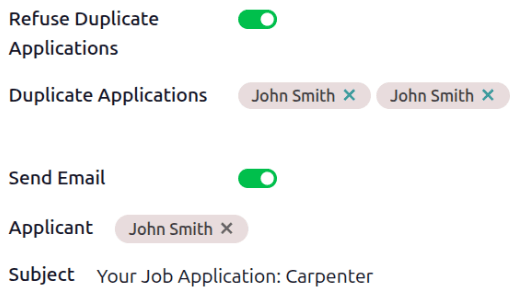
گاهی متقاضیان چند بار برای موقعیت شغلی یکسان درخواست میدهند. در چنین مواردی میتوان بهجای رد کردن جداگانه درخواستها، همه آنها را یکجا رد کرد.
در این حالت، کلید رد درخواستهای تکراری در پنجره دلیل رد ظاهر میشود. با فعال کردن آن، فیلد درخواستهای تکراری در پایین نمایش داده میشود که نام متقاضی را برای هر درخواست تکراری موجود در سیستم فهرست میکند.
برای رد همه درخواستهای آن متقاضی، روی دکمه رد کلیک کنید.
فقط یک ایمیل برای متقاضی ارسال میشود و تمام درخواستهای استخدام او برای موقعیت شغلی با وضعیت ردشده مشخص میشوند.
مشاهده متقاضیان رد شده
پس از رد متقاضی، کارت او بهصورت پیشفرض پنهان میشود؛ با این حال، همچنان میتوان متقاضیان ردشده را بر اساس موقعیت شغلی یا تمام متقاضیان ردشده را مشاهده کرد.
بر اساس موقعیت شغلی
برای مشاهده متقاضیان ردشده مربوط به یک موقعیت شغلی مشخص، از مسیر وارد شوید و سپس روی کارت کانبان موقعیت شغلی موردنظر کلیک کنید.
در صفحه درخواستها، روی دکمه (نمایش/پنهان کردن پنل جستوجو) در نوار جستوجو کلیک کنید و سپس در ستون فیلترها، گزینه ردشده را انتخاب کنید.
تمام متقاضیان ردشده برای موقعیت شغلی در همان مرحلهای که رد شدهاند نمایش داده میشوند و سایر متقاضیان پنهان میمانند.

تمام متقاضیان ردشده
برای مشاهده تمام متقاضیان ردشده در همه موقعیتهای شغلی، از مسیر وارد شوید. رکورد هر متقاضی در نمای فهرست پیشفرض نمایش داده میشود.
در نوار جستوجو روی دکمه (تغییر وضعیت پنل جستوجو) کلیک کنید و سپس در ستون فیلترها، گزینه ردشده را انتخاب کنید.
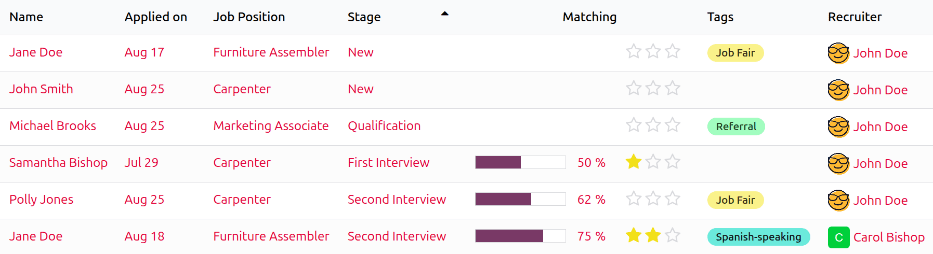
تمام متقاضیان ردشده با متن قرمز نمایش داده میشوند. افزون بر نام متقاضی، تاریخ اعمال شده بر، موقعیت شغلی، مرحله هنگام رد شدن، درصد تطبیق، برچسبها و استخدام کننده مسئول موقعیت شغلی فهرست میشوند.