
پیشخوان ثبت نام
قابلیت میز پذیرش در برنامه **رویدادها**ی سازمانیار به کاربران امکان میدهد هنگام ورود شرکتکنندگان ثبتنامشده، حضور آنها را تأیید و اطلاعات مربوط به شرکتکنندگان را در معیارهای گزارشگیری ذخیره کنند.
صفحه پیشخوان ثبت نام
در دستگاه همراه (در برنامه سازمانیار یا مرورگر)، وارد مسیر شوید تا صفحه میز ثبتنام باز شود.
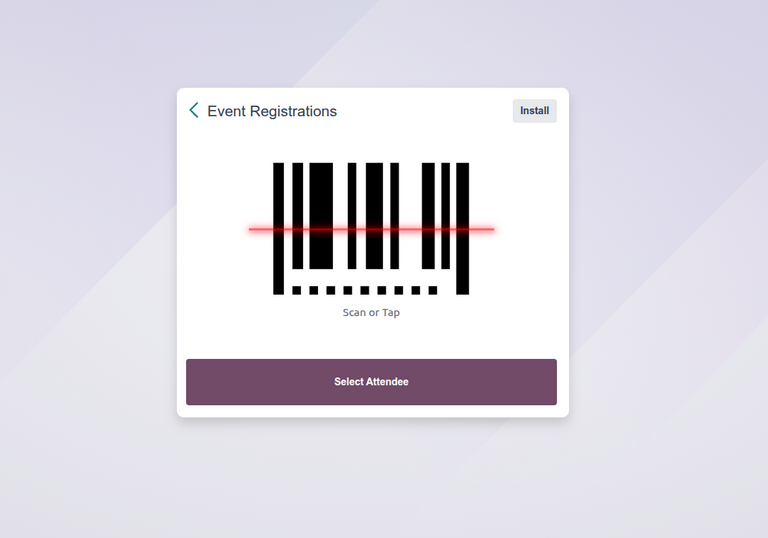
در کادر میز ثبتنام، کاربر میتواند کارت شناسایی را اسکن کند یا شرکتکننده را انتخاب کند.
اسکن نشان
برای اسکن کد روی نشانهای شرکتکنندگان رویداد، از مسیر وارد شوید و گزینه اسکن یا لمس کنید را انتخاب کنید.
مهم
برای عملکرد گزینهی اسکن نشان، باید دسترسی به دوربین مورد استفاده به سازمانیار داده شود.
پس از دسترسی سازمانیار به دوربین، پنجره اسکنر بارکد با کادر نشانهگیری روی تصویر دوربین ظاهر میشود. میتوانید اندازه کادر را با کشیدن آیکون (برش) تغییر دهید.
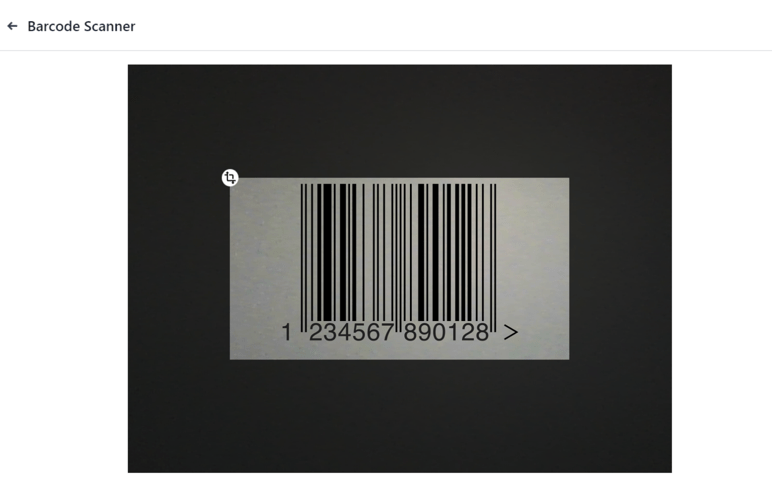
هنگامی که کد نشان در وسط کادر نمایاب قرار میگیرد، کد اسکن میشود و پنجره بازشوی اسکنر بارکد ناپدید میشود. سپس به شرکتکننده اجازه ورود به رویداد داده میشود و حضور او در برنامه رویدادهای سازمانیار ثبت میشود.
اگر بارکد اسکنشده نامعتبر باشد، پیام خطا در پنجرهای در گوشه بالای سمت راست ظاهر میشود.
انتخاب شرکتکننده
برای اعطای دستی دسترسی به شرکتکنندگان رویداد، از مسیر وارد شوید و گزینه انتخاب شرکتکننده را انتخاب کنید.
با این کار صفحه شرکتکنندگان باز میشود و همه شرکتکنندگان ثبتنامشده در رویدادهای پایگاه داده را نشان میدهد. این صفحه بهصورت پیشفرض در نمای (کانبان) باز میشود تا بتوان همه شرکتکنندگان را در یک نگاه مشاهده کرد. هر شرکتکننده در قالب کارتی با نام، رویداد ثبتنامشده، شرکت مرتبط (در صورت وجود)، نوع بلیت (در صورت وجود) و وضعیت ثبتنام نمایش داده میشود.
همچنین کاربران میتوانند در نمای (لیست)، فهرست تفصیلی تمام شرکتکنندگان را ببینند. هر نفر در سطری همراه با نام، اطلاعات تماس، رویداد ثبتنام شده، نوع بلیت، وضعیت ثبتنام و گزینه ثبت حضور نمایش داده میشود.
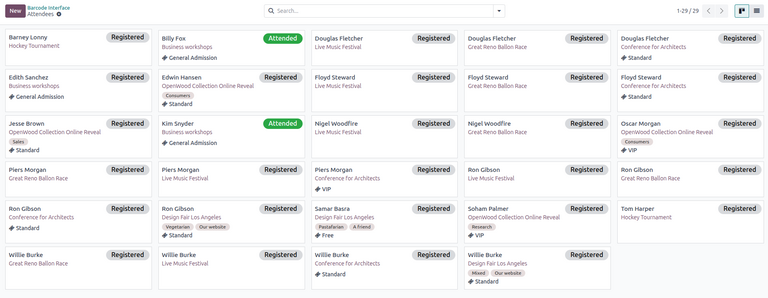
برای اعطای دسترسی به یک شرکتکننده و علامتگذاری او بهعنوان حاضر در نمای کانبان، روی کارت او کلیک کنید. پنجره بازشوی ظاهرشده به کاربر اطلاع میدهد که شرکتکننده بهعنوان ثبتنامشده علامتگذاری شده است. برای ثبت وضعیت حاضر، در پایین سمت چپ روی ادامه کلیک کنید.
یا در نمای لیست، روی ثبت حضور در سطر شرکتکننده کلیک کنید. دکمه ناپدید میشود و وضعیت ثبتنام شرکتکننده به حضور یافته تغییر میکند.
نکته
کاربران میتوانند در صفحه شرکتکنندگان، هم در نمای کانبان و هم در نمای فهرست، فیلترها و گزینههای گروهبندی را اعمال کنند تا فهرست بزرگ شرکتکنندگان محدودتر شود یا صفحه بر اساس دستهبندیهای مشخص دوباره سازماندهی شود.
برای انجام این کار، روی آیکون (فلش رو به پایین) در کنار نوار جستوجو کلیک کنید تا منوی کشویی شامل گزینههای فیلترها، گروهبندی و موارد دلخواه نمایش داده شود.
همچنین ملاحظه نمائید