پردازش رسیدها و تحویلها با بارکد
برنامه بارکد امکان پردازش لحظهای رسیدها، تحویلها و سایر عملیات را با بارکدخوان یا برنامه تلفن همراه سازمانیار فراهم میکند.
به این ترتیب، عملیات کف انبار بهصورت لحظهای پردازش میشوند و نیازی نیست برای تأیید انتقالها از طریق رایانه منتظر بمانید. پردازش لحظهای تضمین میکند که بارکدها بهدرستی به محصولات، بستهها، بستهبندیها، انتقالها، مکانها و موارد دیگر اختصاص یابند. این قابلیت خطاها را کاهش میدهد و اطلاعات موجودی را همگام نگه میدارد.
فعالسازی برنامه بارکد
برای استفاده از برنامه بارکد جهت پردازش انتقالها، ابتدا باید آن را با فعالکردن قابلیت مربوطه در تنظیمات برنامه انبارداری نصب کنید.
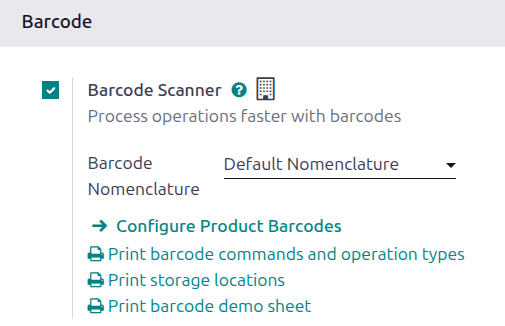
برای انجام این کار، از مسیر وارد شوید. سپس به بخش بارکد پیمایش کنید و کادر انتخاب کنار قابلیت اسکنر بارکد را علامت بزنید.
پس از علامت زدن کادر، برای ذخیره تغییرات روی ذخیره در بالای صفحه کلیک کنید.
پس از نوسازی صفحه، گزینه جدید کدگذاری بارکد بههمراه فهرست کشویی مربوط در بخش بارکدخوان نمایش داده میشود. یکی از گزینههای زیر را انتخاب کنید:
نامگذاری پیشفرض: عملیات بارکد مبتنی بر UPC و EAN مطابق فهرست نامگذاری پیشفرض در دسترساند. سازمانیار بهطور پیشفرض تبدیل UPC/EAN را خودکار انجام میدهد.
نامگذاری پیشفرض GS1: با اسکن بارکد جعبههای پلمبشده، اطلاعات اصلی محصول مانند شماره جهانی کالای تجاری (GTIN)، شماره سری ساخت، مقدار و موارد دیگر را شناسایی کنید.
همچنین، پیکانی برای پیوند داخلی به پیکربندی بارکدهای محصول، مجموعهای از دکمههای چاپ برای چاپ فرمانهای بارکد و انواع عملیات، و برگه نمونه بارکد وجود دارد.
همچنین ملاحظه نمائید
اسکن بارکد برای رسید
از سفارشهای خرید (PO) برای پردازش رسیدهای انبار مربوط به محصولات، بستهها و بستهبندیهای ورودی استفاده میشود. ابتدا درخواست پیشفاکتور ایجاد و سپس آن را تأیید کنید تا PO تشکیل شود.
همچنین ملاحظه نمائید
برای پردازش و اسکن بارکدهای رسیدهای انبار، وارد برنامه بارکد شوید.
پس از ورود به برنامه بارکد، صفحه اسکنر بارکد با گزینههای مختلف نمایش داده میشود.
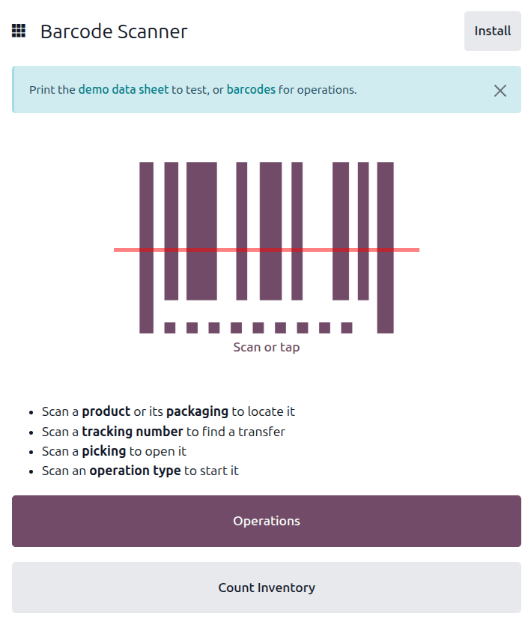
برای پردازش رسیدها، روی دکمه عملیات در پایین صفحه کلیک کنید. صفحه نمای کلی عملیات باز میشود.
در این صفحه، روی کارت رسیدها بزنید تا تمام رسیدهای در انتظار پردازش نمایش داده شوند. سپس عملیات رسید مورد نظر را انتخاب کنید تا به صفحه انتقال بارکد هدایت شوید.
توجه
اگر فقط از اسکنر بارکد یا برنامه موبایل سازمانیار استفاده میکنید، بارکد هر انتقال مربوط به نوع عملیات مورد نظر را اسکن کنید. سپس میتوانید محصولات موجود در انتقال را اسکن کنید و محصولات جدید نیز به آن اضافه کنید. پس از اسکن همه محصولات، برای ادامه جابهجاییهای انبار، انتقال را تأیید کنید.
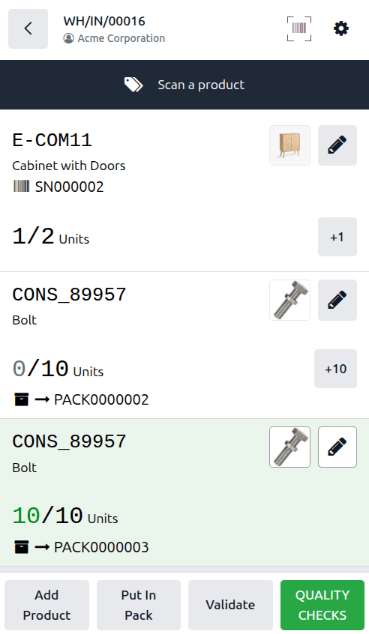
در این صفحه، نمای کلی تمام رسیدهایی نمایش داده میشود که باید در انتقال (WH/IN/000XX) پردازش شوند. در پایین صفحه، بسته به نیاز به افزودن محصولات یا تأیید یکجای عملیات، گزینههای افزودن محصول و تأیید در دسترس هستند. اگر گزینه بستهها در تنظیمات انبار فعال باشد، دکمه قرار دادن در بسته نیز نمایش داده میشود. همچنین اگر محصول به کنترل کیفی نیاز داشته باشد، دکمه کنترلهای کیفی ظاهر میشود.
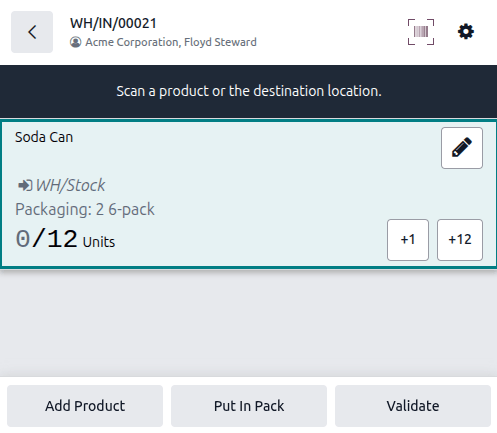
برای پردازش و اسکن جداگانه هر محصول، محصول، بسته یا بستهبندی محصول را اسکن کنید یا سطر محصول مشخصی را انتخاب کنید. برای ثبت دریافت آن محصول، روی دکمه +# (برای مثال، +10) کلیک کنید.
Example
سفارش خرید PO برای 20 عدد Bolts و 2 عدد محصول Cabinet with Doors ایجاد شده است. محصولات ورودی در دو بسته (PACK000002 و PACK000003) قرار دارند که هر بسته شامل ۱۰ پیچ و ۱ کمد دردار است.
کارمند انبار بارکد PACK000003 را اسکن میکند. تعداد ۱۰ پیچ و ۱ کمد دردار پردازش میشود.
ویرایش ردیف محصول
برای تعدیل دستی مقدار دریافتشده یک محصول، روی آیکون (مداد) کلیک کنید تا صفحه جدیدی برای ویرایش سطر محصول باز شود.
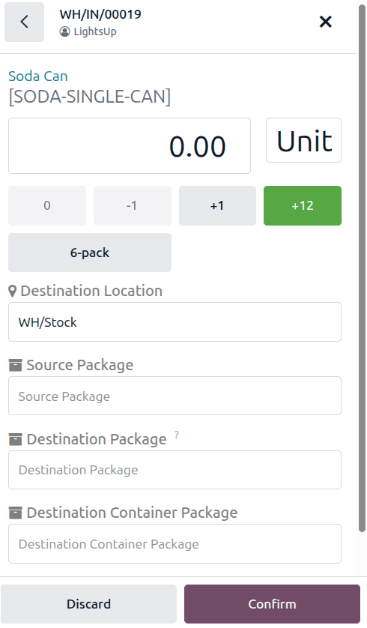
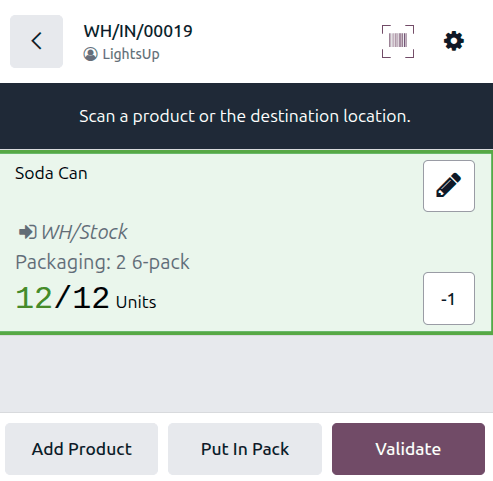
در این صفحه محصول در حال دریافت نمایش داده میشود. در بخش زیر نام محصول، سطر مقدار را ویرایش کنید. مقدار 0.00 را به تعداد موردنظر تغییر دهید یا روی دکمه +# (برای مثال، +12) کلیک کنید تا مقدار سفارشدادهشده در PO بهصورت خودکار درج شود.
همچنین با کلیک روی دکمههای +1 و -1، یک واحد به مقدار محصول اضافه کنید یا از آن کم کنید. برای افزودن بستهبندی محصول، روی دکمه بستهبندی (مانند بسته ششتایی) کلیک کنید.
پس از دکمههای مقدار، سطر مکان مقصد قرار دارد که بهصورت پیشفرض WH/Stock را نشان میدهد؛ مگر آنکه مکان دیگری برای خود محصول تعیین شده باشد. برای مشاهده مکانهای دیگر و انتخاب مقصد، روی این سطر کلیک کنید.
هنگامی که قابلیت بستهها در تنظیمات برنامه انبار فعال میشود، فیلدهای زیر نمایش داده میشوند:
بسته مبدأ: اگر محصولات ورودی در بسته مبدأ مجزایی هستند، بسته را انتخاب یا ایجاد کنید.
بسته مقصد: اگر محصولات باید در انبار داخل بسته نگهداری شوند، بسته را انتخاب یا ایجاد کنید.
بسته مقصد: اگر لازم است بستهای داخل بسته دیگری قرار گیرد (بسته در بسته)، بسته والد را انتخاب یا ایجاد کنید. برای اطلاعات بیشتر، به بسته در بسته مراجعه کنید.
پس از آمادهشدن، برای تأیید تغییرات اعمالشده در ردیف محصول، روی تأیید کلیک کنید.
Example
در عملیات دریافت WH/IN/00019، انتظار میرود 12 Units از محصول Soda Can دریافت شوند. بارکد [SODA-SINGLE-CAN] در فرم محصول تعریف شده است. کارکنان انبار میتوانند بارکد محصول Soda Can را برای دریافت یک واحد اسکن کنند یا چون محصول در بستههای ششتایی خریداری میشود، بارکد بستهبندی را اسکن کنند. همچنین میتوانند روی آیکون (مداد) کلیک کنند و مقدار دریافتی را دستی وارد کنند.
رسیدهای دستهای
هنگام دریافت محصولات از تأمینکننده، اگر کالای اسکنشده به رسید باز دیگری مرتبط باشد، سازمانیار پیشنهاد میدهد سفارشها را بهصورت گروهی پردازش کنید. این قابلیت به کارکنان انبار اجازه میدهد چند رسید از یک تأمینکننده را در یک عملیات دریافت ادغام کنند.
برای یافتن رسیدهایی که باید در یک دسته پردازش شوند، برنامه را باز کنید. صفحه اسکنر بارکد نمایش داده میشود. برای بازکردن صفحه عملیات، روی دکمه عملیات کلیک کنید و سپس رسیدها را انتخاب کنید. یک رسید را باز کنید یا یک انتقال، محصول، سری ساخت یا بستهبندی را اسکن کنید تا رکوردها فیلتر شوند و بتوانید رسید موردنظر را پیدا و باز کنید.
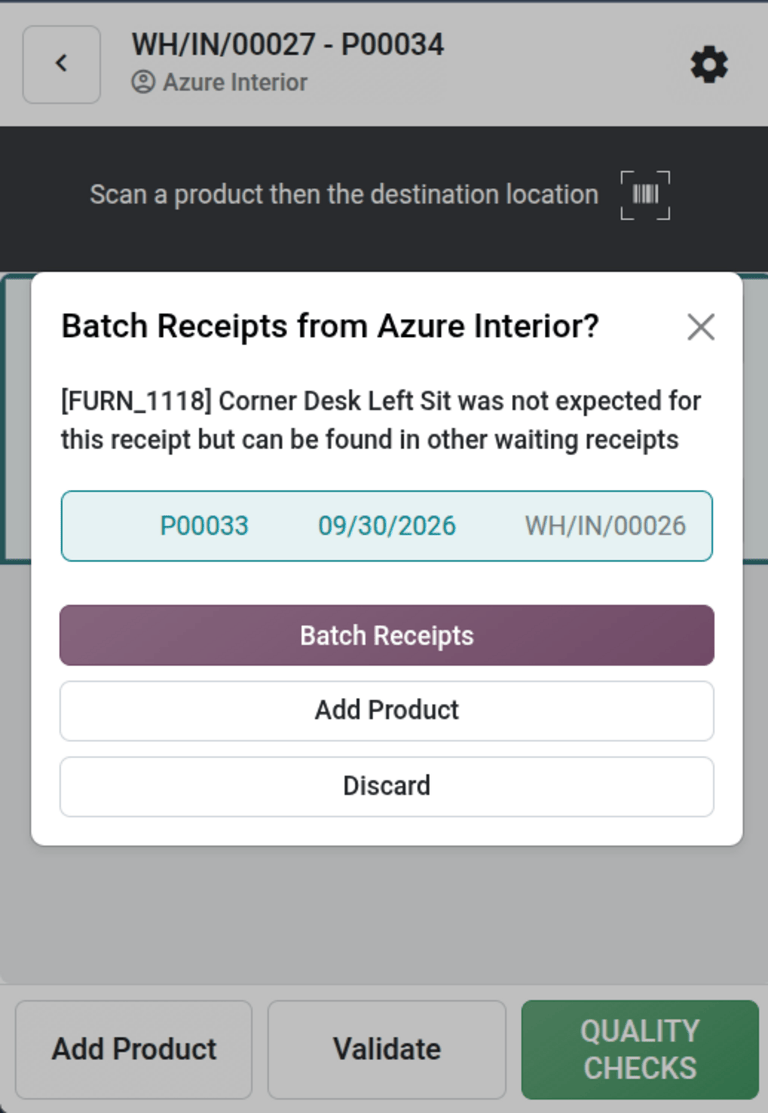
پس از ورود به رسید، محصول دریافتی را اسکن کنید. اگر محصول به رسید دیگری تعلق داشته باشد، پنجره دستهبندی رسیدهای (نام تأمینکننده)؟ باز میشود و سازمانیار پیشنهاد میکند رسیدها را در یک دسته قرار دهید.
برای تجمیع رسیدها، روی رسیدهای دستهای کلیک کنید. برای افزودن محصول به رسید فعلی بهعنوان محصولی دیگر، روی افزودن محصول کلیک کنید. برای صرفنظر از اسکن، روی صرفنظر کلیک کنید.
پردازش رسیدها را ادامه دهید.
Example
شرکت Stealthy Wood چند سفارش خرید باز نزد Azure Interior دارد. دو محموله در یک روز و همزمان میرسند: رسید WH/IN/00027 (شامل صندلیهای اداری) و رسید دوم WH/IN/00026 (شامل میزهای گوشهای).
کارمند انبار بارکد صندلی اداری را اسکن میکند؛ رسید WH/IN/00027 باز میشود و با کلیک روی +25 کل مقدار را پردازش میکند. سپس بارکد میز گوشهای را اسکن میکند. چون میز به دومین رسید باز تأمینکننده Azure Interior تعلق دارد، سازمانیار ادغام رسیدها در دسته را پیشنهاد میدهد. کارمند برای ترکیب دو سفارش در عملیاتی واحد روی رسیدهای دستهای کلیک میکند.
از این مرحله، انباردار میتواند پردازش محصولات در دو رسید را ادامه دهد.
محصولات تخصیصیافته
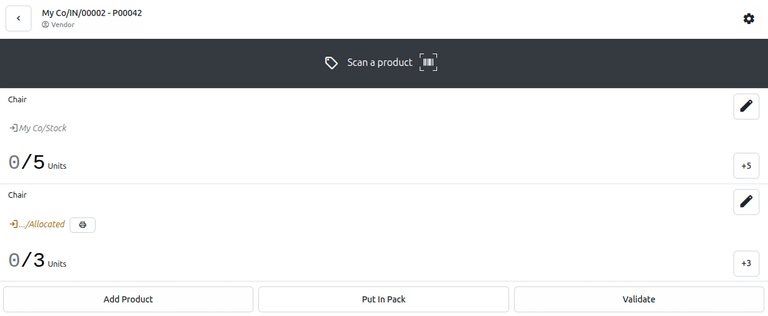
اگر واحدهای ورودی به سفارشهای خروجی تخصیص داده شدهاند، روی آیکون (چرخدنده) در گوشه بالای رسید کلیک کنید و سپس برای بازکردن گزارش تخصیص، مشاهده تخصیص را انتخاب کنید تا بتوانید برای هر واحد برچسب چاپ کنید.
توجه
اگر مکان تخصیص برای نوع عملیات (مانند رسید یا تولید) پیکربندی شده باشد، کنار مکان مقصد سطرهای محصولی که به آن مکان میروند، آیکون (چاپ) نمایش داده میشود. برای چاپ برچسب هر واحد در آن سطر، روی آیکون کلیک کنید.
اعتبارسنجی انتقال
اگر همه محصولات از طریق اسکن یا ورود دستی با آیکون مداد ثبت نشدهاند، روی دکمه +# در سطر محصول دریافتی کلیک کنید یا بارکد محصول، بسته یا بستهبندی محصول را اسکن کنید.
در پایان، روی اعتبارسنجی کلیک کنید. رسید پردازش میشود و میتوانید برنامه بارکد را ببندید.
اسکن بارکد برای سفارشهای تحویل
برای پردازش تحویل کالاهای خروجی از انبار، باید سفارش فروش (SO) ایجاد شود تا عملیات تحویل برای پردازش به وجود آید. ابتدا یک پیشفاکتور ایجاد کنید و سپس آن را تأیید کنید تا SO ایجاد شود.
همچنین ملاحظه نمائید
برای پردازش و اسکن بارکدهای تحویل کالا از انبار، وارد برنامه شوید.
در برنامه بارکد، صفحه اسکنر بارکد با گزینههای مختلف باز میشود. برای پردازش تحویلها، روی دکمه عملیات در پایین صفحه کلیک کنید تا صفحه نمای کلی عملیات باز شود.
در این صفحه روی کارت سفارشهای تحویل کلیک کنید تا تمام تحویلهای انجامنشده را ببینید.
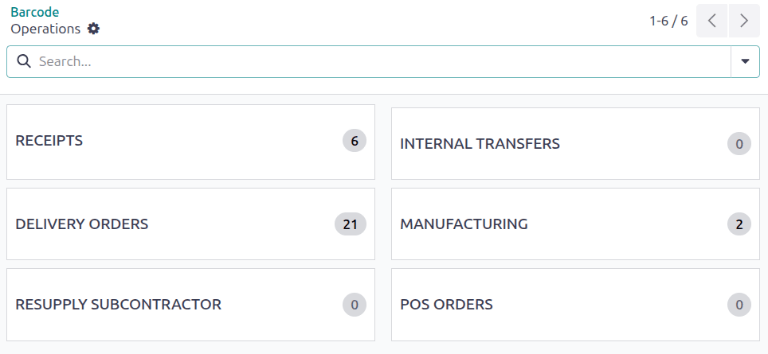
سفارش تحویل موردنظر برای پردازش را انتخاب کنید تا صفحه انتقال بارکدی باز شود.
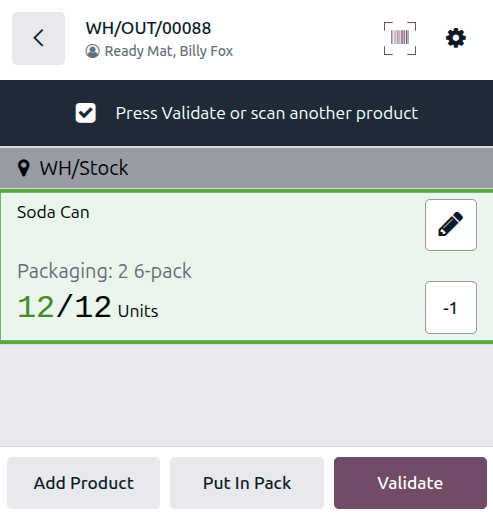
در این صفحه ابتدا مکان مبدأ محصولات قابل تحویل را اسکن کنید. سپس نمای کلی تمام محصولات، بستهها و بستهبندیهای مورد پردازش در انتقال (WH/OUT/000XX) را بررسی کنید. در پایین صفحه، بسته به اینکه افزودن محصول به عملیات لازم باشد یا بخواهید کل عملیات را یکجا تأیید کنید، دکمههای افزودن محصول و اعتبارسنجی قرار دارند.
برای پردازش و اسکن جداگانه هر محصول، سطر محصول مشخصی را انتخاب کنید. محصول، بسته یا بستهبندی محصول را اسکن کنید یا برای ثبت تحویل آن محصول، روی دکمه +# (برای مثال، +6) کلیک کنید.
ویرایش ردیف محصول
برای تعدیل دستی مقدار محصولات، روی آیکون (مداد) کلیک کنید تا صفحه جدیدی برای ویرایش سطر محصول باز شود.
محصول در حال تحویل در این صفحه فهرست میشود. زیر نام آن سطر مقدار را ویرایش کنید. مقدار 0.00 را با مقدار دلخواه جایگزین کنید یا روی دکمه +# (مثلاً +6) کلیک کنید تا مقدار سفارشدادهشده در SO بهطور خودکار درج شود. اگر محصول بهصورت بستهبندی فروخته میشود، روی دکمه بستهبندی (مثلاً 6-pack) کلیک کنید. همچنین برای افزایش یا کاهش مقدار میتوانید از دکمههای +1 و -1 استفاده کنید.
هنگامی که قابلیت بستهها در تنظیمات انبار فعال میشود، فیلدهای زیر نمایش داده میشوند:
بسته مبدأ: اگر محصولات خروجی باید از بستهای در موجودی برداشت شوند، آن بسته را انتخاب یا ایجاد کنید.
بسته مقصد: اگر محصولات باید پیش از تحویل در بسته قرار گیرند، بسته را انتخاب یا ایجاد کنید.
بسته مقصد: اگر لازم است بستهای داخل بسته دیگری قرار گیرد (بسته در بسته)، بسته والد را انتخاب یا ایجاد کنید. برای اطلاعات بیشتر، به بسته در بسته مراجعه کنید.
بخش مقدار موجودی مکانهایی را نشان میدهد که میتوان محصولات را از آنها برداشت کرد. مکان انتخابشده، مکان برداشت محصول برای تحویل است. اگر محصول در چند مکان انبار نگهداری میشود، برای نمایش و انتخاب مکانهای دیگر روی این سطر کلیک کنید.
نکته
برای انبارهایی با چند مکان ذخیرهسازی، قوانین جانمایی و راهبردهای خروج متفاوت، میتوان هنگام استفاده از برنامه بارکد مراحل بیشتری به انواع عملیات افزود.
پس از آمادهشدن، برای تأیید تغییرات اعمالشده در ردیف محصول، روی تأیید کلیک کنید.
اعتبارسنجی تحویل
اگر همه محصولات، بستهها یا بستهبندیهای محصول در صفحه نمای کلی اسکن یا وارد نشدهاند، بارکد آنها را اسکن کنید یا روی دکمه +# در سطر محصول کلیک کنید. در پایان، روی تأیید کلیک کنید. تحویل پردازش میشود و میتوانید برنامه بارکد را ببندید.