
امکانات فروشگاهی
پیشفاکتورها و سفارشهای فروش
هنگام فعالیت در خردهفروشی، ممکن است برای نهایی کردن فروش لازم باشد از صندوق پایانه فروش به پیشفاکتورها یا سفارشهای فروشی دسترسی پیدا کنید که در برنامه فروش ایجاد شدهاند.
انتخاب سفارش فروش یا پیشفاکتور
در صندوق پایانه فروش، روی آیکون (سهنقطه عمودی) و سپس پیشفاکتور/سفارش کلیک کنید تا فهرست پیشفاکتورها و سفارشهای فروش ایجادشده در برنامه فروش باز شود. پس از بارگذاری، شماره مرجع سفارش فروش زیر محصولات سفارشداده شده، کنار آیکون (سبد خرید) نمایش داده میشود.
اعمال پیشپرداخت یا تسویه سفارش
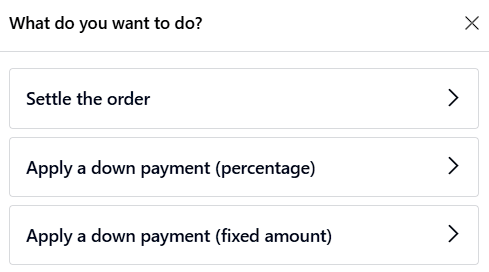
پیشفاکتور یا سفارش فروش را انتخاب کنید و در پنجره بازشده روش تسویه موردنظر را مشخص کنید. مشتری میتواند:
تسویه کامل سفارش: برای پرداخت تمام مبلغ پیشفاکتور یا سفارش فروش، روی تسویه سفارش کلیک کنید.
تسویه جزئی سفارش:
برای دریافت پیشپرداخت پیشفاکتور یا سفارش فروش انتخابی، اعمال پیشپرداخت (درصد) یا اعمال پیشپرداخت (مبلغ ثابت) را انتخاب کنید.
درصد یا مبلغ ثابت پرداختی مشتری را وارد کنید و برای افزودن پیشپرداخت به سبد خرید، روی اعمال کلیک کنید.
توجه
پس از تسویه بخشی از سفارش فروش، پیشپرداخت اعمالشده بهصورت خودکار از مبلغ کل سفارش کسر میشود.
همچنین ملاحظه نمائید
ارسال در آینده
قابلیت ارسال در زمان دیگر امکان فروش محصول و برنامهریزی تحویل آن در تاریخ بعدی را فراهم میکند. این قابلیت برای مثال زمانی مفید است که محصول موجود نیست، حجم زیادی دارد و به ارسال ویژه نیاز دارد یا مشتری به هر دلیلی درخواست تحویل دیرتر سفارش خود را دارد.
پیکربندی
وارد تنظیمات پایانه فروش شوید، به بخش انبار پیمایش کنید و گزینه مجاز بودن ارسال در زمان دیگر را فعال کنید.
پس از فعالسازی، میتوانید:
انبار مورد نظر را برای ارسال محصولات در فیلد انبار انتخاب کنید.
یک
مسیر مشخصتعریف کنید، یا این فیلد را برای استفاده از مسیر پیشفرض خالی بگذارید.سیاست ارسال را تعیین کنید؛ برای تحویل جداگانه محصولات، در اولین فرصت و برای ارسال همزمان همه محصولات، زمانی که همه محصولات آماده هستند را انتخاب کنید.
همچنین ملاحظه نمائید
کاربرد عملی
صندوق نقطه فروش را باز کنید و فروشی انجام دهید.
در صفحه پرداخت، یک مشتری تنظیم کنید و گزینه ارسال در آینده را انتخاب کنید.
در پنجره بازشده، تاریخ ارسال را تنظیم کنید و برای ادامه پرداخت روی تأیید کلیک کنید.
سیستم به طور لحظهای یک سفارش ارسال از انبار به آدرس حملونقل ایجاد میکند.
توجه
برای ارسال محصولات، مشتری انتخاب شده باید دارای آدرس ثبت شده در سیستم باشد.
بارکدها
استفاده از اسکنر بارکد بهرهوری را افزایش میدهد و ارائه خدمات به مشتریان را سریعتر میکند. در پایانه فروش، از اسکنرها برای افزودن محصولات به سبد خرید، اعمال تخفیف یا ورود کارکنان به صندوق پایانه فروش استفاده میشود.
پس از فعال شدن قابلیت در برنامه انبار، میتوانید برای هر محصولی که بارکد دارد از قابلیت بارکد استفاده کنید.
همچنین ملاحظه نمائید
تخصیص بارکدها
برای استفاده از این قابلیت، با پیروی از نامگذاری پیشفرض بارکد، برای محصولات خود بارکد اختصاص دهید. همچنین میتوانید با استفاده از قابلیت جستوجوی بارکد و پایگاه داده، بارکدها را بهصورت خودکار اختصاص دهید.
توجه
کارکنان میتوانند با اسکن کارت شناسایی وارد پایانه فروش شوند. برای پیکربندی، برنامه کارکنان را باز و کارمند را انتخاب کنید؛ سپس در تب تنظیمات منابع انسانی، کد PIN یا شناسه کارت را تکمیل کنید.
قواعد نامگذاری بارکد
قواعد نامگذاری بارکد مشخص میکنند بارکدها چگونه شناسایی و دستهبندی شوند. هنگام اسکن بارکد، نخستین قانونی که الگوی آن با بارکد مطابقت داشته باشد اعمال میشود. ساختار الگو از روش استاندارد تطبیق پیشوند پیروی میکند؛ یعنی بارکد زمانی منطبق محسوب میشود که پیشوند آن با الگو برابر باشد.
الگوها همچنین نحوه کدگذاری مقادیر عددی مانند وزن، قیمت یا درصد را در بارکد مشخص میکنند. این مقادیر با {NNN} نشان داده میشوند که در آن N جایگاه ارقام را تعیین میکند.
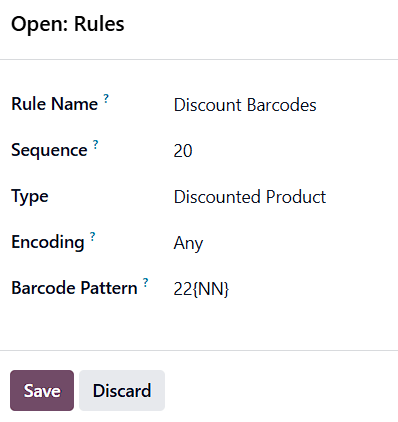
برای مشاهده یا ویرایش این قوانین، وارد تنظیمات پایانه فروش شوید، به بخش انبار بروید و روی آیکون (پیوند داخلی) در کنار نامگذاری بارکد کلیک کنید.
برای برچسبهای تخفیف، از قانون بارکدهای تخفیف استفاده کنید. الگوی پیشفرض 22{NN} است؛ یعنی بارکد باید با 22 شروع شود و پس از آن دو رقم نشاندهنده درصد تخفیف بیاید.
نکته
برای پذیرش تخفیفهای سهرقمی (مانند 100%)، یک N دیگر به فیلد الگوی بارکد اضافه کنید؛ برای مثال 22{NNN}.
همچنین ملاحظه نمائید
کاربرد
برای استفاده از برچسبهای تخفیف، بارکد محصول را اسکن کنید یا آن را بهصورت دستی به سبد خرید اضافه کنید. سپس برچسب تخفیف را اسکن کنید. تخفیف بهصورت خودکار روی آخرین محصول اضافهشده به سبد خرید اعمال میشود.