
جستوجو، فیلتر و گروهبندی رکوردها
سازمانیار امکان جستوجو، فیلتر و گروهبندی رکوردها را در هر نما فراهم میکند تا فقط رکوردهای مرتبطتر نمایش داده شوند. نوار جستوجو در بالای نما قرار دارد: برای جستوجوی مقادیر شروع به تایپ کنید، یا روی آیکون (کشویی) کلیک کنید تا به منوهای کشویی فیلتر، گروهبندی بر مبنای و علاقهمندیها دسترسی پیدا کنید.
جستوجوی مقادیر
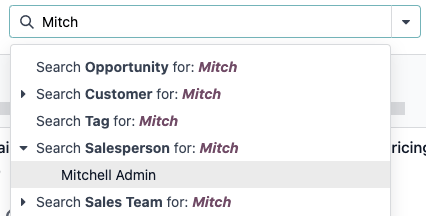
با استفاده از فیلد جستوجو مقادیر مورد نظر خود را بیابید و آنها را به عنوان فیلتر اضافه کنید. مقداری که میخواهید جستوجو کنید (مانند نام فروشنده یا محصول) را تایپ کنید و گزینه مورد نظر را از منوی کشویی برای اعمال فیلتر جستوجو انتخاب کنید.
Example
به جای افزودن فیلتر سفارشی برای انتخاب رکوردهایی که علیرضا غضنفری فروشنده آنها در گزارش تحلیل فروش است ()، عبارت علیر را جستوجو کنید و روی آیکون (زیرمنو) کنار جستوجوی فروشنده برای: علیر کلیک کرده و علیرضا غضنفری را انتخاب کنید.
توجه
استفاده از فیلد جستوجو معادل استفاده از عملگر شامل میشود هنگام افزودن یک فیلتر سفارشی است. اگر مقدار ناقص وارد شود و فیلد مورد نظر مستقیماً انتخاب شود (بدون انتخاب (زیرمنو))، همه رکوردهایی که شامل کاراکترهای تایپ شده برای فیلد انتخاب شده هستند، در نتایج نمایش داده میشوند.
فیلترها
فیلترها برای انتخاب رکوردهایی که معیارهای خاصی را برآورده میکنند استفاده میشوند. رکوردهای پیشفرض انتخاب شده در هر نما متفاوت است، اما میتوان با انتخاب یک (یا چند) فیلتر از پیش پیکربندی شده یا با اضافه کردن فیلتر سفارشی آن را تغییر داد.
فیلترهای پیشساخته
انتخاب پیشفرض رکوردها را با کلیک روی (منوی کشویی) در نوار جستوجو و انتخاب یک (یا چند) فیلتر پیشساخته از منوی فیلترها ویرایش کنید.
Example
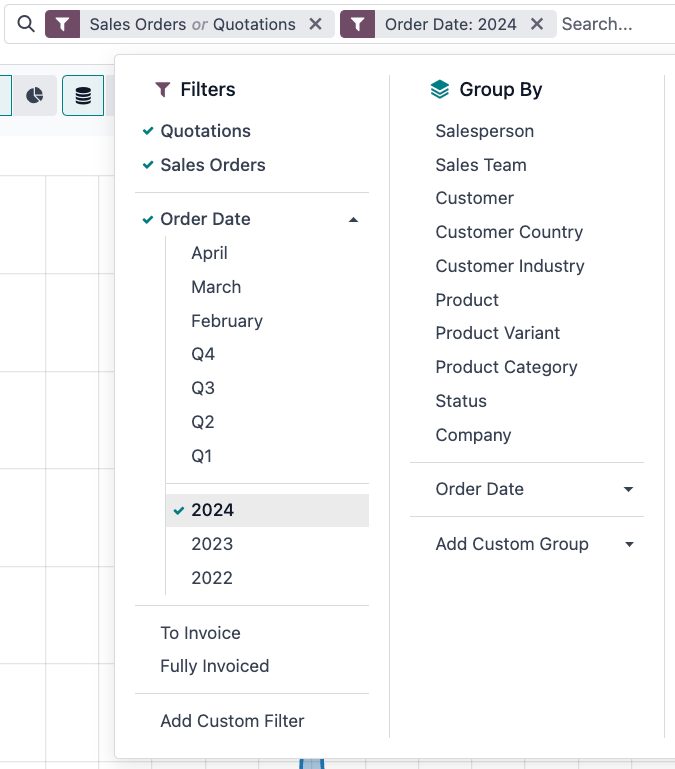
در گزارش تحلیل فروش ()، به صورت پیشفرض فقط رکوردهایی که در مرحله سفارش فروش هستند و تاریخ سفارش آنها در 365 روز گذشته است انتخاب میشوند.
برای شامل کردن رکوردهای مرحله پیشفاکتور نیز، پیشفاکتورها را از فیلترها انتخاب کنید.
علاوه بر این، برای اینکه فقط رکوردهای سفارش فروش و پیشفاکتور مربوط به یک سال خاص، مثلاً 1404، شامل شوند، ابتدا فیلتر تاریخ سفارش: ۳۶۵ روز گذشته را با کلیک روی (لغو) حذف کنید، سپس فیلتر را انتخاب کنید.
توجه
فیلترهای از پیش پیکربندی شده گروهبندی شدهاند و هر گروه با یک خط افقی از هم جدا شده است. انتخاب فیلترهایی که در داخل یک گروه هستند، امکان میدهد رکوردهایی که با هر یک از شرایط اعمال شده مطابقت دارند نمایش داده شوند. ولی اگر فیلترها از گروههای مختلفی انتخاب شوند، رکوردها باید با همه شرایط اعمال شده مطابقت داشته باشند.
فیلترهای سفارشی
اگر فیلترهای پیشساخته به اندازه کافی نتیجه دلخواه شما را به دست نمیدهند، یک فیلتر سفارشی اضافه کنید. برای این کار، روی آیکون (منوی کشویی) در نوار جستوجو کلیک کنید، سپس را انتخاب کنید.
پنجره پاپآپ افزودن فیلتر سفارشی حاوی گزینههای تطبیق، قانون فیلتر و یک دکمه برای شامل کردن بایگانیها است.
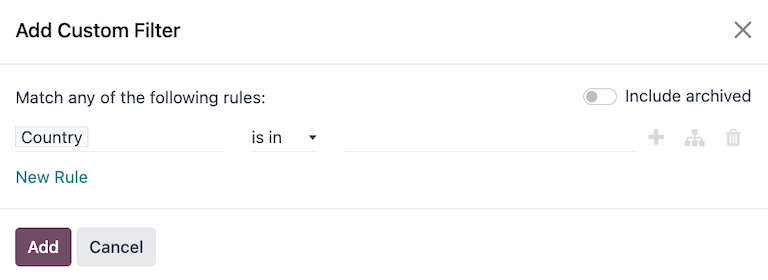
پیکربندی پیشفرض تطبیق به صورت مطابقت هر کدام از قوانین زیر است، که یعنی هر قانون به صورت مستقل اعمال میشود. برای تغییر پیکربندی تطبیق به مطابقت همه قوانین زیر، باید حداقل دو قانون فیلتر به فیلتر سفارشی اضافه شوند.
مطابقت با همه قوانین زیر: همه قوانین فیلتر باید برقرار باشند - مانند عملیات AND (
&) در نظر بگیرید.مطابقت با هر کدام از قوانین زیر: هر یک از قوانین فیلتر میتواند برقرار باشد - مانند عملیات OR (
|) در نظر بگیرید.
به طور پیشفرض، یک قانون به فیلتر سفارشی اضافه شده است. در ادامه ساختار هر قانون فیلتر توضیح داده شده است:
اولین فیلد، نام فیلدی است که قرار است فیلتر شود. برخی فیلدها حاوی پارامترهای دقیقتری هستند که درون فیلد دیگری قرار گرفتهاند. این فیلدها در کنار خود دارای آیکون (زیرمنو) هستند که با انتخاب آن میتوان فیلدهای زیرمجموعه آن را آشکار کرد.
دومین فیلد داخلی، عملگر شرطی است که برای مقایسه نام فیلد با مقدار استفاده میشود. عملگرهای شرطی بسته به نوع داده فیلد متفاوت هستند.
سومین فیلد داخلی مقدار متغیر نام فیلد است که با توجه به عملگر مورد استفاده و نوع داده، میتواند بهصورت یک منوی کشویی، ورودی متنی، ورودی عددی، ورودی تاریخ/زمان، انتخابکننده بولی یا خالی باشد.
سه دکمه داخلی نیز در سمت چپ معیارهای فیلتر قانون در دسترس هستند:
(بعلاوه): یک قانون جدید زیر قانون موجود اضافه میکند.
(گره): گروه جدیدی از قوانین را به زیر قانون موجود اضافه میکند، که دارای گزینههای تطبیق هر کدام و همه جداگانهای برای تعریف نحوه اعمال هر قانون در این شاخه است. اگر گزینه تطبیق مانند گروه والد تنظیم شود، فیلدها به گروه والد منتقل میشوند.
Example
اگر گزینه مطابقت در حالت مطابقت با همه قوانین زیر تنظیم شود و یک شاخه جدید اضافه شود که گزینه تطبیق آن از هر کدام از به همه تغییر کند، شاخه اضافه شده جدید ناپدید میشود و گروه قوانین آن به گروه والد منتقل میشوند.
(حذف): گره را حذف میکند. اگر گره شاخه حذف شود، همه زیرمجموعههای آن گره نیز حذف میشوند.
با کلیک بر روی دکمه قانون جدید میتوان یک قانون فیلتر جدید به فیلتر سفارشی اضافه کرد.
پس از تعریف معیارهای فیلتر، روی افزودن کلیک کنید تا فیلتر سفارشی به نمای نمایش داده شده اضافه شود.
Example
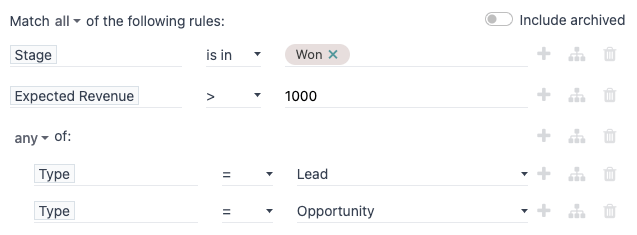
برای هدف قرار دادن تمام سرنخها و فرصتهای موجود در که در مرحله برنده شده هستند و درآمد مورد انتظار آنها بیشتر از 100000 تومان است، باید موارد زیر وارد شوند:
تطابق با همه قوانین زیر:
مرحله در برنده شده
درآمد مورد انتظار >
1000000هر کدام از:
نوع = سرنخ
نوع = فرصت
نکته
حالت توسعهدهنده را فعال کنید تا نام فنی و نوع داده هر فیلد را مشاهده کنید، همچنین میتوانید در قسمت متنی # ویرایشگر کد در قوانین فیلتر، دامنه را بهصورت دستی مشاهده و ویرایش کنید.
گروهبندی رکوردها
نمایش رکوردها در یک نما میتواند مطابق با یکی از گروههای پیشساخته، با هم خوشهبندی شوند. برای این کار، روی آیکون (منوی کشویی) در نوار جستوجو کلیک کنید، سپس یکی از گزینههای گروهبندی بر مبنای را از منوی کشویی انتخاب کنید.
Example
برای گروهبندی رکوردها بر اساس فروشنده در گزارش تحلیل فروش ()، گزینه فروشنده را از منوی کشویی گروهبندی بر مبنای انتخاب کنید. نما تغییر کرده و رکوردها بر اساس فروشنده گروهبندی میشوند، بدون اینکه رکوردی فیلتر شود.
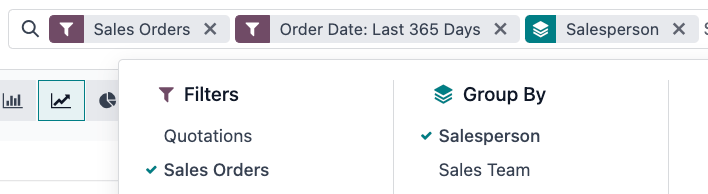
میتوان گروهها را با استفاده از یک فیلد موجود در مدل سفارشیسازی کرد. برای این کار، روی کلیک کنید و یک فیلد را از منوی کشویی انتخاب کنید.
توجه
میتوان همزمان از چند گروه استفاده کرد. گروه اولی که انتخاب میشود، خوشه اصلی است و گروههای بعدی که اضافه میشوند، دستهبندی گروه اصلی را بیشتر تقسیمبندی میکنند. همچنین، میتوان برای بهینهسازی نما، فیلترها و گروهها را همزمان استفاده کرد.
علاقهمندیها
بخش علاقهمندیها روشی برای ذخیره یک جستوجوی خاص برای استفاده در آینده یا بهعنوان فیلتر پیشفرض جدید برای نمایش است.
برای ذخیره نمای فعلی به عنوان علاقهمندی، روی آیکون (کشویی) در نوار جستوجو کلیک کنید، سپس منوی کشویی ذخیره جستوجوی فعلی را انتخاب کنید تا گزینههای زیر نمایش داده شوند:
نام فیلتر: نام جستوجوی مورد علاقه.
فیلتر پیشفرض: جستوجوی مورد علاقه را به عنوان فیلتر پیشفرض برای نما تنظیم میکند.
پس از تنظیم گزینهها، روی ذخیره کلیک کنید تا جستوجو در بخش علاقهمندیها ذخیره شود.
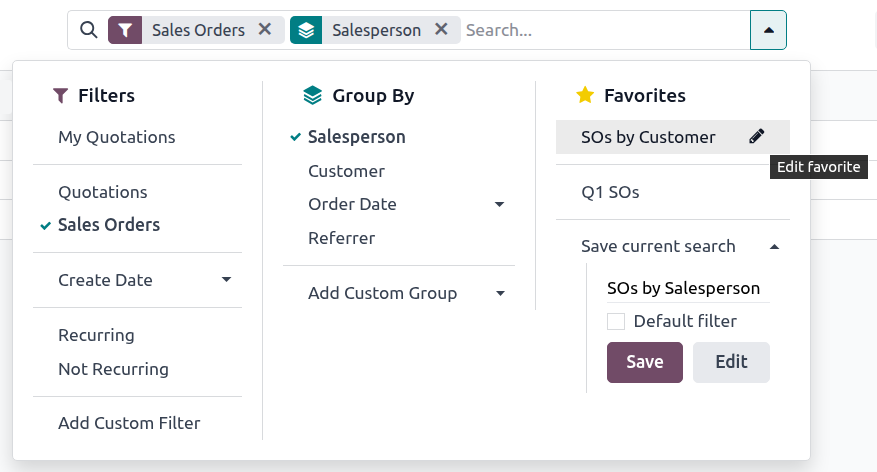
جستوجوهای مورد علاقه با کلیک روی آیکون (کشویی) در نوار جستوجو قابل دسترسی هستند و در بخش علاقهمندیها نمایش داده میشوند. جستوجوهایی که فقط برای کاربر جاری قابل مشاهده هستند (یعنی به اشتراک گذاشته نشدهاند) در ابتدا نمایش داده میشوند و هرگونه علاقهمندیهای اشتراکگذاشته شده، چه توسط کاربر جاری و چه توسط کاربری دیگر، در بخش دوم نمایش داده میشوند.
جهت ویرایش، بایگانی یا حذف یک جستوجوی مورد علاقه، روی نام جستوجو در لیست علاقهمندیها رفته و روی (ویرایش علاقهمندی) کلیک کنید. فیلدهای زیر قابل تغییر هستند: نام فیلتر، اشتراکگذاری با، فیلتر پیشفرض، دامنه. جهت بایگانی یا حذف علاقهمندی، روی (عملیات) و سپس بسته به نیاز، روی بایگانی یا حذف کلیک کنید.
نکته
هنگامی که یک جستوجوی مورد علاقه در حال استفاده است، میتوان از فیلترها یا گروههای اضافی برای دقیقتر کردن جستوجو استفاده کرد. شرایط اعمال شده توسط جستوجوی مورد علاقه را نیز میتوان با رفتن روی (ستاره) کنار نام جستوجو و کلیک روی آیکون (چرخدنده) تغییر داد. این تغییرات تنها بر جستوجوی فعلی تأثیر میگذارند.
جهت ویرایش گروهبندی یا مرتبسازی یک جستوجوی مورد علاقه، هنگام ویرایش جستوجو حالت توسعهدهنده را فعال کنید، سپس فیلدهای زمینه (Context) یا مرتبسازی (Sort) را بنا به نیاز تغییر دهید.
برای مشاهدهٔ همه جستوجوهای ذخیره شده، ابتدا حالت توسعهدهنده را فعال کنید و وارد شوید. از اینجا، همه جستوجوهای ذخیره شده را میتوان مشاهده، ویرایش، بایگانی یا حذف کرد.