زمانبندی مصاحبهها
پس از رسیدن متقاضی به مرحله مصاحبه اول، باید مصاحبه حضوری، مجازی یا تلفنی برنامهریزی شود. این کار از دو روش در برنامه استخدام امکانپذیر است: به دست تیم استخدام یا خود متقاضی.
سازمانیار با یک اقدام کشیدن و رها کردن، ایمیلی حاوی پیوند زمانبندی خودکار برای متقاضی ارسال میکند. متقاضی یک بازه زمانی در دسترس را انتخاب میکند و جلسه بهطور خودکار به تقویم تمام شرکتکنندگان اضافه میشود. این قابلیت نیاز به مکاتبات ایمیلی یا تماسهای تلفنی رفتوبرگشتی را از بین میبرد.
مصاحبههای زمانبندی شده توسط تیم استخدام
هنگامی که متقاضی به مرحله مصاحبه میرسد، تیم استخدام با هماهنگی تاریخ و زمان مناسب با متقاضی و مصاحبهکنندگان، مصاحبه را برنامهریزی میکند.
برای برنامهریزی مصاحبه، وارد برنامه شوید و روی کارت شغلی مربوطه کلیک کنید تا به کارت متقاضی دسترسی پیدا کنید. سپس در صفحه درخواستها روی کارت متقاضی موردنظر کلیک کنید.
برای برنامهریزی مصاحبه تلفنی، مجازی یا حضوری، روی دکمه هوشمند بدون جلسه در بالای رکورد متقاضی کلیک کنید.
توجه
دکمهٔ هوشمند جلسات در صورتی که جلسهای در حال حاضر برنامهریزی نشده باشد، بدون جلسه را نمایش میدهد. برای متقاضیانی که تازه وارد مرحله مصاحبه اول شدهاند، این حالت پیشفرض است.
اگر یک جلسه از قبل برنامهریزی شده باشد، دکمهٔ هوشمند ۱ جلسه را نمایش میدهد و تاریخ جلسه آینده در زیر آن قرار دارد. اگر بیش از یک جلسه برنامهریزی شده باشد، دکمه جلسه بعدی را نمایش میدهد و تاریخ اولین جلسه آینده در زیر آن قرار دارد.
با کلیک روی دکمه هوشمند جلسهها، تقویمی شامل جلسهها و رویدادهای برنامهریزی شده کاربر وارد شده و موارد منتخب او در برنامه تقویم باز میشود. برای پنهان کردن برنامه زمانی هر کاربر، کادر کنار نام او را غیرفعال کنید.
برای مشاهده فقط برنامههای زمانی کاربر و مصاحبهکنندگان، روی + افزودن شرکتکنندگان در پایین فهرست شرکتکنندگان کلیک کنید و هر مصاحبهکننده موردنظر را از فهرست کشویی بازشده اضافه کنید.
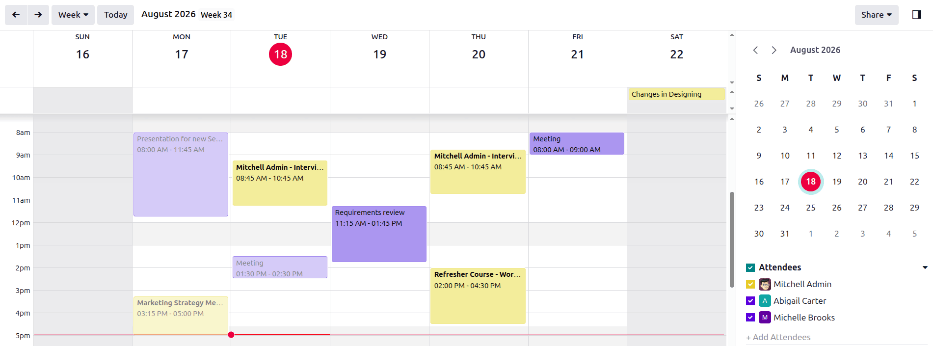
برای افزودن جلسه به تقویم در نمای روز یا هفته، روی زمان آغاز جلسه کلیک کنید و تا زمان پایان آن بکشید. با این کار، تاریخ، ساعت و مدت جلسه انتخاب میشود. همچنین میتوانید با کلیک روی جدید جلسهای اضافه کنید.
هر دو روش باعث ظاهر شدن پنجره پاپآپ رویداد جدید میشود.
پنجره پاپآپ رویداد جدید
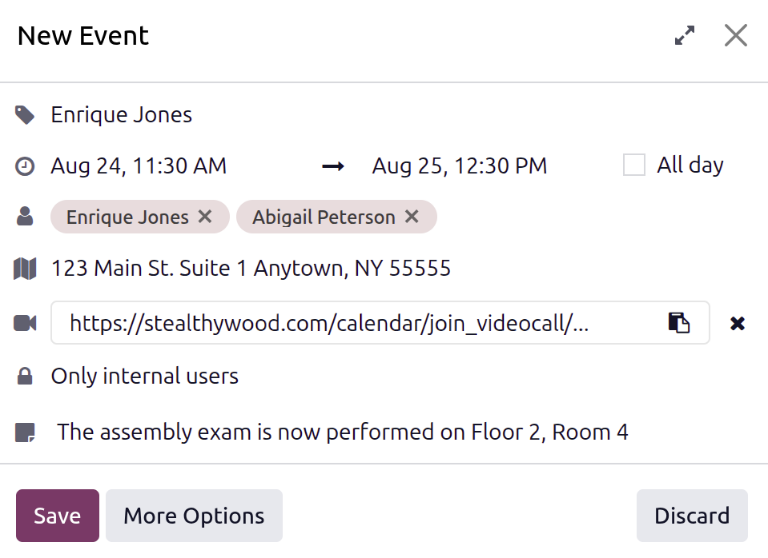
اطلاعات مصاحبه را در پنجره بازشوی رویداد جدید پیکربندی کنید. فقط عنوان جلسه، تاریخ و ساعت الزامیاند.
(نام رزرو): عنوان جلسه را وارد کنید. موضوع پیشفرض نام متقاضی است.
(تاریخها): تاریخ و زمان آغاز و پایان جلسه را تنظیم کنید. با کلیک روی هر فیلد، پنجره تقویم باز میشود. تاریخ دلخواه را انتخاب، ساعتها را وارد و سپس روی اعمال کلیک کنید.
تمام روز: برای زمانبندی مصاحبه یکروزه کامل، این گزینه را علامت بزنید. با فعال شدن آن، فیلدهای (تاریخها) فقط تاریخ را نمایش میدهند.
(شرکتکنندگان): شرکتکنندگان جلسه را انتخاب کنید. شرکتکنندگان پیشفرض، متقاضی و استخدامکنندگان مسئول موقعیت شغلی هستند. در صورت نیاز هر تعداد شخص دیگر اضافه کنید.
(مکان): نشانی محل مصاحبه را وارد کنید.
(نشانی تماس تصویری): اگر جلسه مجازی است یا امکان حضور مجازی دارد، روی ویدیو کلیک کنید تا نشانی جلسه بهصورت خودکار ایجاد و در فیلد درج شود.
(نمایشپذیری): مشخص کنید چه کسانی میتوانند جلسه را ببینند. گزینههای پیشفرض عمومی، خصوصی و فقط کاربران داخلی هستند.
یادداشتها: یادداشتهای مرتبط را در این فیلد وارد کنید. میتوانید متن قالببندیشده شامل فهرست شمارهدار، عنوان، جدول، پیوند، تصویر و موارد دیگر ایجاد کنید. برای نمایش گزینهها،
/را تایپ کنید. فهرست را پیمایش و روی گزینه دلخواه کلیک کنید. مورد انتخابشده در فیلد ظاهر میشود و قابل ویرایش است. هر دستور پنجره متفاوتی باز میکند؛ برای تکمیل، دستورالعمل همان پنجره را دنبال کنید.
پس از ورود جزئیات کارت، برای ذخیره تغییرات و زمانبندی مصاحبه روی ذخیره کلیک کنید.
گزینههای بیشتر
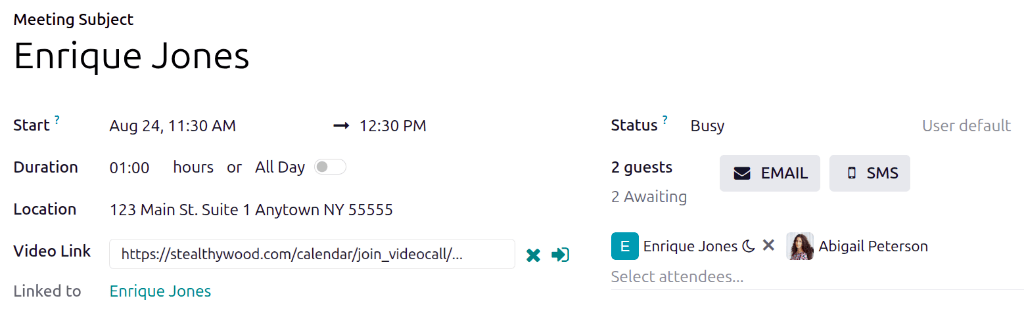
برای افزودن اطلاعات بیشتر به جلسه، روی دکمه گزینههای بیشتر در پنجره رویداد جدید کلیک کنید. فیلدهای تکمیلی زیر را در صورت نیاز وارد کنید:
مدتزمان: این فیلد بر اساس تاریخ و ساعت شروع (و پایان) بهصورت خودکار تکمیل میشود. با تغییر زمان جلسه، مدتزمان نیز بهطور خودکار اصلاح میشود. مدت پیشفرض جلسه یک ساعت است.
پیوند دادهشده به: متقاضیای که با او مصاحبه میشود. این فیلد قابل تغییر نیست. برای مشاهده کارت متقاضی روی نام او کلیک کنید.
وضعیت: مشخص کنید مصاحبهکنندگان هنگام مصاحبه مشغول یا در دسترس باشند. مقدار پیشفرض مشغول است.
# مهمانان: این فیلد تعداد افراد دعوتشده به جلسه را نمایش میدهد.
# در انتظار پاسخ: تعداد مهمانانی که هنوز به دعوت جلسه پاسخ ندادهاند.
ایمیل: برای ارسال ایمیل درباره تغییرات جلسه به مهمانان کلیک کنید.
پیامک: برای ارسال پیامک به مهمانان جلسه کلیک کنید.
ارسال جلسه به شرکتکنندگان
پس از بررسی صحت اطلاعات جلسه، میتوان آن را از طریق ایمیل یا پیامک برای شرکتکنندگان فرستاد. این کار از فرم بازشده رویداد انجام میشود.
از طریق ایمیل
برای ارسال جلسه از طریق ایمیل، در فرم بازشده جلسه و در کنار فیلد شرکتکنندگان، روی دکمه ایمیل کلیک کنید.
پنجره بازشوی پیکربندی ایمیل تماس با شرکتکنندگان ظاهر میشود. متن ایمیل بهطور خودکار با ایمیل ازپیشقالببندیشده و بر پایه قالب پیشفرض تقویم: بهروزرسانی رویداد تکمیل میشود.
تمام مهمانان جلسه بهصورت پیشفرض در فیلد تا اضافه میشوند. تغییرات دلخواه را در ایمیل اعمال کنید و برای ارسال روی ارسال کلیک کنید.
از طریق پیامک
برای ارسال جلسه از طریق پیامک، در فرم بازشده جلسه و در کنار فیلد شرکتکنندگان، روی دکمه پیامک کلیک کنید. پنجره بازشوی ارسال پیامک نمایش داده میشود.
اگر برخی شرکتکنندگان شماره تلفن معتبر نداشته باشند، نوار آبی بالای صفحه همراه با تعداد رکوردهای نامعتبر ظاهر میشود. اگر مخاطبی شماره تلفن همراه معتبر ندارد، روی صرف نظر کلیک کنید، رکورد شرکتکننده را اصلاح و مراحل را تکرار کنید.
هنگامی که هیچ پیام هشداری نمایش داده نمیشود، پیام موردنظر برای شرکتکنندگان را در فیلد متن اصلی تایپ کنید. برای افزودن شکلک به پیام، روی آیکون (افزودن شکلک) در کنار پنجره بازشو کلیک کنید.
تعداد نویسهها و تعداد پیامکهای لازم برای ارسال پیام (طبق معیار GSM-7) زیر فیلد متن نمایش داده میشود. برای قرار دادن پیام در صف ارسال بعدی، پس از پیامهای برنامهریزیشده دیگر، روی قرار دادن در صف کلیک کنید؛ برای ارسال فوری، اکنون ارسال کنید را انتخاب کنید.
توجه
ارسال پیامک یک قابلیت پیشفرض در سازمانیار نیست. برای ارسال پیامک، به اعتبار نیاز است که باید خریداری شود. برای اطلاعات بیشتر در مورد اعتبارهای IAP و طرحها، به راهنمای خرید درون برنامهای (IAP) مراجعه کنید.
مصاحبههای زمانبندی شده متقاضی
هماهنگی زمان مصاحبه معمولاً به تبادل چند ایمیل یا تماس تلفنی نیاز دارد و میتواند فرایند استخدام را کند کند. فعالسازی زمانبندی خودخدمتی سازمانیار این مانع را از میان برمیدارد. هنگامی که متقاضی به مرحله مصاحبه منتقل میشود، سامانه بهصورت خودکار پیوند زمانبندی را ارسال میکند، بازه انتخاب شده را ثبت میکند و همه تقویمهای مرتبط را بهروز میکند.
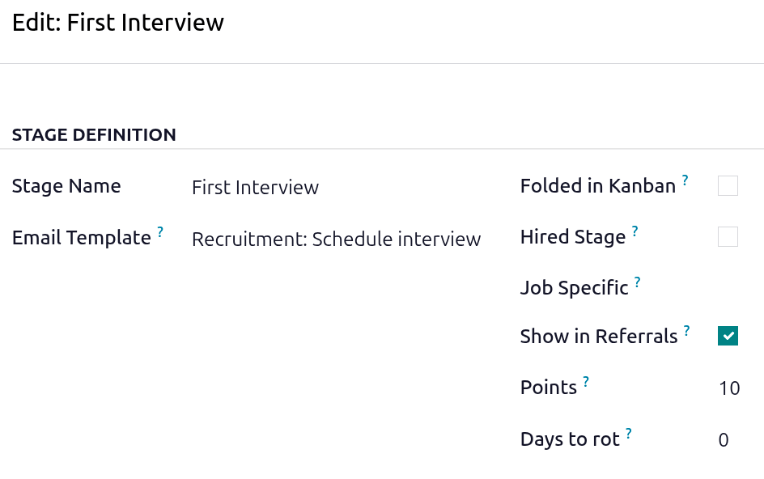
این خودکارسازی بهصورت پیشفرض غیرفعال است. برای فعالسازی، مراحل مصاحبه اول و مصاحبه دوم را ویرایش کنید و قالب ایمیل استخدام: زمانبندی مصاحبه را به آنها اختصاص دهید.
ویرایش مراحل
مرحله مصاحبه اول یا مصاحبه دوم را ویرایش کنید تا مقدار فیلد قالب ایمیل مرحله روی استخدام: زمانبندی مصاحبه قرار گیرد.
ارسال ایمیل
پس از تنظیم مراحل مصاحبه اول یا مصاحبه دوم برای ارسال ایمیل، کارت متقاضی را به یکی از این مراحل بکشید تا ایمیل ارسال شود.
مصاحبه با زمانبندی خودکار
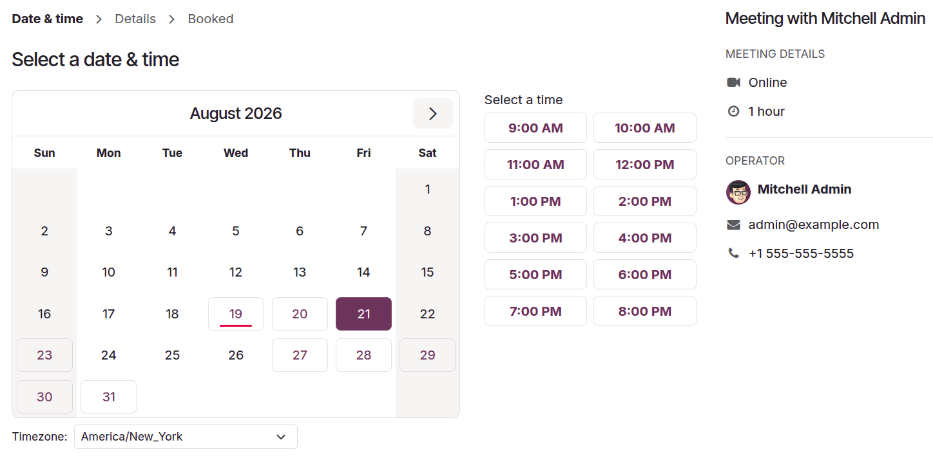
هنگامی که متقاضی ایمیل را دریافت میکند، روی دکمه برنامهریزی مصاحبه من در پایین ایمیل کلیک میکند. با این کار، متقاضی به صفحه خصوصی برنامهریزی آنلاین هدایت میشود که فقط از طریق پیوند ارسالشده در ایمیل قابل دسترسی است.
این صفحه جزئیات جلسه شامل شیوه برگزاری و مدت جلسه را در کنار صفحه نمایش میدهد. در این مثال، مصاحبه بهصورت مجازی ( آنلاین) و به مدت یک ساعت ( ۱ ساعت) برگزار میشود.
متقاضی روی روز آزاد در تقویم که با متن بنفش مشخص شده کلیک میکند. پس از انتخاب روز، یکی از ساعتهای آزاد را برای تعیین تاریخ و ساعت انتخاب میکند.
نکته
فیلد منطقه زمانی زیر تقویم را بررسی کنید تا منطقه زمانی درست تنظیم شده باشد. تغییر منطقه زمانی ممکن است زمانهای در دسترس نمایشداده شده را تغییر دهد.
پس از انتخاب تاریخ و ساعت، متقاضی به صفحه اطلاعات بیشتری درباره خودتان وارد کنید هدایت میشود. در این صفحه باید نام کامل، ایمیل و شماره تلفن خود را وارد کند. تمام این فیلدها الزامی هستند و از اطلاعات تماس وارد شده برای یادآوری مصاحبه برنامهریزیشده استفاده میشود.
پس از وارد کردن همه اطلاعات، متقاضی روی دکمه تأیید قرار ملاقات کلیک میکند و مصاحبه برنامهریزی میشود.
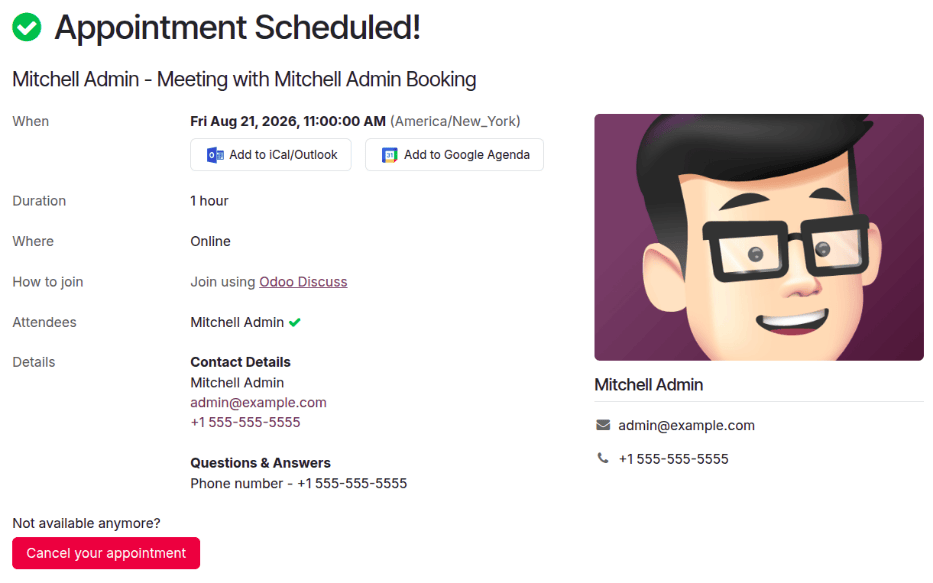
پس از تأیید مصاحبه، متقاضی به صفحه تأیید منتقل میشود که در آن تمام جزئیات مصاحبه نمایش داده میشود. گزینه افزودن جلسه به تقویمهای شخصی متقاضی از طریق دکمههای افزودن به iCal/Outlook و افزودن به تقویم گوگل، در زیر جزئیات مصاحبه، در دسترس است.
متقاضی میتواند در صورت لزوم با دکمه لغو قرار ملاقات در پایین تأییدیه، مصاحبه را لغو کند.