
فیلدها و ابزارکها
فیلدها به مدلهای پایگاه داده ساختار میدهند. اگر مدل را جدول یا صفحهگسترده در نظر بگیرید، فیلدها ستونها و رکوردها ردیفهای آن هستند. فیلدها نوع داده ذخیره شده را نیز مشخص میکنند. نحوه نمایش و قالببندی داده فیلد در UI را ابزارک آن کنترل میکند.
با Studio، میتوان:
فیلدهای جدیدی به پایگاه داده اضافه کنید. از نظر فنی ۱۵ نوع فیلد در سازمانیار وجود دارد؛ اما در استودیو میتوانید از میان ۲۱ نوع انتخاب کنید، زیرا بعضی انواع فیلد با ابزارک پیشفرض متفاوت بیش از یکبار ارائه میشوند؛
فیلدهای موجود را اضافه کنید، یعنی فیلدهایی که از قبل در مدل وجود دارند، به هر نمای آن مدل؛
فیلدهای استودیو در مقایسه با فیلدهای ویژگی
فیلدهای ایجادشده با استودیو بهصورت ستون در پایگاه داده سازمانیار ذخیره میشوند. در مقابل، فیلدهای ویژگی مانند شبهفیلد عمل میکنند؛ این فیلدها میان تمام رکوردهای متصل به رکورد والد مشترکاند (مثلاً پروژه برای وظایف یا دستهبندی محصول برای محصول)، اما بهصورت ستون در پایگاه داده ذخیره نمیشوند.
Example
افزودن فیلد مهلت به نمای فرم وظیفه با استفاده از استودیو، آن فیلد را در تمام وظایف پایگاه داده نمایش میدهد. اما افزودن فیلد ویژگی دستورالعملهای ویژه به وظیفه، آن را فقط در تمام وظایف همان پروژه (یعنی رکورد بالادستی آن) نمایش میدهد و وظایف پروژههای دیگر تغییری نمیکنند.
انواع فیلدها
فیلدها را بهطور کلی میتوان به دو دسته تقسیم کرد:
فیلدهای ساده که مقادیر پایهای مانند متن، عدد، فایل و غیره را نگه میدارند.
فیلدهای رابطهای برای پیوند دادن و نمایش دادههای رکوردهای مدل دیگر به کار میروند.
فیلدهای هوش مصنوعی
فیلدهای هوش مصنوعی در اصل فیلدهای معمول سازمانیار هستند که قابلیتهای هوش مصنوعی به آنها افزوده شده است و میتوان مقادیرشان را با دستورهای متنی بهصورت خودکار ایجاد کرد.
فیلدهای ساده
توجه
ابزارکهای غیراستاندارد، در صورت وجود، به شکل موارد فهرستوار یا زیرعنوان نمایش داده میشوند.
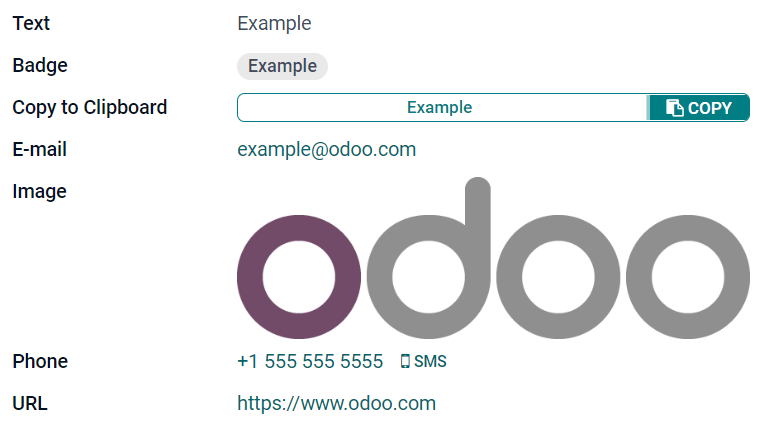
متن (char)
فیلد متن برای متون کوتاهی استفاده میشود که حاوی هر نوع کاراکتری است. به هنگام تایپ مقدار برای فیلد، یک سطر متنی ظاهر میشود.
نشان: مقدار را در داخل یک شکل با گوشههای گرد، مشابه برچسب، نشان میدهد. این مقدار را نمیتوان در رابط کاربری ویرایش کرد، ولی میتوان برای آن مقدار پیشفرضی مشخص کرد.
کپی به کلیپبورد: کاربران میتوانند با کلیک بر روی یک دکمه مقدار را کپی کنند.
ایمیل: مقدار این فیلد به یک لینک قابل کلیک mailto تبدیل میشود.
تصویر: با استفاده از آدرس URL تصویری را نشان میدهد. این مقدار را نمیتوان به صورت دستی ویرایش کرد، ولی میتوان برای آن مقدار پیشفرضی تعریف کرد.
توجه
این روش با انتخاب مستقیم فیلد تصویر تفاوت دارد؛ زیرا هنگام استفاده از فیلد متن همراه با ابزارک تصویر، خود تصویر در سازمانیار ذخیره نمیشود. برای مثال، این روش میتواند به صرفهجویی در فضای دیسک کمک کند.
تلفن: مقدار به لینک قابل کلیک tel تبدیل میشود.
نکته
برای اضافه کردن امکان ارسال مستقیم پیامک از سازمانیار در کنار فیلد تیک گزینه فعالسازی پیامک را بزنید.
URL: مقدار به یک URL قابل کلیک تبدیل میشود.
Example
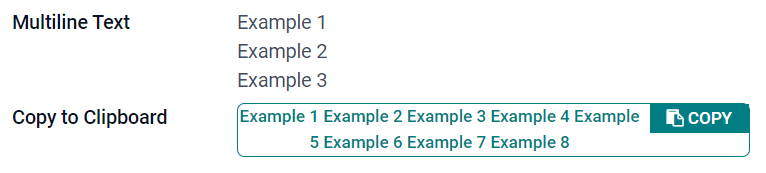
متن چند سطری (text)
فیلد متن چند سطری برای متون طولانیتری استفاده میشود که میتواند حاوی هر نوع کاراکتری باشد. به هنگام تایپ در فرم، دو سطر متنی نمایش داده میشود.
کپی به کلیپبورد: کاربران میتوانند با کلیک بر روی یک دکمه مقدار را کپی کنند.
Example
عدد صحیح (integer)
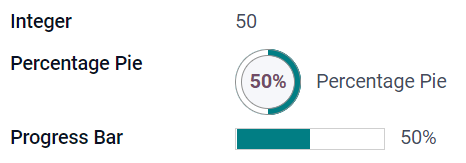
فیلد عدد صحیح برای تمام اعداد صحیح (مثبت، منفی، صفر، بدون اعشار) استفاده میشود.
دایره درصدی: مقدار را در داخل دایره درصدی نشان میدهد که معمولاً برای مقدار محاسبه شده استفاده میشود. عدد را نمیتوان در رابط کاربری ویرایش کرد، ولی میتوان مقدار پیشفرضی مشخص کرد.
نوار پیشرفت: مقدار را در کنار یک نوار درصد نشان میدهد، که معمولاً برای مقدارِ محاسبه شده استفاده میشود. این فیلد را نمیتوان به صورت دستی ویرایش کرد، ولی میتوان مقدار پیشفرضی برای آن تعریف کرد.
هندل: یک دستگیره برای کشیدن نشان میدهد که هدف آن مرتبسازی رکوردهای سفارش به شکل دستی در نمای لیستی است.
Example
دسیمال (float)
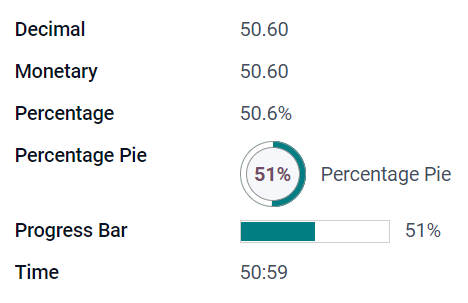
فیلد دسیمال برای تمام اعداد دسیمال (مثبت، منفی، صفر با اعشار) به کار میرود.
توجه
در رابط کاربری، اعداد دسیمال با دو رقم اعشار بعد از نقطه نمایش داده میشوند، ولی در پایگاه داده با دقت بیشتری ذخیره میشوند.
پولی: مشابه استفاده از فیلد پولی است. توصیه میشود از دومی استفاده کنید زیرا کارکردهای بیشتری ارائه میدهد.
درصد: بعد از مقدار کاراکتر درصد
%نشان میدهد.دایره درصدی: مقدار را داخل یک دایره درصدی نشان میدهد، که معمولاً برای مقدار محاسبه شده استفاده میشود. این فیلد را نمیتوان به صورت دستی ویرایش کرد، ولی میتوان برای آن مقدار پیشفرضی مشخص کرد.
نوار پیشرفت: مقدار را در کنار یک نوار درصد نشان میدهد، که معمولاً برای مقدارِ محاسبه شده استفاده میشود. این فیلد را نمیتوان به صورت دستی ویرایش کرد، ولی میتوان مقدار پیشفرضی برای آن تعریف کرد.
زمان: مقدار باید از فرمت hh:mm با حداکثر مقدار 59 دقیقه پیروی کند.
Example
پولی (monetary)
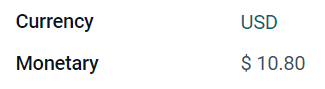
فیلد پولی برای تمام مقادیر پولی استفاده میشود.
توجه
هرگاه برای اولین بار فیلد پولی اضافه میکنید، از شما درخواست میشود یک فیلد ارز نیز (اگر از قبل در مدل موجود نباشد) اضافه کنید. اودوو امکان اضافه کردن فیلد ارز را پیشنهاد میکند. پس از اضافه شدن دوباره میتوانید فیلد پولی را اضافه کنید.
Example
اچتیامال (html)
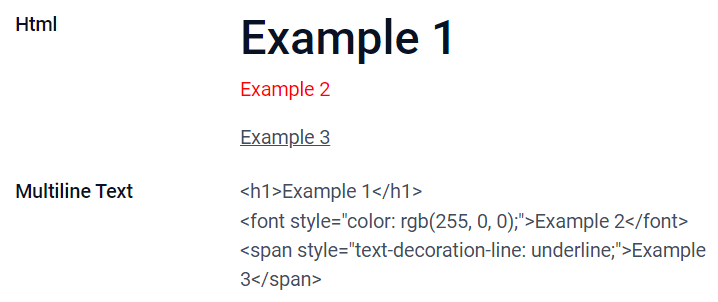
فیلد Html برای افزودن متنی استفاده میشود که میتوان با استفاده از ویرایشگر HTML اودوو آن را ویرایش کرد.
متن چند سطری: ویرایشگر HTML اودوو را غیرفعال کرده و امکان ویرایش HTML خام را فراهم میکند.
Example
تاریخ (date)
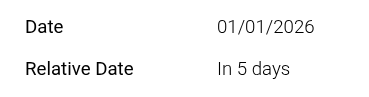
فیلد تاریخ برای انتخاب تاریخ در تقویم استفاده میشود.
تاریخ نسبی: مقدار فیلد را نسبت به تاریخ فعلی و با عباراتی مانند دیروز، امروز، تا ۳ روز آینده، ۲ ماه پیش و غیره بیان میکند. این فیلد باید روی فقط خواندنی تنظیم شود.
Example
تاریخ و زمان (datetime)
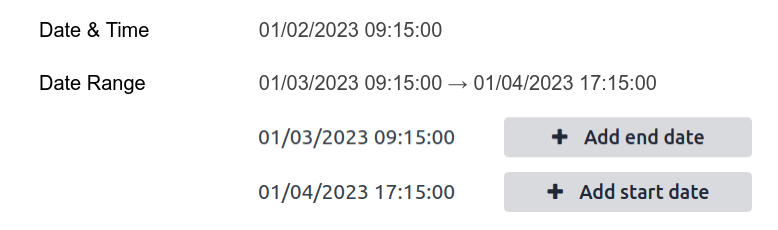
فیلد تاریخ و زمان برای انتخاب تاریخ در تقویم و زمان در ساعت استفاده میشود. اگر زمانی مشخص نشود، از زمان فعلی کاربر استفاده خواهد شد.
نکته
علاوه بر ویژگیهای عمومی، برخی ویژگیهای خاص برای فیلدهای تاریخ و زمان که ویجت تاریخ و زمان یا بازه تاریخی برای آنها تنظیم شده است، موجود هستند.
بازه تاریخی (daterange)
ویجت بازه تاریخی برای نمایش یک دوره زمانی تعریف شده توسط تاریخ شروع و تاریخ پایان در یک سطر استفاده میشود. بازه تاریخی میتواند تاریخ شروع و پایان اجباری داشته باشد، مثلاً برای یک رویداد چند روزه، یا اجازه دهد تاریخ شروع یا پایان اختیاری باشد، مثلاً برای یک عملیات در محل یا وظیفه پروژه.
افزودن بازه تاریخی به دو فیلد نیاز دارد: یک فیلد تاریخ و زمان با ویجت بازه تاریخی تنظیم شده و یک فیلد دیگر که بهعنوان تاریخ شروع یا تاریخ پایان انتخاب میشود. این فیلد زیربنایی میتواند یک فیلد تاریخ یا تاریخ و زمان موجود باشد، یا فیلدی که بهطور خاص برای این منظور ایجاد شده است.
برای افزودن یک بازه تاریخی:
یک فیلد تاریخ یا تاریخ و زمان موجود را که میتواند بهعنوان فیلد تاریخ شروع/پایان زیربنایی استفاده شود، شناسایی کنید یا یک فیلد جدید اضافه کنید. اگر بازه تاریخی استفاده شود:
دارای تاریخ شروع و پایان اجباری است، این فیلد میتواند تاریخ شروع یا تاریخ پایان باشد؛ نتیجه یکسان است.
اجازه میدهد تاریخ شروع یا پایان اختیاری باشد، این فیلد بهترتیب تاریخ شروع یا تاریخ پایان است.
نکته
برای جلوگیری از نمایش دوباره همان اطلاعات، فیلد تاریخ شروع/پایان زیربنایی را میتوان با فعال کردن غیرقابل مشاهده نامرئی کرد یا با کلیک بر روی حذف از نما از نما حذف کرد.
یک فیلد تاریخ و زمان اضافه کرده و فیلد ویجت را روی بازه تاریخی تنظیم کنید.
یک برچسب مناسب وارد کنید.
فیلد تاریخ شروع/پایان زیربنایی را از لیست کشویی فیلد تاریخ شروع یا فیلد تاریخ پایان، بر حسب مورد، انتخاب کنید.
اگر بازه تاریخی باید تاریخ شروع و پایان اجباری داشته باشد، محدوده همیشه را فعال کنید.
در صورت نیاز، هرگونه ویژگی عمومی دیگر یا ویژگیهای خاص برای فیلدهای تاریخ و زمان را بهروز کنید، سپس بستن را در گوشه بالا و چپ صفحه کلیک کنید.
Example
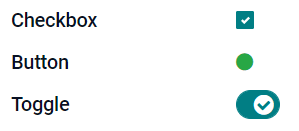
چکباکس (boolean)
فیلد چکباکس زمانی استفاده میشود که مقدار باید صحیح یا نادرست باشد، که با زدن تیک یا برداشتن تیک چکباکس مشخص میشود.
دکمه: یک دکمه رادیویی نشان میدهد. ابزارک بدون سوئیچ به حالت ویرایش کار میکند.
کلید تغییر وضعیت: یک دکمه تغییر وضعیت نشان میدهد. این ابزارک بدون سوئیچ به حالت ویرایش کار میکند.
Example
انتخاب (selection)
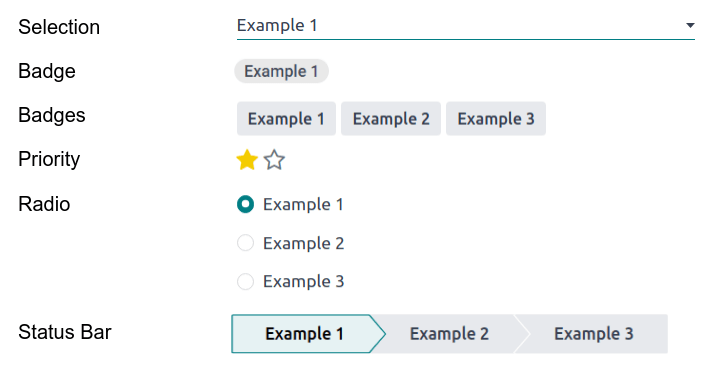
فیلد انتخاب زمانی استفاده میشود که کاربران باید یک مقدار را از گروهی از مقادیر تعریف شده انتخاب کنند.
نشان: مقدار را در داخل یک شکل با گوشههای گرد، مشابه برچسب، نشان میدهد. این مقدار را نمیتوان در رابط کاربری ویرایش کرد، ولی میتوان برای آن مقدار پیشفرضی مشخص کرد.
نشانها: تمام مقادیر قابل انتخاب را به صورت همزمان در داخل مستطیل نشان میدهد که به صورت افقی مرتب شدهاند.
اولویت: به جای مقادیر، آیکونهای ستاره را نمایش میدهد که میتوان از آنها برای نشان دادن اهمیت یا سطح رضایت استفاده کرد. این همان تأثیر انتخاب فیلد اولویت را دارد، اگرچه برای دومی، چهار مقدار اولویت از قبل تعریف شدهاند.
رادیو: تمام مقادیر قابل انتخاب را به صورت همزمان به شکل دکمههای رادیویی نشان میدهد.
نکته
بهطور پیشفرض، دکمههای رادیویی بهصورت عمودی سازماندهی میشوند. برای تغییر نحوه نمایش آنها، نمایش افقی را فعال کنید.
نوار وضعیت: تمام مقادیر قابل انتخاب را همزمان با یک نوار پیشرفت پیکان نمایش میدهد.
نکته
بهطور پیشفرض، مقادیر روی نوار وضعیت قابل انتخاب هستند. برای جلوگیری از ویرایش مقدار در رابط کاربری، قابل کلیک را غیرفعال کنید.
Example
اولویت (selection)
فیلد اولویت برای نمایش سیستم رتبهبندی سهستاره استفاده میشود که میتوان از آن برای نشان دادن اهمیت یا سطح رضایت استفاده کرد. این نوع فیلد یک فیلد انتخابی است که ویجت اولویت بهطور پیشفرض برای آن انتخاب شده و چهار مقدار اولویت از قبل تعریف شدهاند. در نتیجه، ویجتهای نشان، نشانها، رادیو و انتخاب همان تأثیراتی را دارند که در بخش انتخاب توضیح داده شده است.
نکته
برای تغییر تعداد ستارهها با حذف یا اضافه کردن مقادیر، ویرایش مقادیر را بزنید. توجه داشته باشید که اولین مقدار برابر است با 0 ستاره (یعنی وقتی هیچ انتخابی انجام نشده است)، پس، برای مثال، با تعریف چهار مقدار یک سیستم امتیازدهی سه ستاره حاصل خواهد شد.
Example

فایل (binary)
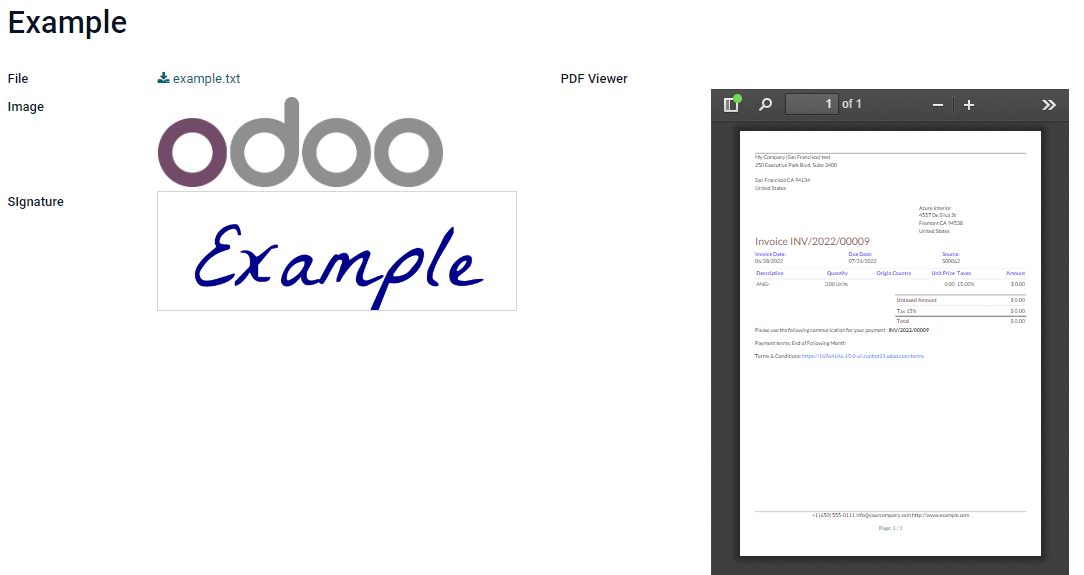
فیلد فایل برای آپلود هر نوع فایل و یا امضای فرم (با ابزارک امضاء) استفاده میشود.
تصویر: کاربران میتوانند یک فایل تصویر بارگذاری کنند که در نمای فرم نمایش داده میشود. این همان تأثیر استفاده از فیلد تصویر را دارد.
نمایشگر PDF: کاربران میتوانند فایل PDF آپلود کنند، که میتوان از نمای فرم به آن دسترسی پیدا کرد.
امضاء: کاربران میتوانند فرم را بهصورت الکترونیکی امضاء کنند. این همان تأثیر انتخاب فیلد امضاء را دارد.
Example
تصویر (binary)
فیلد تصویر برای بارگذاری یک تصویر و نمایش آن در نمای فرم استفاده میشود. این نوع فیلد یک فیلد فایل است که ویجت تصویر بهطور پیشفرض برای آن انتخاب شده است. در نتیجه، ویجتهای فایل، نمایشگر PDF و امضاء همان تأثیراتی را دارند که در بخش فایل توضیح داده شده است.
نکته
برای تغییر سایز نمایش تصاویر آپلود شده، در قسمت سایز یکی از گزینههای کوچک، متوسط یا بزرگ را انتخاب کنید.
امضاء (binary)
فیلد امضاء برای امضای الکترونیکی فرم استفاده میشود. این نوع فیلد یک فیلد فایل است که ویجت امضاء بهطور پیشفرض برای آن انتخاب شده است. در نتیجه، ویجتهای فایل، تصویر و نمایشگر PDF همان تأثیراتی را دارند که در بخش فایل توضیح داده شده است.
نکته
برای ارائه گزینه خودکار به کاربران هنگام ترسیم امضاء، یکی از فیلدهای تکمیل خودکار اطلاعات با را انتخاب کنید (فقط متن، چندبهیک و فیلد مرتبط در مدل). امضاء بهطور خودکار با استفاده از دادههای فیلد انتخاب شده تولید میشود.
فیلدهای رابطهای
توجه
ابزارکهای غیراستاندارد، در صورت وجود، به شکل موارد فهرستوار یا زیرعنوان نمایش داده میشوند.
چند به یک (many2one)
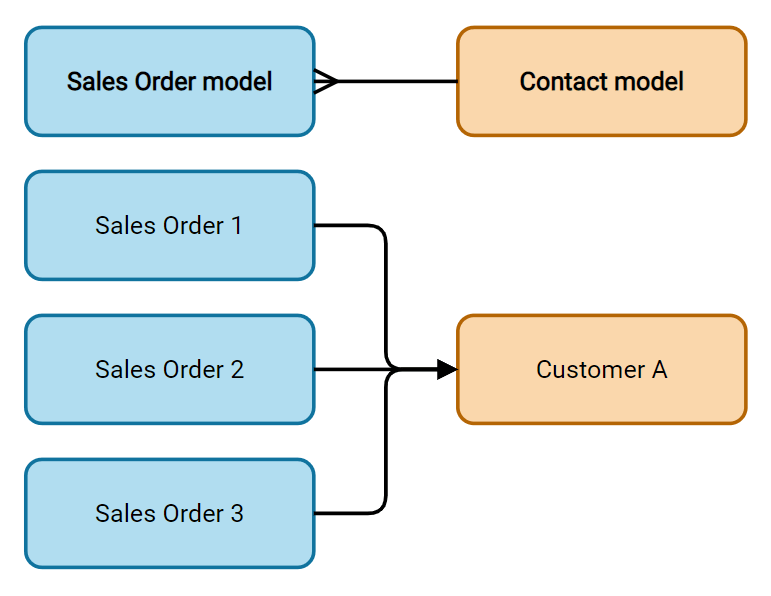
فیلد چند به یک برای برقراری پیوند از رکورد دیگر (از مدل دیگر) به رکورد در حال ویرایش استفاده میشود. با این کار، نام رکوردِ مدل دیگر در رکورد در حال ویرایش نمایش داده خواهد شد.
Example
در مدل سفارش فروش، فیلد مشتری از نوع چند به یک است که به مدل مخاطب اشاره دارد. این کار امکان پیوند خوردن چند سفارش فروش به یک مخاطب (مشتری) را فراهم میکند.
نکته
برای اینکه کاربران نتوانند رکورد جدیدی در مدل لینک شده ایجاد کنند، غیرفعالسازی ایجاد را تیک بزنید.
برای اینکه کاربران نتوانند رکوردها را در پنجره پاپآپ باز کنند، تیک غیرفعالسازی بازشدن را بزنید.
برای راهنمایی کاربران برای انتخاب رکورد صحیح، دامنه را کلیک کرده و فیلتری ایجاد کنید.
برای اینکه جستوجو برای رکورد لینک شده تنها پس از وارد کردن حداقل تعداد کاراکتر فعال شود، عدد مورد نظر را در فیلد جستوجوی پیشبینیکننده وارد کنید. در شرایطی که مجموعه داده بزرگ است، این کار میتواند هم ارتباط جستوجو و هم عملکرد را بهبود بخشد.
نشان: مقدار را در داخل شکل دایره، مشابه برچسب نشان میدهد. این مقدار را نمیتوان در رابط کاربری ویرایش کرد.
رادیو: تمام مقادیر قابل انتخاب را به صورت همزمان به شکل دکمههای رادیویی نشان میدهد.
یک به چند (one2many)
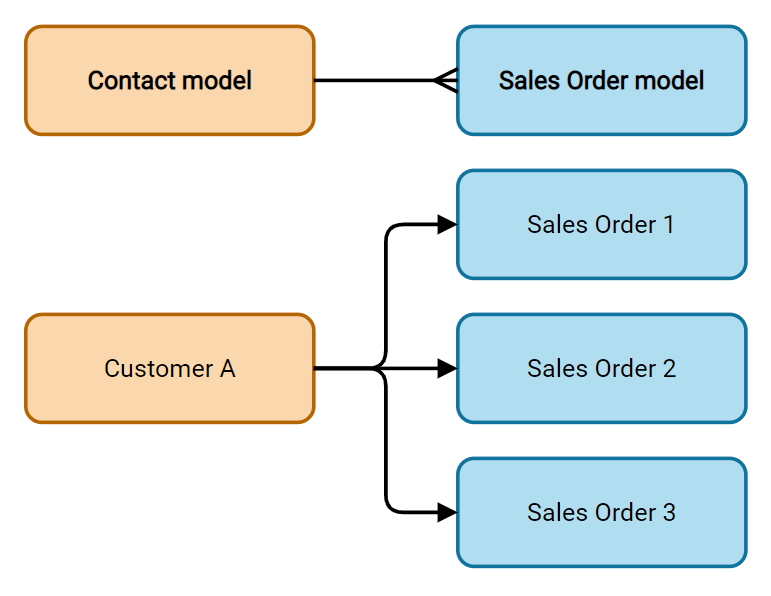
فیلد یک به چند برای نمایش روابط موجود بین یک رکورد در مدل فعلی و چند رکورد از مدلی دیگر استفاده میشود.
Example
در مدل مخاطب میتوانید یک فیلد یک به چند اضافه کنید که با چند سفارش فروشِ یک مشتری رابطه دارد.
توجه
برای استفاده از فیلد یکبهچند، دو مدل باید از قبل با استفاده از یک فیلد چندبهیک لینک شده باشند. روابط یکبهچند بهطور مستقل وجود ندارند: یک جستوجوی معکوس از روابط چندبهیک موجود انجام میشود.
سطرها (one2many)
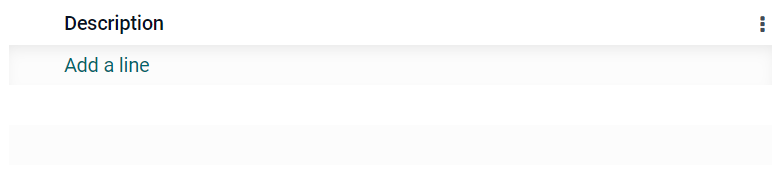
فیلد سطرها برای ایجاد جدول حاوی ستون و سطر استفاده میشود (مثال، سطر محصولات در سفارش فروش).
نکته
برای ویرایش ستون، فیلد سطرها را کلیک کرده و سپس ویرایش نمای لیست را بزنید. برای ویرایش فرم باز شده به هنگام کلیک مشتری بر روی افزودن سطر، بر روی ویرایش نمای فرم کلیک کنید.
Example
چند به چند (many2many)
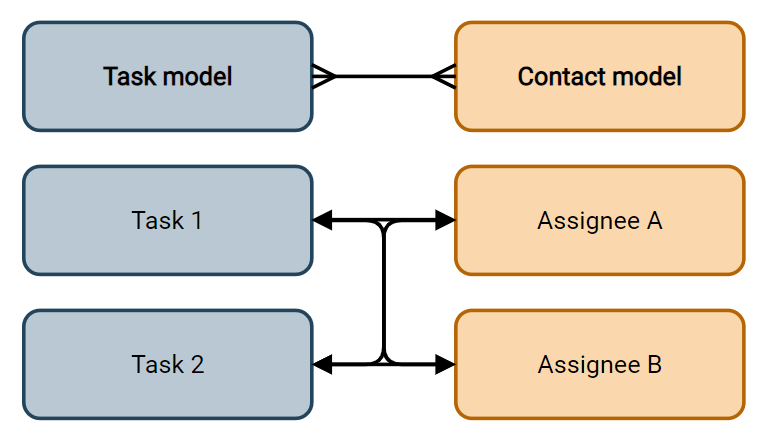
فیلد چندبهچند برای پیوند دادن چند رکورد از یک مدل دیگر به چند رکورد در مدل فعلی استفاده میشود. فیلدهای چندبهچند میتوانند از غیرفعالسازی ایجاد، غیرفعالسازی بازکردن، دامنه، درست مانند فیلدهای چندبهیک استفاده کنند.
Example
در مدل وظیفه، فیلد محول شد به یک فیلد چند به چند است که به مدل مخاطب اشاره دارد. این کار اجازه میدهد یک کاربر به چند وظیفه و چند کاربر به یک وظیفه منسوب شوند.
نکته
برای اینکه جستوجو برای رکورد لینک شده تنها پس از وارد کردن حداقل تعداد کاراکتر فعال شود، عدد مورد نظر را در فیلد جستوجوی پیشبینیکننده وارد کنید. در شرایطی که مجموعه داده بزرگ است، این کار میتواند هم ارتباط جستوجو و هم عملکرد را بهبود بخشد.
چکباکسها: کاربران میتوانند با استفاده از چکباکسها چند مقدار را انتخاب کنند.
برچسبها: کاربران میتوانند چند مقدار را که بهشکلهای گرد ظاهر میشوند، که به برچسبها نیز معروف هستند، انتخاب کنند. این همان تأثیر انتخاب فیلد برچسبها را دارد.
برچسبها (many2many)
فیلد برچسبها برای نمایش چند مقدار از یک مدل دیگر که بهشکلهای گرد ظاهر میشوند، که به برچسبها نیز معروف هستند، استفاده میشود. این نوع فیلد یک فیلد چندبهچند است که ویجت برچسبها بهطور پیشفرض برای آن انتخاب شده است. در نتیجه، ویجتهای چکباکسها و چندبهچند همان تأثیراتی را دارند که در بخش چندبهچند توضیح داده شده است.
نکته
برای نشان دادن برچسب با رنگهای پیشزمینه مختلف، استفاده از رنگ را کلیک کنید.
Example

افزودن فیلد به نما
با Studio، میتوان موارد زیر را اضافه کرد:
فیلد جدیدی را به نمای فرم یا نمای فهرست مدل اضافه کنید
فیلدی موجود، یعنی فیلدی که قبلاً در مدل مورد نظر وجود داشته است، را به هر نمای آن مدل اضافه کنید
نکته
برای ذخیره فیلد در مدل و قابل استفاده کردن آن بهعنوان فیلد موجود در سایر نماهای همان مدل، فیلد جدید را به فرم یا نمای لیست اضافه کنید.
افزودن فیلد جدید
نکته
برای مشاهده و امکان ویرایش نام فنی فیلد هنگام پیکربندی، پیش از افزودن فیلد جدید، حالت توسعهدهنده را فعال کنید.
برای افزودن فیلد جدید، مراحل زیر را انجام دهید:
نمای فرم یا فهرست مربوط را باز کنید و در گوشه بالا سمت راست روی آیکون (فعال/غیرفعال کردن استودیو) کلیک کنید. همچنین میتوانید در هر برنامه باز، روی آیکون (فعال/غیرفعال کردن استودیو) کلیک کنید و سپس فرم یا نمای فهرست مربوط را باز کنید.
در زبانه افزودن، نوع فیلد مورد نظر را از بخش فیلدهای جدید بکشید و در جای دلخواه رها کنید. اگر فیلد جدید رابطهای است، در پنجره بازشده فیلد متقابل، مدل یا فیلد مرتبط را انتخاب کنید.
در زبانه ویژگیها، ویژگیهای فیلد را پیکربندی کنید:
برچسب را وارد کنید تا بهعنوان نام فیلد در رابط کاربری نمایش داده شود. از این مقدار برای ایجاد نام فنی پیشفرض فیلد نیز استفاده میشود.
برای مشاهده بهروزرسانی نام فنی با نام فنی پیشفرض، در نقطهای خارج از فیلد برچسب کلیک کنید.
توجه
نام فنی فیلد جدید را میتوان هنگام پیکربندی آن در استودیو ویرایش کرد. پس از آن، نام فنی فیلد فقط از طریق تنظیمات فنی پایگاه داده قابل تغییر است.
نام فنی فیلد جدیدی که با استودیو اضافه میشود بهصورت پیشفرض با پیشوند
x_studio_آغاز میشود.
در صورت نیاز، از منوی کشویی ابزارک دیگری انتخاب کنید؛ بهصورت پیشفرض ابزارک مربوط به نوع فیلد انتخاب شده است.
در صورت نیاز، سایر ویژگیهای فیلد را نیز تنظیم کنید.
برای بستن استودیو، روی بستن در گوشه بالا سمت راست کلیک کنید.
همچنین ملاحظه نمائید
افزودن فیلد موجود
برای افزودن فیلدی که در مدل وجود دارد اما در نمای فعلی نمایش داده نمیشود، مراحل زیر را انجام دهید:
نمای مربوط را باز کنید و در گوشه بالا سمت راست روی آیکون (فعال/غیرفعال کردن استودیو) کلیک کنید. همچنین میتوانید در هر برنامه باز، روی آیکون (فعال/غیرفعال کردن استودیو) کلیک کنید و سپس نمای مربوط را باز کنید.
در زبانه افزودن، در پنل سمت چپ روی فیلدهای موجود کلیک کنید تا فهرست فیلدهای مدل که هنوز در نما قرار نگرفتهاند نمایش داده شود.
فیلد مربوط را بکشید و در محل مورد نظر رها کنید.
در زبانه ویژگیها، ویژگیهای مرتبط را برای فیلد در نمای فعلی پیکربندی کنید.
توجه
در صورت نیاز، میتوان ویژگیهای مختلف را بهطور مستقل برای نماهای متفاوت پیکربندی کرد؛ از جمله برچسب، ابزارک، میزان مشاهدهپذیری فیلد برای گروههای کاربری مشخص و اینکه فیلد نامرئی، الزامی یا فقطخواندنی باشد یا خیر.
برای بستن استودیو، روی بستن در گوشه بالا سمت راست کلیک کنید.
ویژگیهای فیلد
مجموعهای از ویژگیهای عمومی را میتوان برای بیشتر ترکیبهای نوع فیلد و ابزارک تنظیم کرد. ویژگیهای دیگری نیز بسته به نوع فیلد و ابزارک انتخاب شده وجود دارند. برای مثال، فیلدهای تاریخ و زمان با ابزارک تاریخ و زمان یا بازه تاریخ دارای ویژگیهای اختصاصی قابل تنظیم هستند.
ویژگیهای عمومی
کلاس: برای سفارشیسازی سبک و نمایش فیلد در رابط کاربری، از Bootstrap یا کلاسهای سفارشی تعریفشده در سازمانیار استفاده کنید.
غیرقابل مشاهده: این ویژگی را زمانی فعال کنید که لازم نیست کاربران فیلد را در رابط کاربری مشاهده کنند. این به خلوت کردن رابط کاربری با نمایش فقط فیلدهای ضروری بسته به یک موقعیت خاص کمک میکند.
الزامی: اگر فیلد باید همیشه توسط کاربر و قبل از اینکه بتواند ادامه دهد تکمیل شود، این ویژگی را فعال کنید.
اگر کاربران نباید بتوانند یک فیلد را اصلاح کنند، ویژگی فقط خواندنی را فعال کنید.
نکته
ویژگی نامرئی در استودیو نیز اعمال میشود. برای مشاهده فیلدهای پنهان در استودیو، روی زبانه نما`ی موردنظر کلیک کنید و :guilabel:`نمایش عناصر نامرئی را فعال کنید.
ویژگیهای نامرئی، الزامی و فقطخواندنی را میتوان با کلیک روی شرطی و ایجاد فیلتر، فقط برای رکوردهای مشخص فعال کرد.
Example
در نمای فرم مدل مخاطب، فیلد عنوان فقط زمانی نمایش داده میشود که شخص حقیقی انتخاب شده باشد؛ زیرا این فیلد برای مخاطب شرکت کاربردی ندارد.
برچسب: عنوان فیلد در رابط کاربری است؛ از این عنوان برای تولید نام فنی فیلد استفاده میشود.
راهنمای ابزار: برای توضیح هدف یک فیلد، توضیحاتی اضافه کنید. متن هنگام بردن ماوس روی علامت سؤال کنار برچسب فیلد، در داخل کادر راهنما نمایش داده میشود.
نام فنی: برای مشاهده نام فنی فیلد در استودیو (و ویرایش آن هنگام پیکربندی فیلد جدید، در صورت نیاز)، حالت توسعهدهنده را فعال کنید.
نکته
اگر به بهروزرسانی این فیلد نیاز است ولی دیگر از طریق استودیو قابل ویرایش نیست، میتوان نام فنی را از طریق تنظیمات فنی پایگاه داده تغییر داد.
ابزارک: برای تغییر نحوه نمایش پیشفرض کارکرد یک فیلد، یکی از ابزارکهای موجود را انتخاب کنید.
نگهدارنده: برای نمایش نمونهای از نحوه تکمیل فیلد، متن راهنمای ثابتی اضافه کنید. تا زمان وارد کردن مقدار، این متن به رنگ خاکستری روشن نمایش داده میشود.
جاینگهدار پویا: برای نمایش مقدار فیلد انتخابشده بهعنوان نمونهای از نحوه تکمیل فیلد استفاده میشود. متن تا زمان وارد کردن مقدار، به رنگ خاکستری روشن نمایش داده میشود.
مقدار پیشفرض: برای نمایش مقدار پیشفرض در یک فیلد هنگام ایجاد رکورد، یک مقدار اضافه کنید.
اجازه مشاهده به گروهها: برای محدود کردن اینکه کدام کاربران میتوانند فیلد را مشاهده کنند، یک یا چند گروه دسترسی کاربر را انتخاب کنید.
ممنوعیت مشاهده برای گروهها: برای جلوگیری از مشاهده فیلد توسط کاربران خاص، یک یا چند گروه دسترسی کاربر را انتخاب کنید.
ویژگیهای فیلدهای تاریخ و زمان
برای فیلدهای تاریخ و زمان که از ابزارک تاریخ و زمان یا بازه تاریخ استفاده میکنند، ویژگیهای خاص زیر در دسترساند:
کمترین دقت: کوچکترین واحد زمانی مورد نیاز در انتخابگر تاریخ را تعیین کنید. مقادیر ممکن
Day،Month،YearوDecadeهستند. اگر مقداری انتخاب نشود، کاربر باید روز را در انتخابگر تاریخ انتخاب کند.بیشترین دقت: بزرگترین واحد زمانی قابل استفاده برای جابهجایی در انتخابگر تاریخ را تعیین کنید. مقادیر ممکن
Day،Month،YearوDecadeهستند. اگر مقداری انتخاب نشود، کاربر میتواند در انتخابگر تاریخ بر اساس دهه جابهجا شود.هشدار برای تاریخهای آینده: این ویژگی را فعال کنید تا در صورت انتخاب تاریخ آینده، یک آیکون هشدار نمایش داده شود.
فرمت تاریخ: بهصورت پیشفرض تاریخ به صورت
Apr 2, 2025, 08:05 AMنمایش داده میشود. این ویژگی را فعال کنید تا تاریخ را در فرمت4/2/2025 08:05:00نمایش دهید. حالت عددی فرمت تنظیم شده روی زبان جاری است. در این حالت ثانیهها همیشه نمایش داده میشوند.نمایش تاریخ: این ویژگی بهصورت پیشفرض برای فیلدهای تاریخ و زمان فعال است. این ویژگی را غیرفعال کنید تا فقط زمان نمایش داده شود.
نمایش زمان: این ویژگی بهطور پیشفرض برای فیلدهای تاریخ و زمان فعال است. در فیلد فقط خواندنی، این ویژگی را غیرفعال کنید تا فقط تاریخ نمایش داده شود. این کار میتواند برای خلوتتر کردن نمای لیست کاربرد داشته باشد.
نمایش ثانیهها: این ویژگی بهصورت پیشفرض برای فیلدهای تاریخ و زمان غیرفعال است. ویژگی را فعال کنید تا ثانیهها نمایش داده شوند.
بازه زمانی: مقداری را برای تعیین بازههای دقیقهای نمایش داده شده در انتخابگر زمان وارد کنید. برای مثال، ۱۵ را وارد کنید تا بازههای یکربع ساعتی مجاز باشند. مقدار پیشفرض روی ۵ دقیقه تنظیم شده است.
اولین تاریخ پذیرفته شده: اولین تاریخی را که میتوان در انتخابگر تاریخ با فرمت ISO، یعنی
YYYY-MM-DDانتخاب کرد، وارد کنید. اگر تاریخ فعلی همیشه اولین تاریخ پذیرفته شده است،امروزرا وارد کنید. در انتخابگر تاریخ، تاریخهای قبل از اولین تاریخ پذیرفته شده خاکستری میشوند.آخرین تاریخ پذیرفته شده: آخرین تاریخی را که میتوان در انتخابگر تاریخ با فرمت ISO، یعنی
YYYY-MM-DDانتخاب کرد، وارد کنید. اگر تاریخ فعلی همیشه آخرین تاریخ پذیرفته شده است،امروزرا وارد کنید. در انتخابگر تاریخ، تاریخهای بعد از آخرین تاریخ پذیرفته شده خاکستری میشوند.
تغییر ویژگیهای فیلد
برای تغییر ویژگیهای یک فیلد، مراحل زیر را دنبال کنید:
نمای مربوط را باز کنید و در گوشه بالا سمت راست روی آیکون (فعال/غیرفعال کردن استودیو) کلیک کنید. همچنین میتوانید در هر برنامه باز، روی آیکون (فعال/غیرفعال کردن استودیو) کلیک کنید و سپس نمای مربوط را باز کنید.
روی فیلد مربوط کلیک کنید.
در زبانه ویژگیها، تغییرات مورد نظر را در ویژگیهای فیلد اعمال کنید.
نکته
میتوان ویژگیهای مختلف را بهطور مستقل برای نماهای متفاوت پیکربندی کرد؛ از جمله برچسب، ابزارک، میزان مشاهدهپذیری فیلد برای گروههای کاربری مشخص و اینکه فیلد نامرئی، الزامی یا فقطخواندنی باشد یا خیر.
برای بستن استودیو، روی بستن در گوشه بالا سمت راست کلیک کنید.
توجه
نام فنی فیلد، که با فعال بودن حالت توسعهدهنده در استودیو قابل مشاهده است، در خود استودیو قابل تغییر نیست؛ اما میتوان آن را از طریق تنظیمات فنی پایگاه داده ویرایش کرد.
تغییر نام فنی فیلد
برای تغییر نام فنی یک فیلد، حالت توسعهدهنده را فعال کنید و سپس مراحل زیر را دنبال کنید:
درحالیکه فیلد در Studio باز است، نام فنی فیلد را کپی کنید.
فیلد را از تمام نماها در استودیو حذف کنید و سپس برای بستن استودیو روی بستن کلیک کنید.
وارد مسیر شوید.
نام فنی کپیشده را در نوار جستوجو جایگذاری کنید و سپس فیلد مرتبط را باز کنید.
فیلد نام فیلد را در صورت نیاز تغییر دهید.
پس از بهروزرسانی نام فنی فیلد، میتوان آن را از فهرست فیلدهای موجود دوباره به نماهای مرتبط اضافه کرد.
مهم
هنگام بهروزرسانی نام فنی یک فیلد، حتماً پیشوند x_ را حفظ کنید؛ این پیشوند برای هر فیلد سفارشی الزامی است. برای فیلدهایی که با Studio ایجاد شدهاند، پیشوند x_studio_ را حفظ کنید تا شناسایی آنها آسانتر باشد.
حذف فیلد از نما
برای حذف یک فیلد از نما، مراحل زیر را دنبال کنید:
نمای مربوط را باز کنید و در گوشه بالا سمت راست روی آیکون (فعال/غیرفعال کردن استودیو) کلیک کنید. همچنین میتوانید در هر برنامه باز، روی آیکون (فعال/غیرفعال کردن استودیو) کلیک کنید و سپس نمای مربوط را باز کنید.
روی فیلد مربوط کلیک کنید.
به انتهای زبانه ویژگیها پیمایش کنید و روی حذف از نما کلیک کنید.
برای تأیید اقدام، روی تأیید کلیک کنید.
نکته
در صورت نیاز، میتوان فیلد حذف شده را بعداً بهسادگی دوباره به نما افزود.
برای خلوتتر کردن نما میتوانید فیلدی را تغییر دهید و آن را در نمای مورد نظر نامرئی کنید.