
پیشنهاد موقعیتهای شغلی
پس از موفقیت متقاضی در مراحل مختلف مصاحبه، تیم استخدام آماده ارائه پیشنهاد همکاری است. نخست باید قراردادی برای متقاضی ارسال شود. پس از امضای کامل قرارداد، رکورد کارمند جدید ایجاد میشود.
مهم
برای ارسال پیشنهاد با دکمه ایجاد پیشنهاد، ماژول پیکربندیکننده حقوق حتماً باید نصب شده باشد.
پروپوزال قرارداد
هنگامی که پیشنهاد شغلی آماده ارسال است، ابتدا متقاضی را به مرحله پیشنهاد قرارداد منتقل کنید.
برنامه استخدام را باز کنید، روی کارت کانبان موقعیت شغلی و سپس کارت متقاضی مورد نظر کلیک کنید. در نوار وضعیت بالای رکورد متقاضی، مرحله پیشنهاد قرارداد را انتخاب کنید.
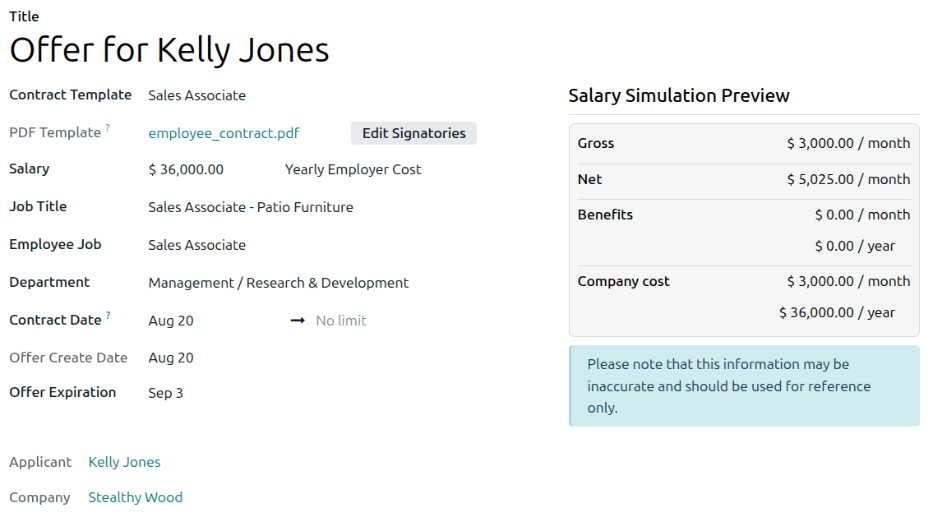
سپس با کلیک روی دکمه ایجاد پیشنهاد، پیشنهاد را برای متقاضی ارسال کنید. صفحه پیشنهاد برای (متقاضی) باز میشود.
بیشتر فیلدها از اطلاعات موقعیت شغلی بهصورت پیشفرض تکمیل شدهاند. اطلاعات مرتبط را در فیلدهای مربوط بهروزرسانی یا اضافه کنید.
توجه
بسته به تنظیم بومیسازی شرکت و برنامههای نصب شده، ممکن است برخی فیلدهای صفحه پیشنهاد برای (متقاضی) متفاوت باشند یا نمایش داده نشوند.
فیلدهای قرارداد
فیلدهای زیر در صفحه پیشنهاد برای (متقاضی)، صرفنظر از بومیسازی، نمایش داده میشوند.
عنوان: نام قرارداد در قالب پیشفرض
Offer for (applicant)نمایش داده میشود.قالب قرارداد: قالبی که اکنون برای تکمیل صفحه پیشنهاد برای (متقاضی) استفاده میشود. در صورت نیاز، قالب دیگری را از منوی کشویی قالب قرارداد انتخاب کنید.
توجه
برای تغییر قالب، نشانگر را روی نام قالب فعلی ببرید و روی آیکون (پیوند داخلی) که در سمت راست فیلد ظاهر میشود کلیک کنید؛ سپس تغییرات موردنظر را اعمال کنید.
قالب PDF: سند PDF که متقاضی برای پذیرش پیشنهاد باید امضا کند.
حقوق: مبلغ حقوق پیشنهادی به متقاضی.
عنوان شغلی: مقدار شغل کارمند انتخابشده بهصورت پیشفرض در این فیلد درج میشود. برای انطباق با موقعیت مشخص متقاضی و ارائه جزئیات بیشتر، عنوان را میتوان تغییر داد.
Example
به متقاضی شغل مدیر بازاریابی در یک شرکت کفش، به طور خاص برای خط تولید کودکان، پیشنهاد میشود.
شغل کارمند انتخاب شده از منوی کشویی
مدیر بازاریابیاست و عنوان شغلی برای مسئولیتهای خاص او بهمدیر بازاریابی: کفش کودکتغییر یافته است.عنوان شغلی: نام سمت شغلی پیشنهادشده به متقاضی. گزینههای فهرست کشویی متناظر با موقعیتهای شغلی پیکربندیشده هستند.
دپارتمان: دپارتمانی که موقعیت شغلی تحت آن قرار میگیرد.
تاریخ قرارداد: تاریخ اجرای قرارداد پیشنهادی. تاریخ پیشفرض، امروز است. برای تغییر آن، روی تاریخ نمایش دادهشده کلیک کنید تا تقویم ظاهر شود و ماه و روز مورد نظر را انتخاب کنید. اگر قرارداد تاریخ پایان مشخصی دارد، آن را در فیلد دوم کنار آیکون وارد کنید.
تاریخ ایجاد پیشنهاد: روز ایجاد پیشنهاد. تاریخ فعلی بهطور پیشفرض در این فیلد درج میشود و قابل تغییر نیست.
انقضای پیشنهاد: آخرین روز اعتبار پیشنهاد. پس از این تاریخ، امضای قرارداد امکانپذیر نیست. روی فیلد کلیک کنید تا پنجره تقویم باز شود؛ سپس تاریخ دلخواه را پیدا و انتخاب کنید.
متقاضی: نام متقاضی در این فیلد نمایش داده میشود و قابل تغییر نیست. برای مشاهده فرم جزئیات، روی نام کلیک کنید.
شرکت: نام شرکت ارائهدهنده فرصت شغلی در این فیلد نمایش داده میشود و قابل تغییر نیست. این فیلد فقط در پایگاه داده چندشرکتی نمایش داده میشود.
پیشنمایش شبیهسازی حقوق: هزینههای مختلف قرارداد، از جمله ناخالص، خالص و مزایا و همچنین هزینه شرکت کل در این کادر نمایش داده میشوند. این اعداد برآوردیاند و صرفاً باید برای اطلاع استفاده شوند.
ارسال پیشنهاد
پس از اعمال تغییرات لازم در صفحه پیشنهاد همکاری برای (متقاضی)، روی دکمه ارسال از طریق ایمیل کلیک کنید تا پنجره ایمیل باز شود.
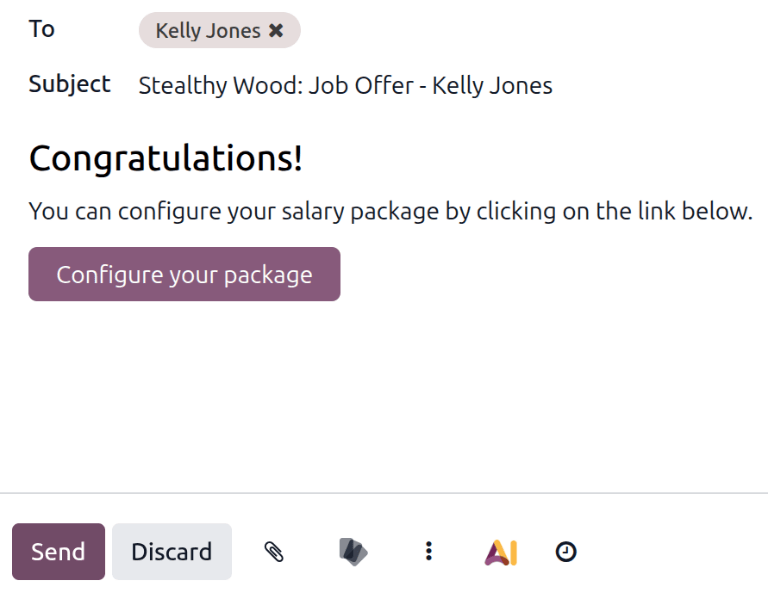
از قالب ایمیل پیشفرض استخدام: بسته حقوق و دستمزد استفاده میشود و فیلدهای به، موضوع و متن ایمیل بر اساس قالب ایمیل از پیش پر میشوند.
برای افزودن پیوست، روی دکمه (افزودن پیوست) کلیک کنید تا پنجره انتخاب فایل باز شود. فایل مورد نظر را پیدا کنید و برای پیوستکردن آن به ایمیل، روی باز کردن کلیک کنید. پیوست بارگذاری و در پایین متن ایمیل فهرست میشود.
وقتی ایمیل آماده شد، روی ارسال کلیک کنید تا پنجره ایمیل بسته شود. به کارت متقاضی بازگردید؛ دکمه هوشمند پیشنهادها در بالای آن ظاهر میشود.
توجه
برای اینکه متقاضی بتواند قرارداد را بهصورت دیجیتال در سازمانیار امضا کند، باید برنامه امضا نصب شده باشد. متقاضی برای امضای پیشنهاد نیازی به نصب نرمافزار ندارد.
پیکربندی بسته حقوق و دستمزد
در صورت امکان، متقاضی میتواند بسته حقوق و دستمزد خود را تغییر دهد. این گزینه برای همه بومیسازیها در دسترس نیست. بسته به محل استقرار شرکت، ممکن است این گزینه در دسترس نباشد.
قالب ایمیل شامل دکمه پیکربندی بسته پیشنهادی شما است. این پیوند متقاضی را به صفحهای میبرد که میتواند بسته حقوق پیشنهادی را تغییر دهد.
امضای متقاضی
در صفحه پیشنهاد همکاری که پیوند آن در ایمیل پیشنهاد قرار دارد، متقاضی اطلاعات تماس و سایر اطلاعات شخصی درخواستشده در فرم را وارد میکند. پس از ایجاد پرونده کارمند، اطلاعات وارد شده به آن منتقل میشود.
متقاضی برای پذیرش پیشنهاد روی دکمه بررسی قرارداد و امضا کلیک میکند تا قرارداد بارگذاری شود. سپس با کلیک روی برای شروع کلیک کنید، امضای سند را آغاز میکند. تمام فیلدها بر اساس اطلاعات متقاضی تکمیل میشوند، ولی در صورت نیاز قابل تغییر هستند.
برای رفتن به فیلدهای بعدی قرارداد، روی بعدی کلیک کنید. پس از پیکربندی تمام فیلدها، روی امضای سند کلیک کنید تا پنجره انتخاب امضا باز شود. در صورت تمایل، امضای پیشفرض را تغییر دهید و سپس برای اعمال امضا روی امضای همه کلیک کنید. بار دیگر بعدی را انتخاب کنید تا تاریخ را در فیلد تاریخ وارد کنید. در پایان، روی دکمه تأیید و ارسال سند تکمیل شده کلیک کنید تا قرارداد امضا شود.
امضاهای مدیریت
پس از امضای قرارداد توسط متقاضی، گام بعدی این است که فرد مسئول در شرکت (مسئول منابع انسانی) باید قرارداد را امضا کند.
فرد مسئول امضای قرارداد یک هشدار فعالیت دریافت میکند مبنی بر اینکه امضای آنها در برنامه امضا درخواست شده است.
قرارداد امضاء شده
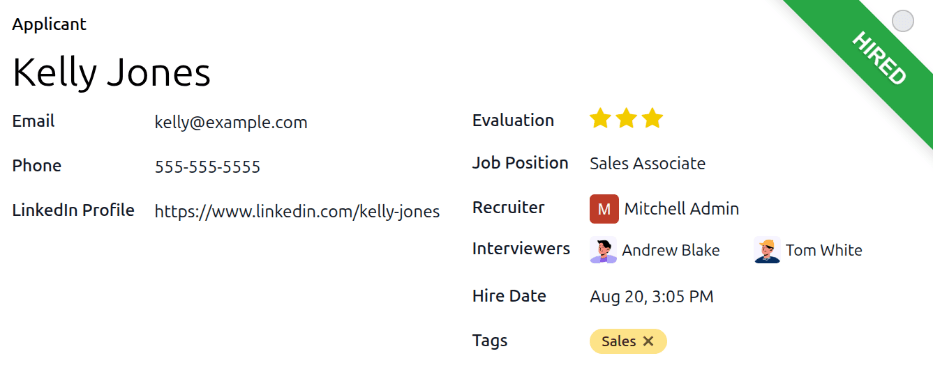
پس از امضای کامل قرارداد توسط همه طرفها، متقاضی بهصورت خودکار به مرحله قرارداد امضاشده منتقل میشود و نشان سبزرنگ استخدامشده در گوشه کارت و فرم متقاضی ظاهر میشود.
ایجاد کارمند
پس از استخدام متقاضی، مرحله بعد ایجاد پرونده کارمند اوست. روی دکمه ایجاد کارمند در گوشه فرم متقاضی استخدامشده کلیک کنید.
فرم کارمند با اطلاعات استخراج شده از کارت متقاضی و قرارداد کارمند باز میشود.
ادامه فرم کارمند را تکمیل کنید. برای اطلاعات دقیق در مورد فیلدها، به راهنمای کارمند جدید مراجعه کنید.
پس از تکمیل، پرونده کارمند در برنامه کارمندان ذخیره میشود.